
Partie 2 · Clients, ventes et relation
Routes de travail
Préparer les tournées qui reviennent, suivre chaque passage au téléphone, même sans réseau, et vendre au camion, consignes et paiement compris.
En vidéo

L'application Routes tient les tournées des gens qui passent leur journée sur la route : livraison, entretien, réapprovisionnement, visites de techniciens. Le bureau prépare une route une fois, et les journées se créent d'avance. La personne sur la route suit sa journée au téléphone et marque chaque arrêt. Le résultat : un ordre de passage calculé, une trace datée de chaque visite, et une vente faite à l'arrêt plutôt que recopiée le soir.
Vue d'ensemble#
Chez Boréal, l'équipe conformité fait remplir les trousses de premiers soins et échanger les extincteurs de six clients de Montréal, le mardi et le vendredi. Nadia Sfeir est responsable de la route; Maxence Villemure la fait avec le camion BRL 014. La journée en cours se lit ainsi depuis le bureau.
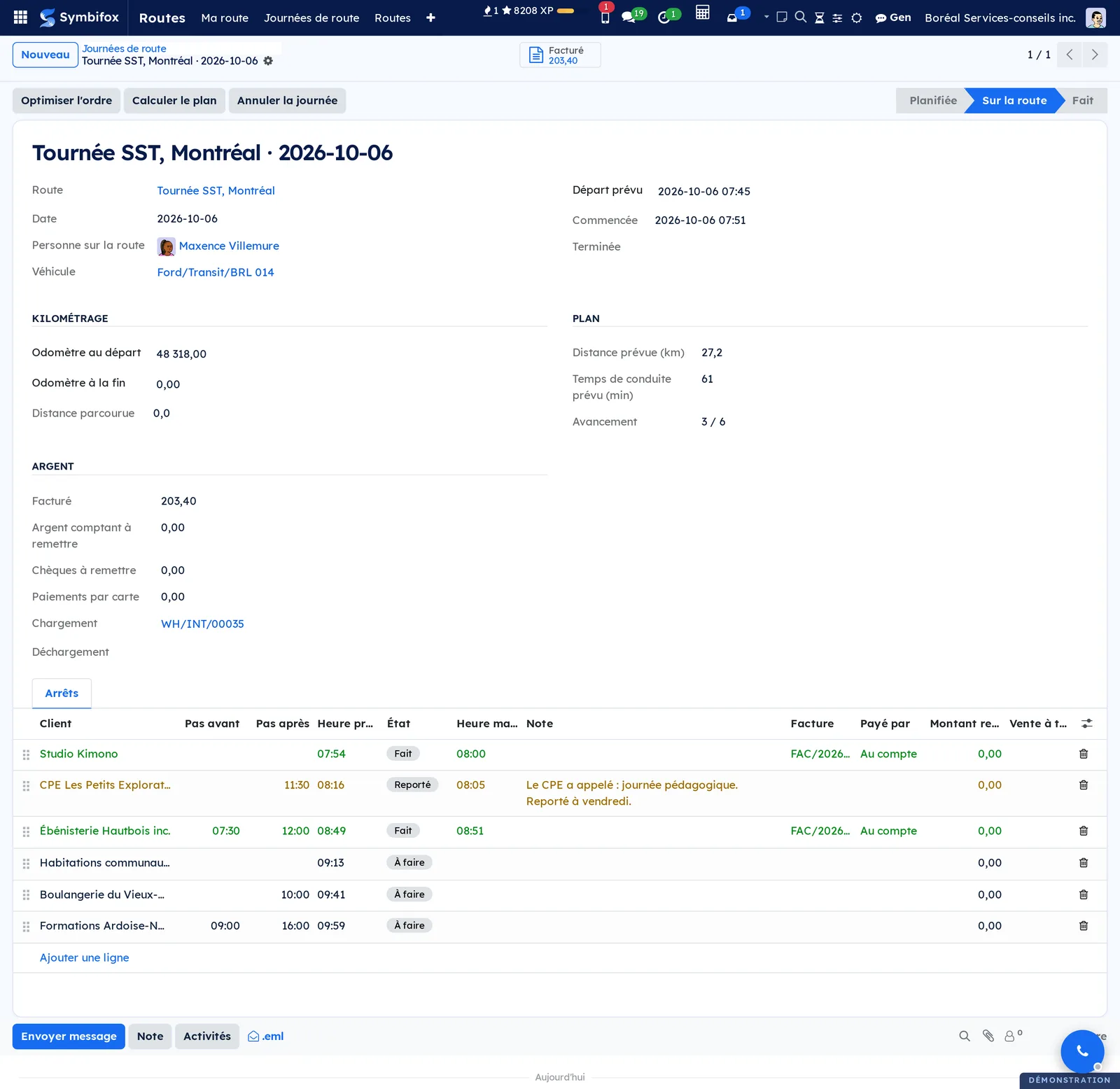
Huit notions suffisent.
- Route : le gabarit d'une tournée. Ses arrêts dans l'ordre, la personne qui la fait, le véhicule, le dépôt d'où elle part et où elle revient, les jours où elle roule.
- Journée de route : une tournée datée, copiée du gabarit. Elle passe de Planifiée à Sur la route, puis à Fait, ou devient Annulée.
- Arrêt : un client à visiter, avec une fenêtre de passage (Pas avant, Pas après), un temps sur place et des consignes d'accès.
- Marque : ce que la personne sur la route dit d'un arrêt : Fait, Client absent ou Reporté. Un arrêt laissé À faire à la fin de la journée devient Manqué.
- Personne sur la route : celle qui fait la journée et marque ses arrêts depuis Ma route, sur son téléphone.
- Responsable : la personne du bureau qui reçoit les alertes de la route.
- Moteur de routage : deux services hébergés par votre organisation, qui calculent l'ordre des arrêts, la distance et le temps de conduite. Seules des coordonnées leur sont envoyées.
- Position aux arrêts : désactivée par défaut. Activée, elle est lue une seule fois, au moment où un arrêt est marqué, après la lecture d'un avis.
Avec le module de vente sur route, chaque arrêt porte aussi ses Produits habituels, le camion a son Stock du camion, et la journée affiche l'argent à remettre au retour.
Configuration#
Accès et droits#
Les droits se donnent dans la catégorie Routes de travail de la fiche de l'usager.
| Groupe | Ce qu'il ouvre |
|---|---|
| Personne sur la route | Ma route et ses propres journées : commencer, marquer les arrêts, vendre, terminer. Ne modifie rien directement au bureau, ne voit ni les positions ni les routes des autres. |
| Gestion des routes | Les routes, toutes les journées, les visites, les réglages, l'ordre calculé, le chargement et le déchargement du camion, et les positions si elles sont activées. |
Avec le module de vente sur route, la gestion des routes reçoit aussi les droits d'inventaire nécessaires pour charger et décharger le camion. La personne nommée Responsable d'une route reçoit ses alertes, quel que soit son groupe.
Paramètres#
Les réglages vivent sous Routes › Configuration › Paramètres, dans la section Routes de travail.
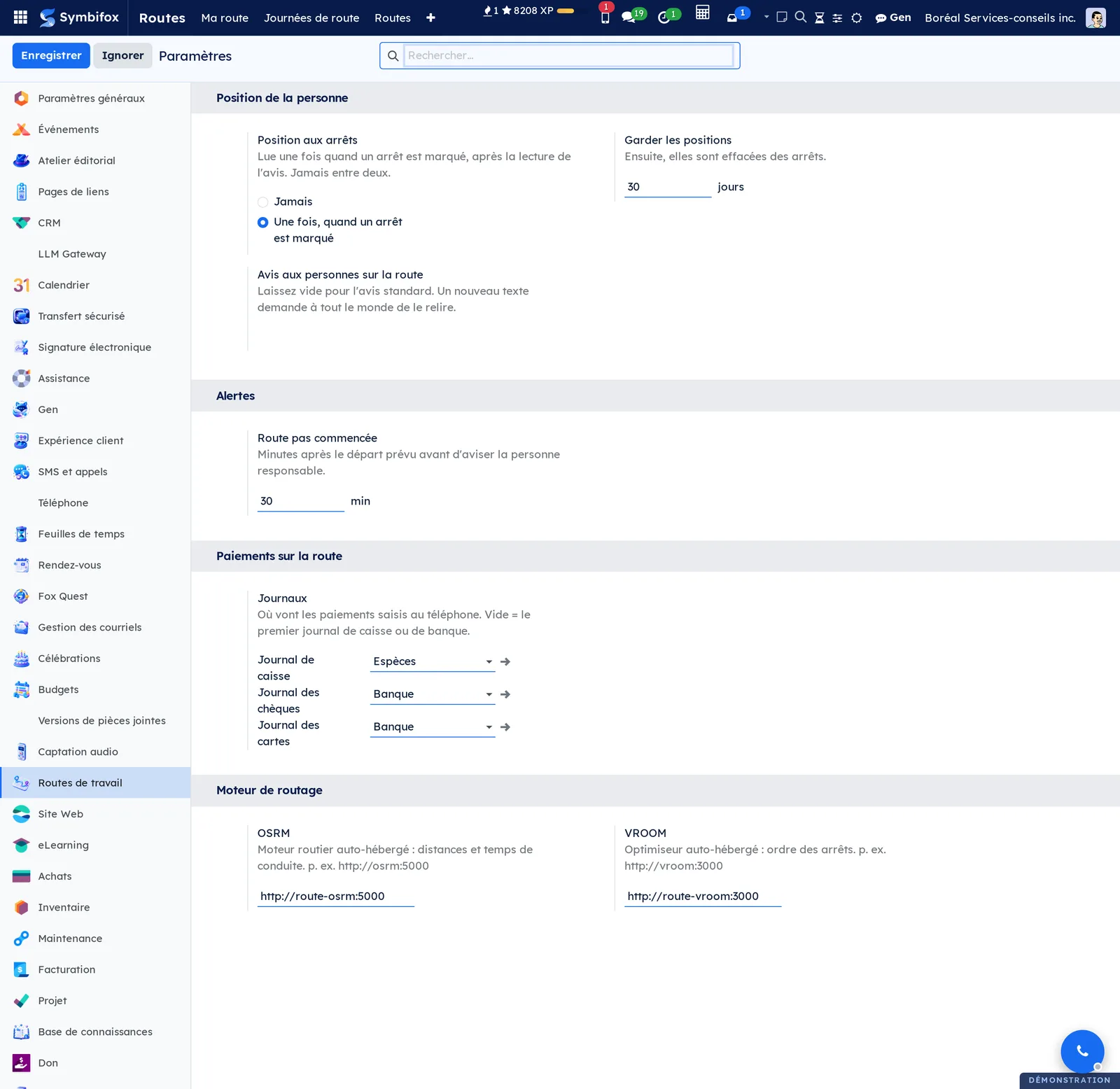
- Position aux arrêts : Jamais (par défaut) ou Une fois, quand un arrêt est marqué.
- Garder les positions : le nombre de jours avant l'effacement d'une position, de 1 à 3 650.
- Avis aux personnes sur la route : laissez vide pour l'avis standard. Un nouveau texte demande à chacun de le relire.
- Route pas commencée : les minutes de retard sur le départ prévu avant d'aviser la personne responsable.
- Journal de caisse, Journal des chèques, Journal des cartes : où vont les paiements saisis au téléphone. Vide, le premier journal de caisse ou de banque sert.
- OSRM et VROOM : les adresses des deux moteurs, par exemple « http://osrm:5000 ». Sans adresse, l'ordre reste celui que vous saisissez.
Données de base#
Trois choses à préparer avant la première route.
- Les clients géolocalisés. Le moteur a besoin de la latitude et de la longitude de chaque client. Les colonnes facultatives Latitude et Longitude de la liste des arrêts les reçoivent.
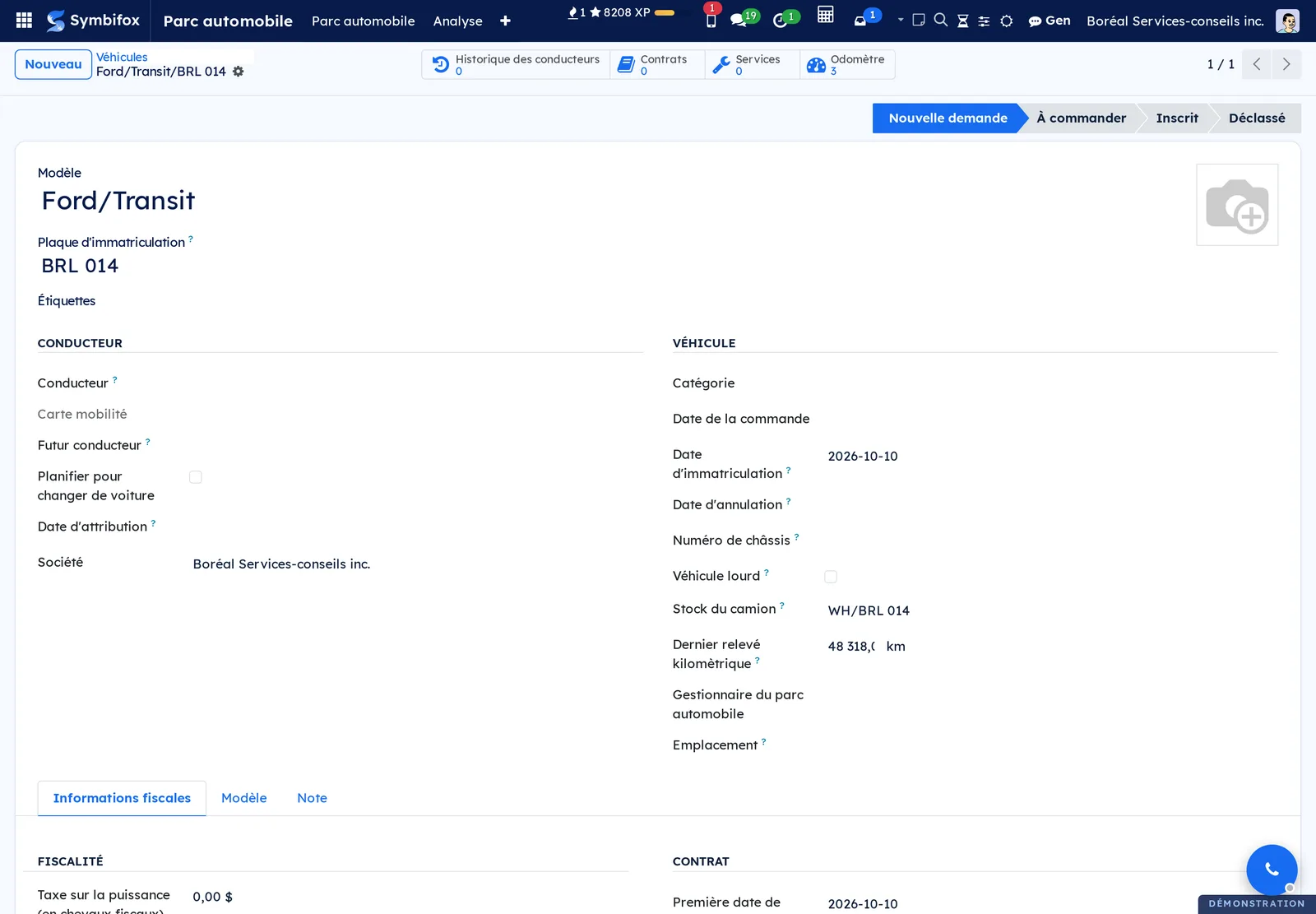
- Le véhicule. Sous Routes › Configuration › Véhicules, cochez Véhicule lourd pour un véhicule de 4 500 kg ou plus : la ronde de sécurité est alors demandée avant le départ. Avec la vente sur route, sélectionnez Créer à côté de Stock du camion.
- Le fuseau horaire du responsable. Les heures d'une journée suivent le fuseau de la personne responsable, sinon celui de la société.
Premiers pas#
Ce parcours suit la tournée SST de Boréal, du gabarit à la journée en cours.
- Allez à Routes › Routes, puis ouvrez « Tournée SST, Montréal ».
- Lisez l'onglet Arrêts : six clients, leurs fenêtres Pas avant et Pas après, et leur temps sur place.
- Sélectionnez Optimiser l'ordre. Les arrêts changent de rang, et le fil de discussion note la distance et le temps de conduite.
- Sélectionnez le bouton d'accès rapide Jours pour voir les journées créées d'avance.
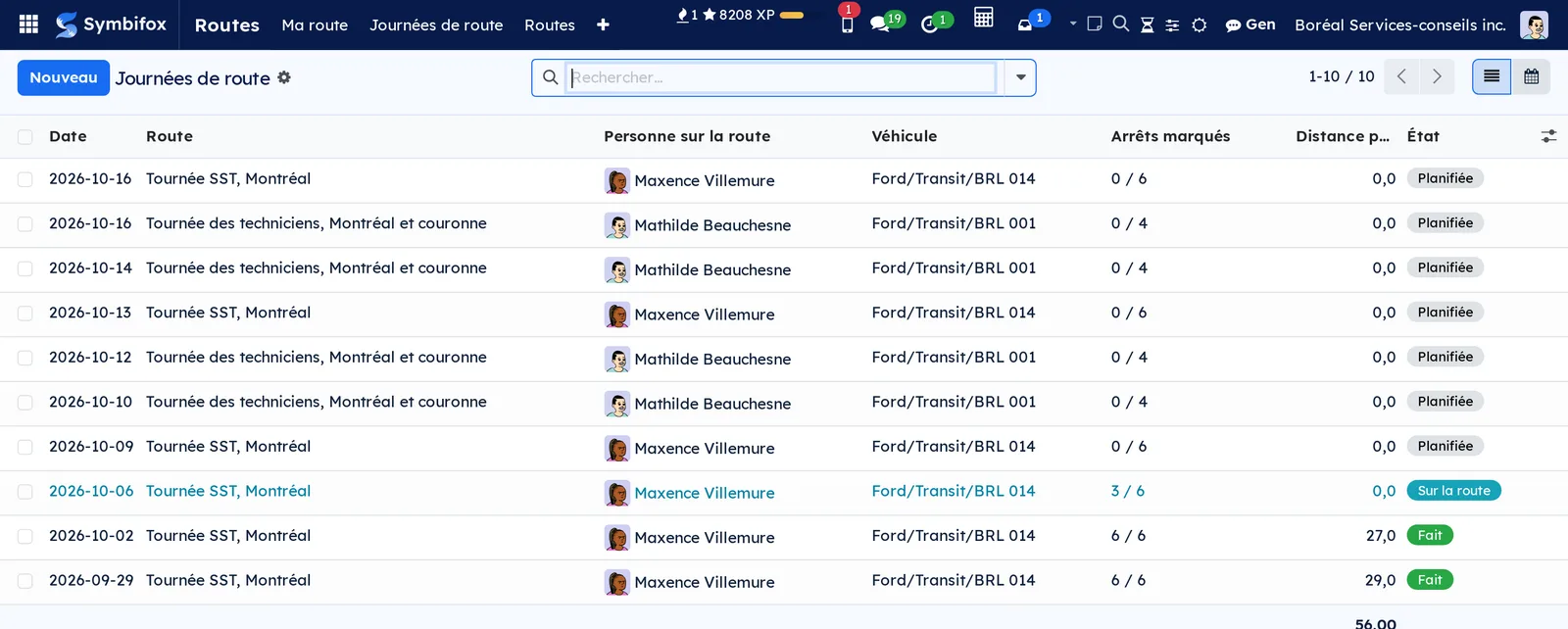
- Allez à Routes › Journées de route, retirez le filtre À venir, puis ouvrez la journée Sur la route.
- Dans l'onglet Arrêts, comparez l'Heure prévue et l'Heure marquée de chaque passage.
- Sur le téléphone de la personne sur la route, ouvrez Routes › Ma route.
Vous voyez la même journée des deux côtés : le bureau sait où en est Maxence sans l'appeler.
Tâches courantes#
Créer une route#
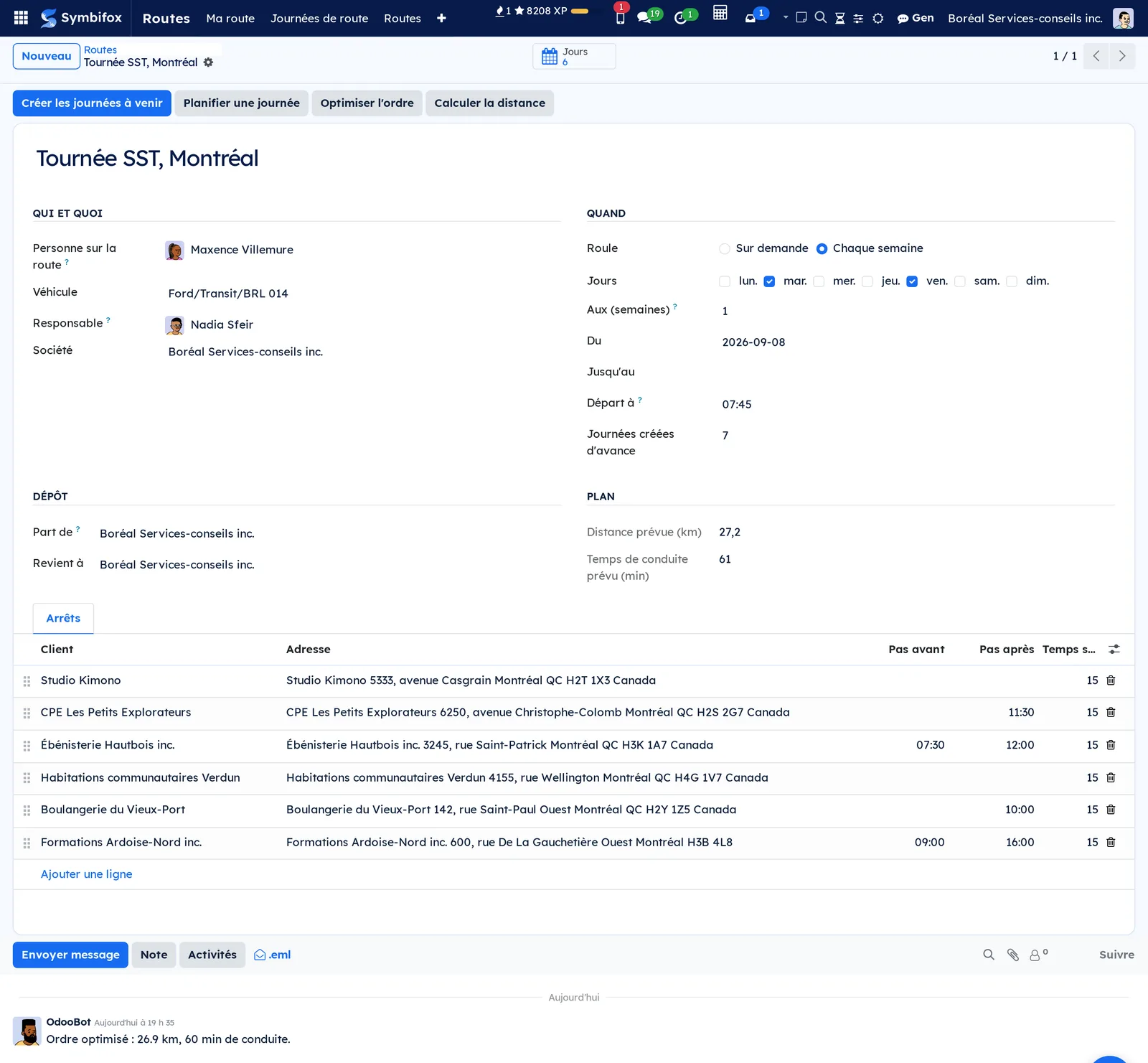
Une route se prépare une fois. Ses journées suivent ensuite seules.
- Allez à Routes › Routes, puis sélectionnez Nouveau.
- Saisissez le nom, la Personne sur la route, le Véhicule et le Responsable.
- Sous Quand, choisissez Chaque semaine, cochez les Jours et réglez Aux (semaines) : « 2 » pour une semaine sur deux.
- Réglez Départ à et Journées créées d'avance.
- Sous Dépôt, choisissez d'où la route Part de et où elle Revient à.
- Dans l'onglet Arrêts, ajoutez les clients, leurs fenêtres et leurs consignes d'accès.
- Sélectionnez Créer les journées à venir.
Les journées des prochains jours apparaissent sous Jours. Une route Sur demande n'en crée aucune : on planifie ses journées une à une.
Planifier une journée hors calendrier#
Une tournée exceptionnelle, ou une route sur demande.
- Ouvrez la route, puis sélectionnez Planifier une journée.
- Choisissez la date.
- Ajustez les arrêts de cette journée seulement.
La journée copie les arrêts de la route. Ce que vous changez dans une journée ne touche pas la route.
Optimiser l'ordre des arrêts#
Le moteur range les arrêts pour réduire la conduite, en respectant les fenêtres.
- Ouvrez la route ou une journée planifiée.
- Sélectionnez Optimiser l'ordre.
- Lisez la note du fil de discussion : distance et minutes de conduite.
Sur une journée, Calculer le plan recalcule seulement l'heure prévue de chaque arrêt, sans changer l'ordre. Sur une route, Calculer la distance fait de même pour la distance. Un arrêt qui ne tient pas dans sa fenêtre est gardé à la fin, et la note le nomme.
Préparer le camion#
Avec la vente sur route, le camion se charge selon les quantités habituelles des arrêts.
- Ouvrez la journée planifiée.
- Dans l'onglet Arrêts, ajustez au besoin les Produits d'un arrêt pour cette journée.
- Sélectionnez Charger le camion.
- Validez le transfert qui s'ouvre, une fois le camion rempli.
Le transfert apparaît sous Chargement. La journée est alors considérée comme préparée par le bureau : la route ne la réécrit plus.
Suivre sa journée au téléphone#
La personne sur la route n'a besoin que de Ma route.
- Ouvrez Routes › Ma route. La première fois que la position est activée, lisez l'avis et sélectionnez J'ai lu l'avis.
- Saisissez l'Odomètre au départ, cochez la ronde de sécurité pour un véhicule lourd, puis sélectionnez Commencer la journée.
- Pour chaque arrêt, au besoin, sélectionnez Itinéraire ou Appeler.
- Sélectionnez Note pour écrire ce qui s'est passé.
- Marquez l'arrêt : Fait, Absent ou Reporter.
- À la fin, saisissez l'Odomètre à la fin, puis sélectionnez Terminer la journée.
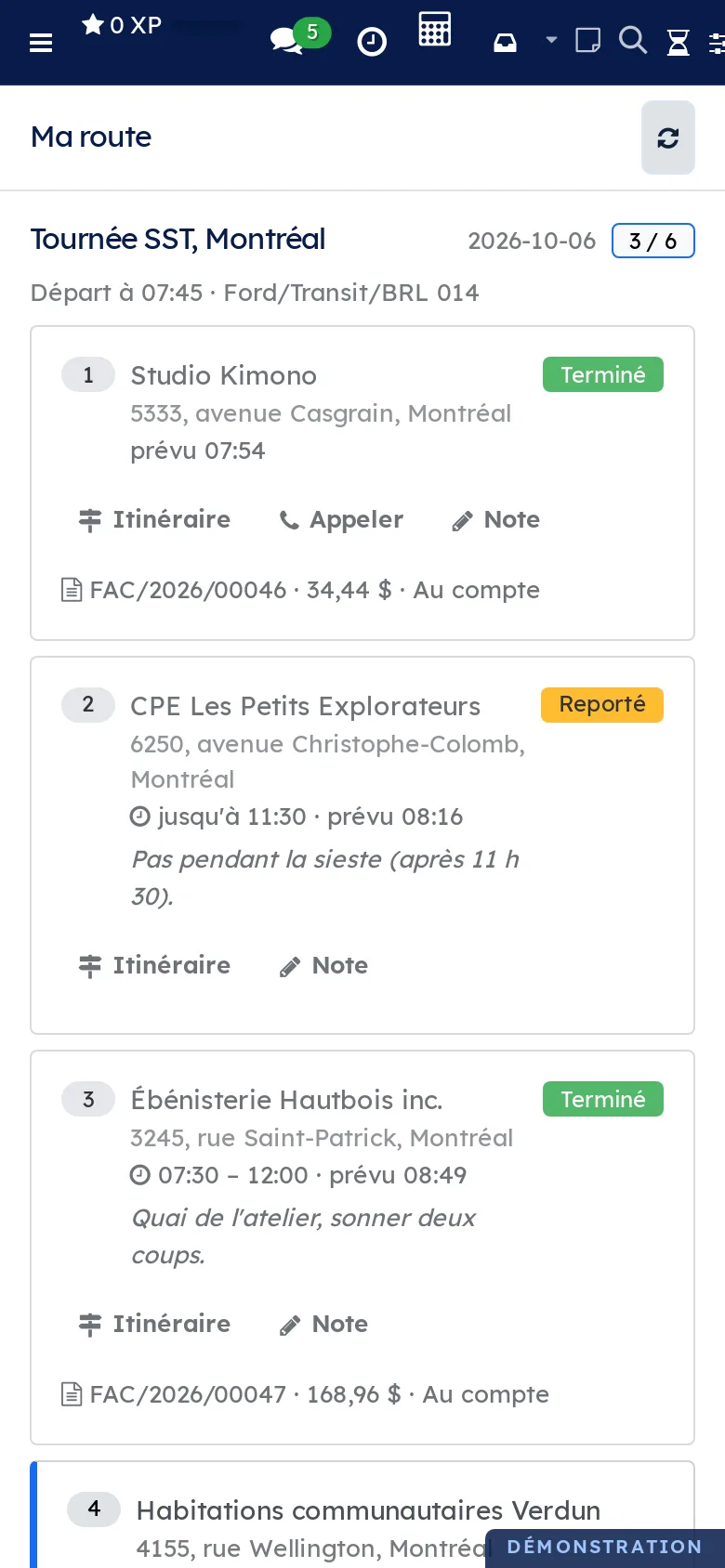
Un arrêt reporté passe à la prochaine journée planifiée de la route. Si le client y est déjà, ce qu'il portait s'ajoute à cet arrêt.
Vendre à un arrêt#
Avec la vente sur route, chaque arrêt à faire montre ses produits habituels.
- Dans Ma route, faites défiler jusqu'à l'arrêt.
- Ajustez les quantités Livrés et, pour un contenant consigné, les Vides repris.
- Lisez l'estimation Environ, taxes comprises.
- Choisissez le paiement : Comptant, Chèque, Carte (terminal) ou Au compte.
- Au besoin, saisissez le Montant reçu et le numéro de chèque ou d'autorisation.
- Sélectionnez Fait.
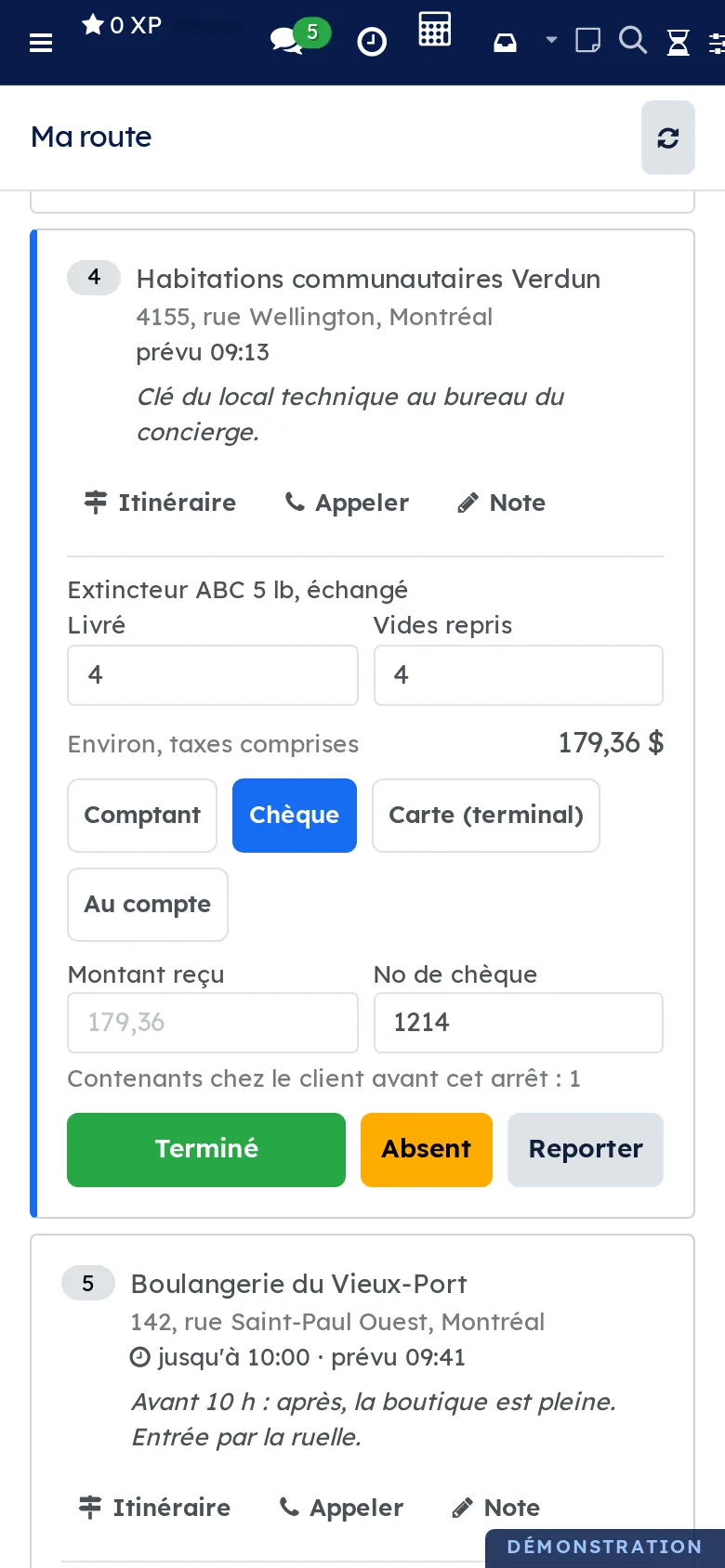
La facture se fait au prix du client et paraît sous l'arrêt. Le paiement est saisi tel que reçu, sur le terminal de la personne pour une carte. Un montant laissé vide prend l'estimation.
Terminer une vente gardée à terminer#
Un produit inhabituel, archivé ou non vendable ne bloque jamais l'arrêt. La vente est gardée, et le bureau la confirme.
- Ouvrez la journée : le compteur Ventes à terminer l'annonce.
- Ouvrez l'arrêt marqué d'un encadré Vente à terminer.
- Vérifiez les quantités, puis sélectionnez Reprendre la vente.
La facture et la livraison se font alors, et l'encadré disparaît.
Décharger le camion et faire la caisse#
Au retour, le camion revient à zéro et l'argent se remet.
- Ouvrez la journée Fait.
- Sous Argent, lisez Argent comptant à remettre, Chèques à remettre et Paiements par carte.
- Sélectionnez Décharger le camion.
- Validez le ou les transferts.
Ce qui reste repart à l'entrepôt. Si plus a été livré que chargé, un transfert de correction le note.
Annuler ou replanifier une journée#
- Ouvrez la journée planifiée.
- Sélectionnez Annuler la journée.
- Pour la remettre en route, sélectionnez Replanifier.
Une journée annulée n'est jamais recréée par la route.
Activer la position aux arrêts#
Faites-le avec la personne responsable de la protection des renseignements personnels.
- Allez à Routes › Configuration › Paramètres.
- Choisissez Une fois, quand un arrêt est marqué.
- Réglez Garder les positions.
- Laissez l'avis standard, ou écrivez le vôtre.
- Sélectionnez Enregistrer.
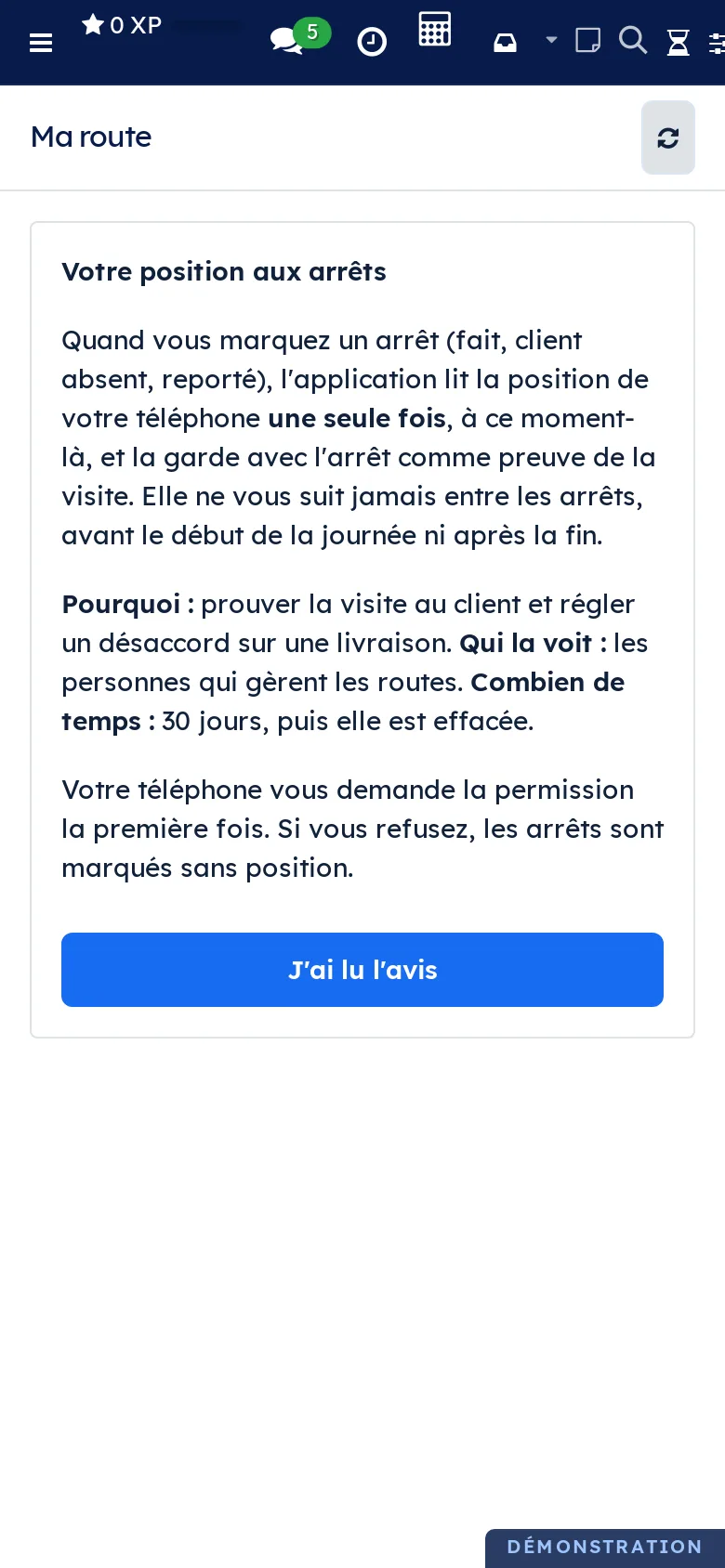
Chaque personne sur la route lit l'avis à sa prochaine ouverture de Ma route. Les lectures se consultent sous Avis de position lus.
Les menus, un à un#
Routes › Ma route : l'écran du téléphone. Les journées du jour de la personne connectée, et toute journée encore sur la route. Sans journée, il affiche « Aucune route pour vous aujourd'hui. ».
Routes › Journées de route : la liste des journées, avec la date, la route, la personne, le véhicule, les arrêts marqués, la distance parcourue et l'état. Filtres Aujourd'hui, À venir, Sur la route et Les miennes ; regroupements par route, personne ou véhicule. Une vue calendrier montre la semaine.
Routes › Routes : les gabarits, leurs jours et leur nombre d'arrêts.
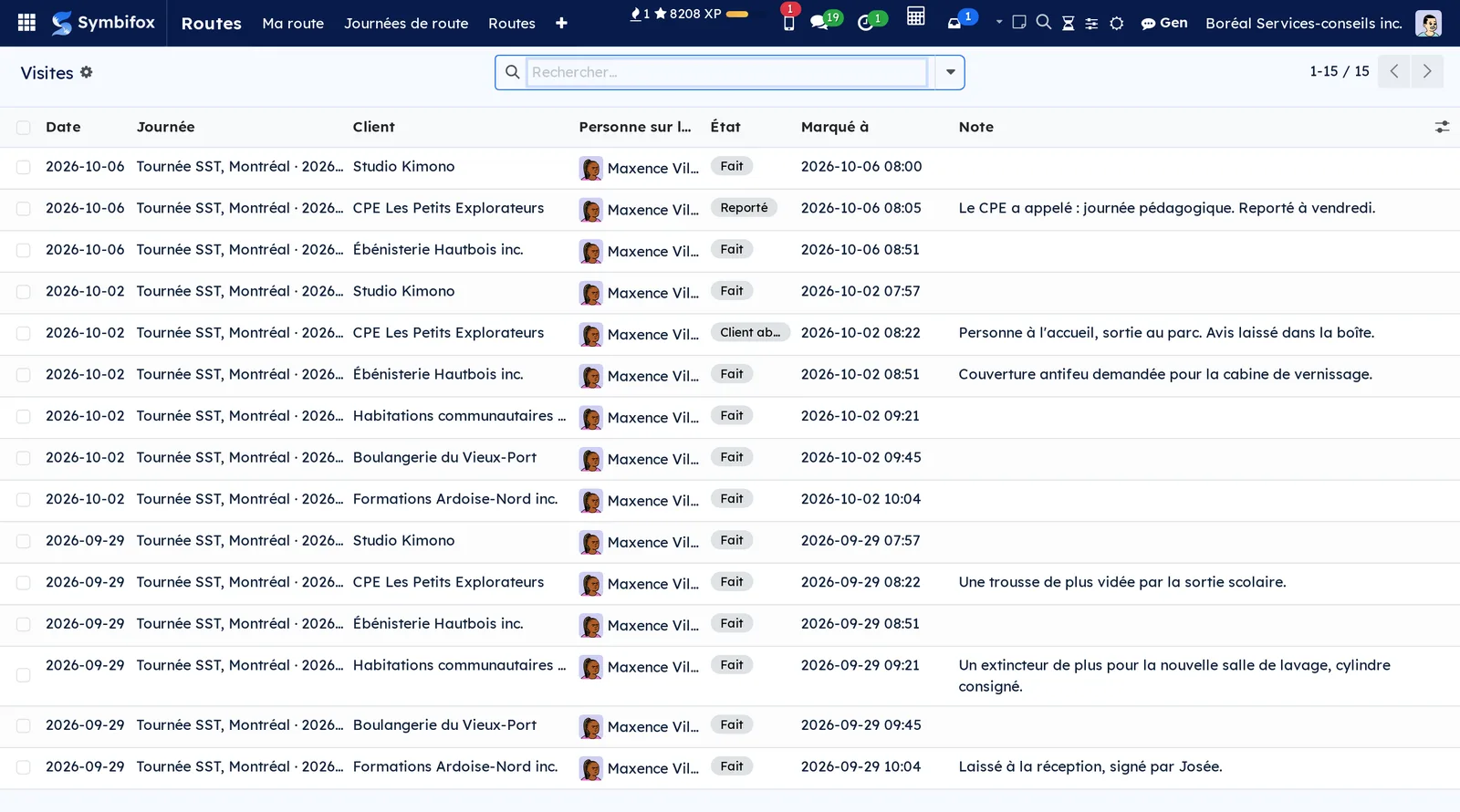
Routes › Visites : tous les arrêts déjà marqués, du plus récent au plus ancien, avec la journée, le client, la personne, l'état, l'heure et la note. C'est le registre des passages.
Routes › Configuration : regroupe les trois écrans qui suivent.
Routes › Configuration › Paramètres : les réglages décrits plus haut.
Routes › Configuration › Véhicules : les véhicules de la flotte, avec Véhicule lourd et Stock du camion.
Routes › Configuration › Avis de position lus : qui a lu quelle version de l'avis, et quand. Vide sur la démo, où personne n'a encore lu l'avis.
Référence#
Champs du formulaire Route#
| Champ | Description | Obligatoire ou par défaut |
|---|---|---|
| Personne sur la route | Qui fait la route, par défaut, chaque journée. | Facultatif |
| Véhicule | Le véhicule de chaque journée, par défaut. | Facultatif |
| Responsable | Reçoit les alertes; son fuseau fixe les heures. | Facultatif |
| Roule | Sur demande ou Chaque semaine. | Chaque semaine |
| Jours | Les jours de la semaine où la route roule. | Lundi |
| Aux (semaines) | 1 chaque semaine, 2 une semaine sur deux. | 1 |
| Du, Jusqu'au | La période où la route roule. | Du : aujourd'hui |
| Départ à | L'heure de départ prévue. | 08:00 |
| Journées créées d'avance | Combien de jours la route prépare d'avance. | 7 |
| Part de, Revient à | Le dépôt. | La société |
| Arrêts | Client, Pas avant, Pas après, Temps sur place (min), Consignes d'accès. | 10 minutes sur place |
Champs du formulaire Journée de route#
| Champ | Description | Obligatoire ou par défaut |
|---|---|---|
| Route, Date | La route et le jour. | Obligatoires |
| Personne sur la route, Véhicule | Copiés de la route, modifiables pour ce jour. | De la route |
| Départ prévu, Commencée, Terminée | L'heure prévue et les heures réelles. | Rempli au téléphone |
| Odomètre au départ, Odomètre à la fin, Distance parcourue | Le kilométrage du jour, reporté au véhicule. | Rempli au téléphone |
| Distance prévue (km), Temps de conduite prévu (min) | Le plan du moteur. | Calculé |
| Avancement | Les arrêts marqués sur le total. | Calculé |
| Facturé, Argent comptant à remettre, Chèques à remettre, Paiements par carte | L'argent du jour (vente sur route). | Calculé |
| Chargement, Déchargement | Les transferts du camion (vente sur route). | Bureau |
Rapports et exports#
Les listes des journées et des visites s'exportent comme toute liste. Le bouton d'accès rapide Facturé d'une journée ouvre ses factures.
Automatisations#
Toutes les 15 minutes, l'application crée les journées à venir de chaque route hebdomadaire. Elle avise la personne responsable d'une route pas commencée à temps, d'une journée laissée ouverte et des arrêts manqués, par une activité par problème. Elle efface aussi les positions arrivées au bout de leur durée de conservation.
Pages publiques et portail#
L'application n'a ni page publique ni portail. Ma route s'installe comme une application sur l'écran d'accueil du téléphone.
Modules qui enrichissent cette application#
Comprendre#
Le bureau garde la main sur ce qu'il a préparé. Une journée créée par la route suit la route : changez un arrêt du gabarit, et les journées planifiées suivent. Une journée retouchée au bureau, ou dont le camion est chargé, ne bouge plus; une note le dit dans son fil de discussion.
La position, une fois et seulement si vous le voulez. L'article 8.1 de la loi québécoise sur le privé, renforcé par la Loi 25, demande d'informer avant d'activer un moyen de localiser une personne. La position est donc désactivée par défaut, lue une seule fois au marquage, jamais entre les arrêts, et effacée au bout de la durée choisie. Une personne qui refuse la permission sur son téléphone marque ses arrêts sans position.
Hors réseau, rien ne se perd. Le téléphone garde chaque marque avec son heure, et l'envoie quand le réseau revient. Une heure de téléphone en avance sur le serveur n'est pas crue. Une marque que le serveur refuse, par exemple sur un arrêt retiré par le bureau, reste affichée au téléphone sous Marques non enregistrées (le bureau est avisé), et une activité l'annonce au bureau.
Le moteur réduit la conduite, pas l'attente. Une fenêtre Pas avant tardive peut faire attendre la personne devant une porte fermée. Si l'attente ne se justifie pas, élargissez la fenêtre ou retirez-la.
La vente d'abord, les papiers ensuite. La marque et la vente sont enregistrées avant la facture, la livraison et le paiement. Un papier qui échoue ne fait jamais perdre la vente : elle passe Vente à terminer. Une vente dont les vides repris dépassent ce qui est livré donne une note de crédit, laissée en brouillon pour le bureau. Le comptant suit l'arrondi légal au 5 ¢.
Dépannage#
| Symptôme | Cause probable | Correctif |
|---|---|---|
| Optimiser l'ordre répond qu'il n'y a pas d'optimiseur. | L'adresse de VROOM est vide. | Saisissez-la sous Paramètres, section Moteur de routage. |
| Ma route affiche « Aucune route pour vous aujourd'hui. ». | La journée est à une autre personne, à une autre date, ou annulée. | Vérifiez la Personne sur la route et la date de la journée. |
| Les heures d'une journée sont décalées de quelques heures. | La personne responsable n'a pas de fuseau horaire. | Réglez son fuseau dans ses préférences. |
| L'avis revient au téléphone. | Le texte, le mode ou la durée de conservation a changé. | C'est voulu : la personne relit l'avis une fois. |
| Un arrêt indique Vente à terminer. | Un produit inhabituel, archivé ou non vendable a été vendu. | Vérifiez, puis sélectionnez Reprendre la vente. |
| Décharger le camion est refusé. | Le camion a déjà été rechargé pour une journée suivante. | Déchargez la journée suivante. |
| Un arrêt ne trouve pas sa place dans l'ordre calculé. | Sa fenêtre ne tient pas dans la journée. | Élargissez la fenêtre, ou laissez-le à la fin. |