

Partie 9 · Écoles
École
Tenir les élèves et leurs familles, joindre chaque parent au portail, faire signer autorisations et contrats, admettre de nouveaux élèves, et suivre présences, conduite, devoirs, santé et repas.
L'application École sert à une école privée à tenir ses élèves, leurs familles et la vie de l'école dans Symbifox. Elle s'adresse au secrétariat, qui inscrit, admet, contracte et facture; aux enseignants, qui prennent les présences, consignent la conduite et publient les devoirs; à l'infirmière ou aux personnes désignées pour la santé. Les parents, eux, n'ouvrent jamais l'application : ils suivent tout au portail des familles, sur ordinateur ou sur téléphone. Le résultat : une seule fiche par élève, et chaque avis qui part au bon adulte.
Vue d'ensemble#
Tout part de trois notions. Une école a des années scolaires, dont une seule est courante, et des groupes de l'année (le 301, Les Hiboux, Secondaire 1 A) avec leurs titulaires. Un élève est un contact marqué comme élève, avec sa date de naissance et son code permanent; il est inscrit dans un ou plusieurs groupes. Un lien familial relie un adulte à un élève.
Le lien familial est le cœur de l'application. Il ne dit pas seulement « parent » : il porte des rôles cochés, un à un. Autorité parentale, Reçoit les avis, Signe, Paie, Peut venir chercher, Contact d'urgence, Habite avec. Une garde partagée devient deux liens qui reçoivent les avis et signent, dont un seul paie. La conjointe d'un père qui vient chercher l'enfant sans autorité parentale a un lien sans signature ni avis. Une grand-mère joignable en cas d'urgence a un lien Contact d'urgence et rien d'autre. Un grand-parent ou un lien « Autre » naît d'ailleurs sans autorité, sans signature et sans avis : l'école coche ce qu'elle décide.
Ces rôles décident de tout le reste. Une annonce part aux adultes qui reçoivent les avis. Une autorisation de sortie, un contrat ou une autorisation de médicament part aux adultes qui signent. Les repas se commandent par l'adulte qui paie ou par un titulaire de l'autorité parentale. La santé, la conduite et la déclaration d'absence au portail sont réservées aux titulaires de l'autorité parentale. Les liens d'autorité parentale alimentent aussi les consentements de la Loi 25 : avant 14 ans, on les demande aux parents; à partir de 14 ans, à l'élève.
Voici la fiche d'un élève de l'École Boréale, l'école fictive de la démonstration, ouverte sur ses responsables.
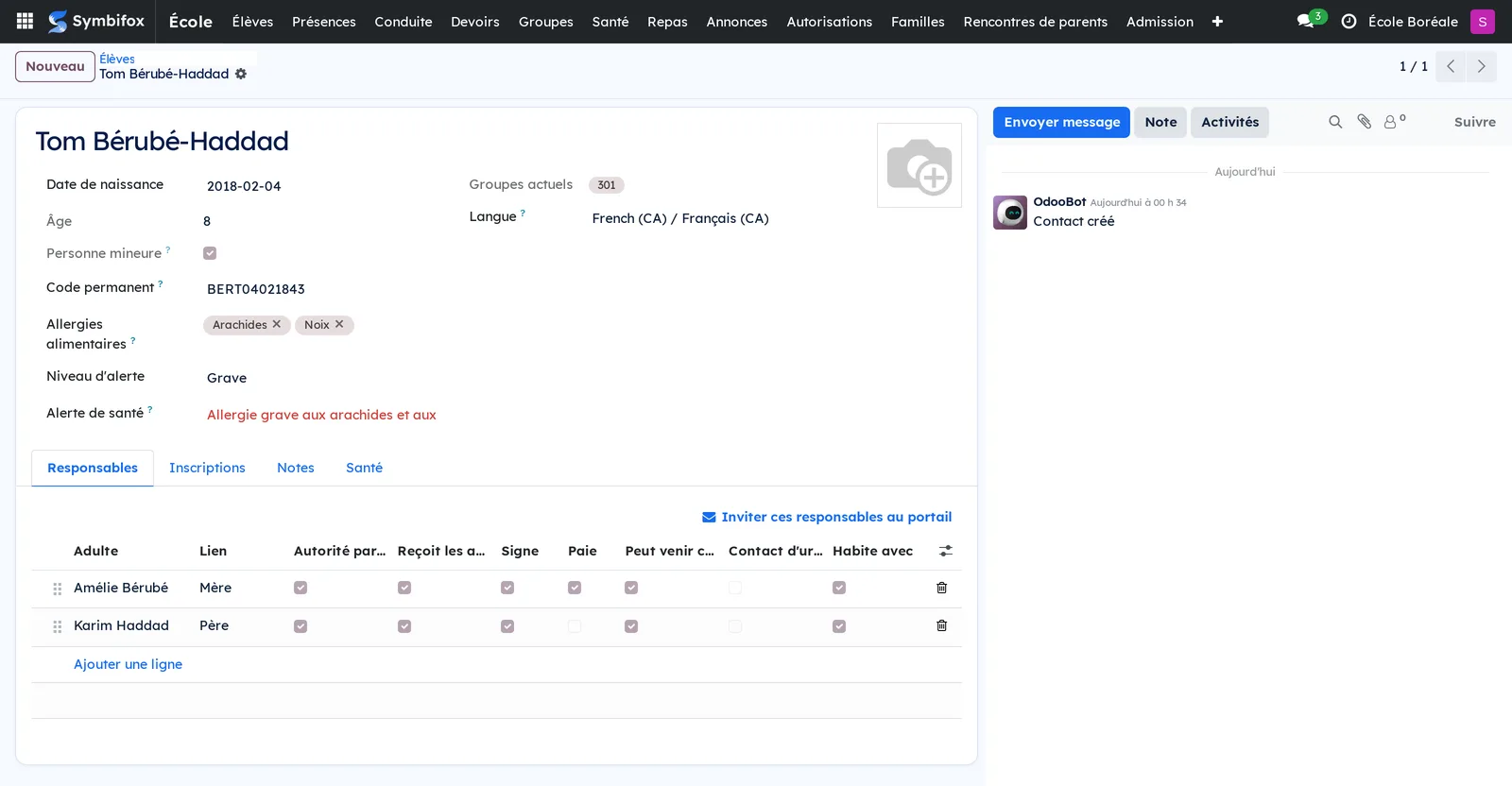
Les captures de ce chapitre viennent de la base de démonstration de l'École Boréale. On y voit le secrétariat, une enseignante du 301 et une mère de trois enfants au portail.
L'application s'appuie sur des applications de base : Contacts pour les adultes et les élèves, Facturation pour les frais d'admission et les repas, Signatures électroniques pour le contrat, Babillard pour les annonces et Vie privée (Loi 25 et autres cadres) pour les consentements.
Configuration#
Accès et droits#
Trois rôles se règlent dans la fiche de chaque utilisateur, sous la catégorie École. Un enseignant est un membre du Personnel inscrit comme enseignant d'un groupe.
| Rôle | Ce qu'il ouvre |
|---|---|
| École / Personnel | Lire les écoles, les groupes, les élèves et les familles, sans rien modifier. Un enseignant prend les présences, consigne la conduite, publie les devoirs et écrit aux familles des groupes qui sont les siens, et voit son horaire de rencontres. Tout le personnel voit l'alerte santé d'un élève. |
| École / Administration | Le secrétariat. Crée et modifie tout, invite les familles, envoie annonces, autorisations, contrats et demandes de consentement, gère l'admission, les rencontres, les menus et les comptes repas. Ce rôle donne aussi la rédaction du babillard, la gestion de la vie privée et l'envoi en signature. Il voit les candidatures et leurs factures, et demande les frais, sans aucun droit comptable. |
| École / Santé | Le dossier de santé détaillé, le plan d'urgence, les autorisations de médicament et le registre des doses. L'école nomme les personnes de ce groupe (infirmière, membre désigné du secrétariat). L'Administration ne le reçoit pas d'office : la santé se lit au besoin de savoir. |
Pour enregistrer un paiement reçu au comptoir (frais d'admission, recharge d'un compte repas), l'école donne à part le rôle Facturation aux personnes qui s'en chargent.
Les parents n'ont aucun droit sur les données de l'école. Le portail lit tout à partir des liens de l'adulte connecté : une famille n'atteint jamais l'enfant d'une autre famille.
Paramètres#
Les réglages vivent sur la fiche de l'école : École › Configuration › Écoles. En haut, deux boutons agissent sur toute l'école : Inviter les familles au portail et Demander les consentements de l'année. Le bouton d'accès rapide Élèves compte les élèves inscrits cette année.
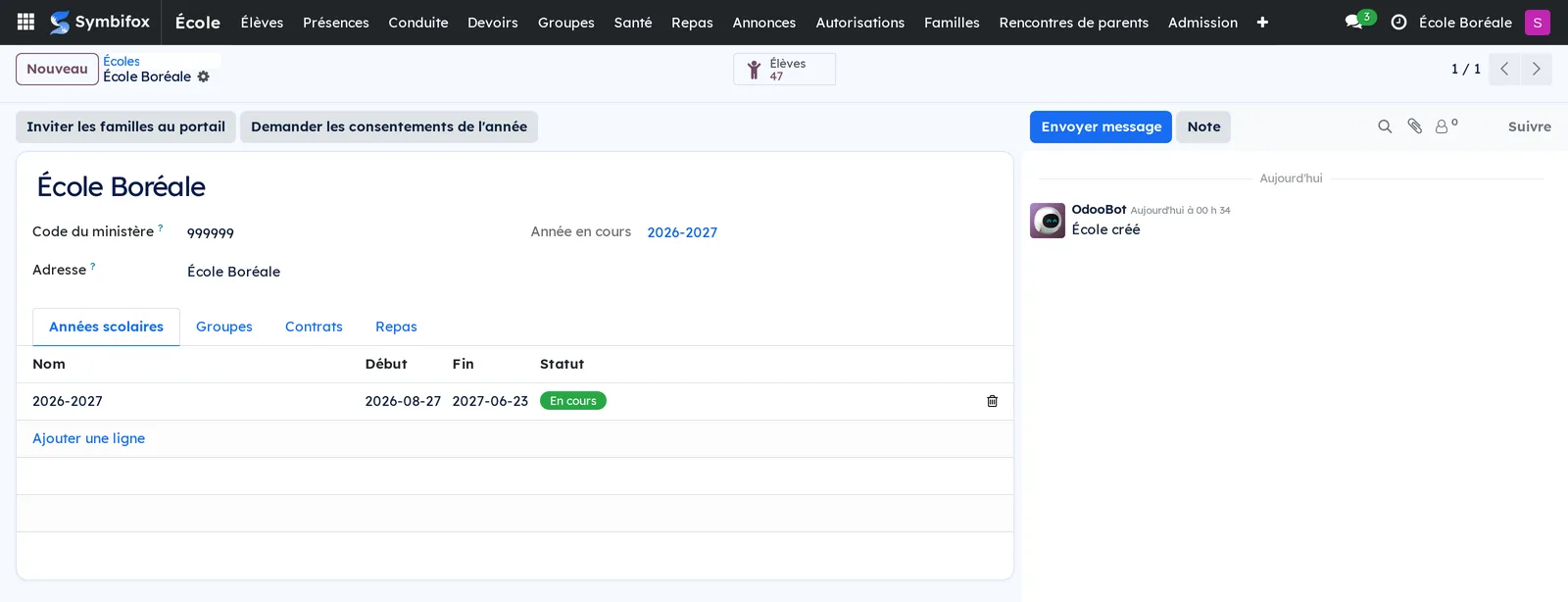
- Code du ministère : le code d'organisme que le ministère de l'Éducation attribue à l'école.
- Onglet Années scolaires : les années, avec leurs dates. Le bouton Rendre courante fait d'une année l'année en cours; il n'y en a qu'une à la fois.
- Onglet Contrats : Services éducatifs au permis, Langue d'enseignement et la case Imprimer l'article 14 du règlement, à cocher si l'école a fourni un cautionnement. Ces trois mentions s'impriment sur chaque contrat.
- Onglet Repas : Paiement des repas (« Solde prépayé », « Facture mensuelle » ou « Au choix de la famille »), Commande à l'avance (jours) et Annulation jusqu'à (heure, le jour même).
Données de base#
L'application arrive avec des listes déjà remplies, qu'on adapte dans École › Configuration :
- Niveaux : de « Maternelle 4 ans » à « Secondaire 5 », avec leur code et leur étape (préscolaire, primaire, secondaire).
- Types d'autorisation : « Sortie éducative », « Activité parascolaire » et « Séjour avec coucher ». Ce dernier exige l'accord de tous les responsables qui signent.
- Motifs d'absence : maladie, rendez-vous médical ou dentaire, raison familiale, voyage pendant les jours de classe, autre, non motivée. Chaque motif dit s'il est Motivée et s'il est Offert aux familles au portail.
- Règles de conduite et Sanctions : celles du règlement sur les règles de conduite (civilité, cellulaire, image captée sans consentement, respect, horaires, intimidation, violence, violence à caractère sexuel), et les sanctions par palier, de l'avertissement à la suspension externe, plus le geste réparateur.
- Allergènes alimentaires : les allergènes prioritaires de Santé Canada.
Avant le premier élève, créez l'école, son année courante et ses groupes avec leurs enseignants. Les textes des consentements de la Loi 25 sont à adapter avant la première demande (voir Demander les consentements de l'année).
Premiers pas#
Ce parcours inscrit une élève dans un groupe, lui relie deux parents en garde partagée et les invite au portail.
- Ouvrez École › Groupes et vérifiez que le groupe voulu existe pour l'année en cours, avec son enseignant.
- Allez à École › Élèves et sélectionnez Nouveau.
- Saisissez le nom, la Date de naissance et le Code permanent (quatre lettres, puis huit chiffres).
- Dans l'onglet Inscriptions, ajoutez une ligne et choisissez le groupe.
- Dans l'onglet Responsables, ajoutez la mère : Lien « Mère », puis cochez Autorité parentale, Reçoit les avis, Signe et Habite avec.
- Ajoutez le père de la même façon, et cochez aussi Paie sur la ligne de celui des deux qui reçoit les factures.
- Enregistrez, puis sélectionnez Inviter ces responsables au portail, au-dessus de la liste des responsables.
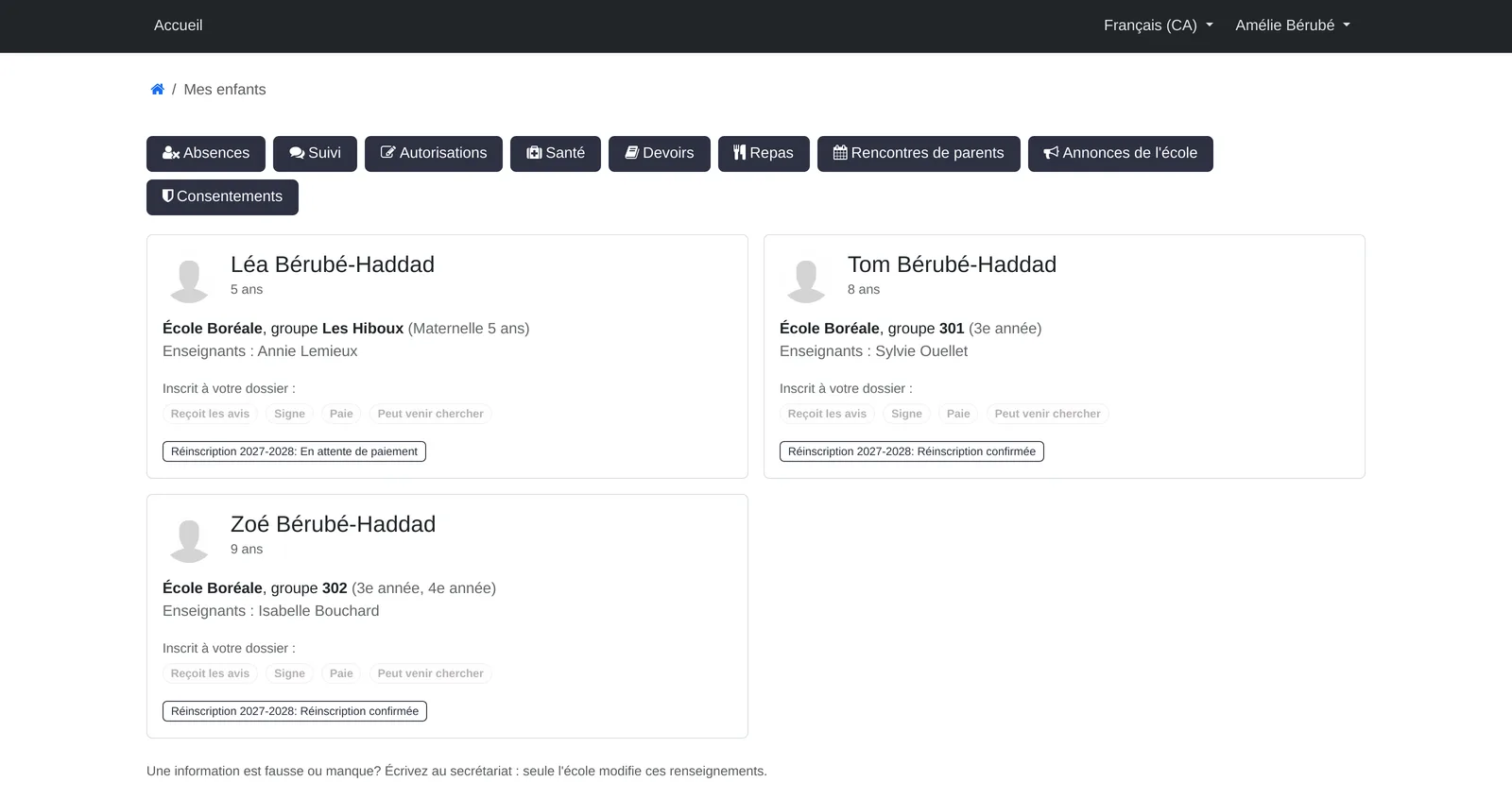
Résultat : l'élève paraît dans le groupe, ses deux parents reçoivent une invitation au portail, et leur page Mes enfants montre l'enfant, son groupe, son enseignant et les rôles notés pour chacun.
Tâches courantes#
Inscrire un élève et ses responsables#
Chaque adulte n'est lié qu'une fois à un même élève; ses rôles se cochent sur ce seul lien.
- Ouvrez École › Élèves, puis la fiche de l'élève ou Nouveau.
- Remplissez la date de naissance, le code permanent, et au besoin les Allergies alimentaires.
- Dans Inscriptions, choisissez le groupe de l'année.
- Dans Responsables, ajoutez chaque adulte et cochez ses rôles.
- Ajoutez au besoin une Note sur le lien : elle reste visible du seul personnel.
Résultat : la fiche porte l'âge calculé, la case Personne mineure et la liste des responsables. Quand un élève quitte un groupe, le bouton Quitte de son inscription la garde en historique.
Inviter les familles au portail#
Seuls les adultes qui reçoivent les avis sont invités.
- Pour un élève : ouvrez sa fiche et sélectionnez Inviter ces responsables au portail.
- Pour toute l'école : ouvrez École › Configuration › Écoles, puis la fiche de l'école.
- Sélectionnez Inviter les familles au portail.
Résultat : un message dit combien d'invitations sont parties, combien d'adultes avaient déjà accès et combien n'ont pas de courriel utilisable, puis nomme les fiches à corriger. Un adulte déjà au portail ou membre du personnel n'est pas invité deux fois.
Au portail, la page Mes enfants est la porte de tout le reste : absences, suivi, autorisations, santé, devoirs, repas, rencontres, annonces et consentements.
Publier une annonce aux familles#
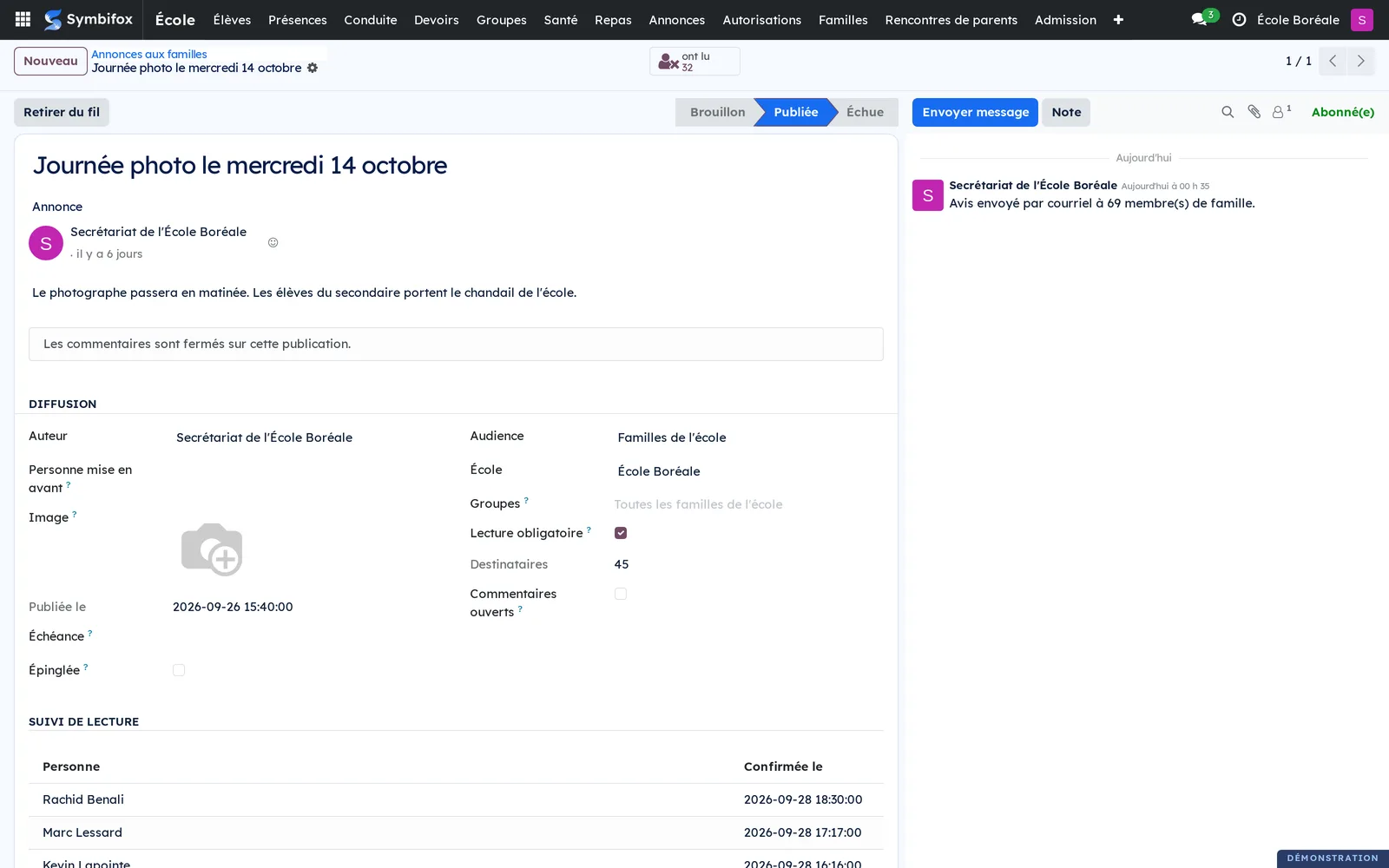
Une annonce va à toute l'école ou à des groupes choisis. Chaque adulte reçoit un seul courriel, dans sa langue, dont l'objet nomme ses enfants : un parent de trois enfants en reçoit un, pas trois.
- Ouvrez École › Annonces et sélectionnez Nouveau.
- Saisissez le titre et le contenu.
- Gardez l'audience « Familles de l'école » et choisissez l'École.
- Laissez Groupes vide pour toute l'école, ou choisissez des groupes.
- Cochez Lecture obligatoire si l'école veut un accusé de lecture.
- Sélectionnez Publier.
Résultat : l'annonce paraît au portail sous Annonces de l'école et part par courriel. Dans la fiche, la section Suivi de lecture liste qui a confirmé et quand.
Envoyer une autorisation de sortie#
Le secrétariat rédige l'autorisation; chaque adulte qui signe reçoit un lien personnel qui fonctionne sans compte.
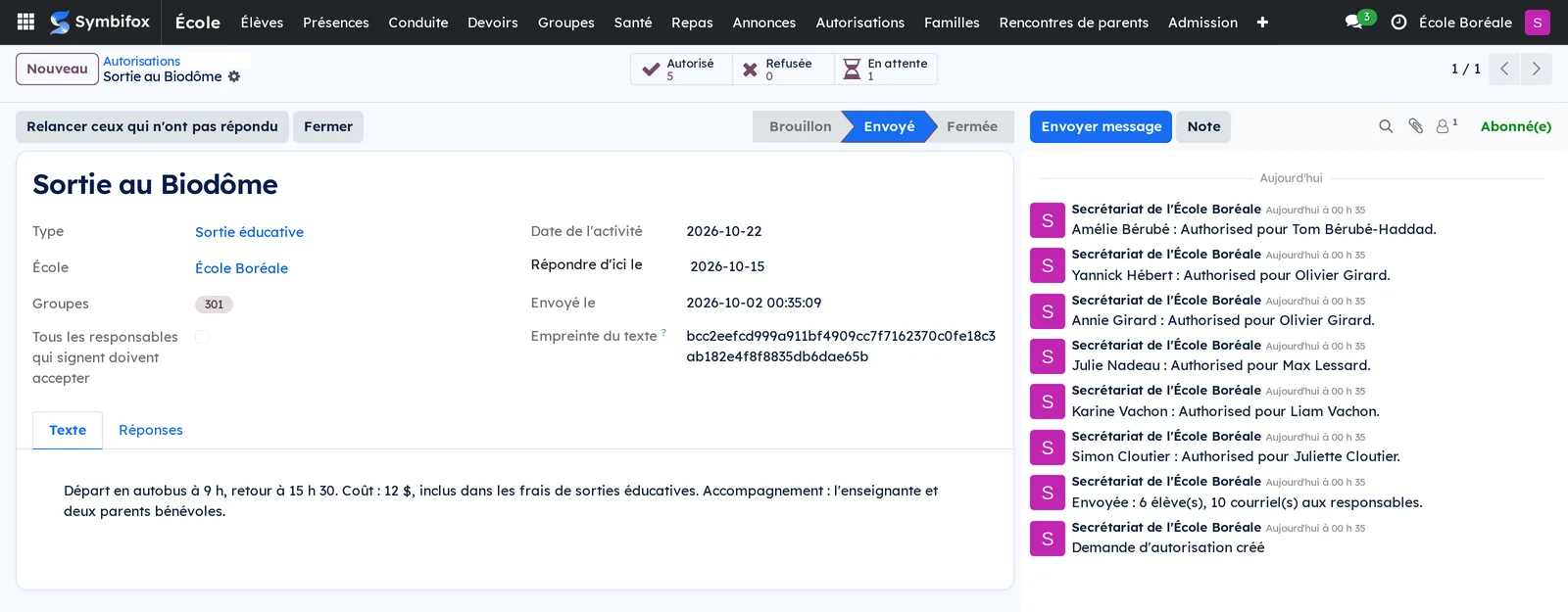
- Ouvrez École › Autorisations et sélectionnez Nouveau.
- Choisissez le Type, les Groupes, la Date de l'activité et Répondre d'ici le.
- Rédigez le texte dans l'onglet Texte.
- Sélectionnez Envoyer aux familles.
- Plus tard, sélectionnez Relancer ceux qui n'ont pas répondu au besoin.
Résultat : une réponse par élève inscrit dans ces groupes; les compteurs Autorisé, Refusée et En attente se tiennent à jour, et l'onglet Réponses les détaille. Une fois envoyé, le texte ne se modifie plus : son empreinte prouve ce à quoi les parents ont répondu.
Demander les consentements de l'année#
Quatre finalités scolaires sont prêtes : photos et vidéos dans l'école, photos et vidéos publiées hors de l'école, liste de contacts des familles du groupe, plateformes éducatives externes.
- Avant la première demande, adaptez les textes : le nom de la personne responsable des renseignements personnels, et la liste des plateformes éducatives de l'école.
- Ouvrez la fiche de l'école et sélectionnez Demander les consentements de l'année.
- Vérifiez les élèves proposés dans l'assistant, puis sélectionnez Créer les demandes.
Résultat : une demande par élève et par finalité, adressée aux adultes qui ont l'autorité parentale avant 14 ans, à l'élève à partir de 14 ans. Les élèves déjà sollicités sont sautés. Le suivi se fait dans Vie privée (Loi 25 et autres cadres).
Préparer et faire signer un contrat de services éducatifs#
Le contrat suit la Loi sur l'enseignement privé : prix détaillé, plafonds et mentions obligatoires.
- Ouvrez École › Contrats et sélectionnez Nouveau.
- Choisissez l'Élève, l'École et l'Année scolaire; les Clients (signataires) se remplissent des responsables qui signent.
- Saisissez les Droits d'admission ou d'inscription, les Services éducatifs, les Versements et, dans Services accessoires, chaque service avec son prix.
- Vérifiez le Prix total et l'Indemnité ou pénalité de résiliation maximale calculés.
- Sélectionnez Envoyer pour signature.
Résultat : chaque parent qui signe reçoit la demande de signature électronique. Le contrat passe à Signé quand tous l'ont signé. Ce qu'ils signent est figé dès l'envoi.
Enregistrer une résiliation de contrat#
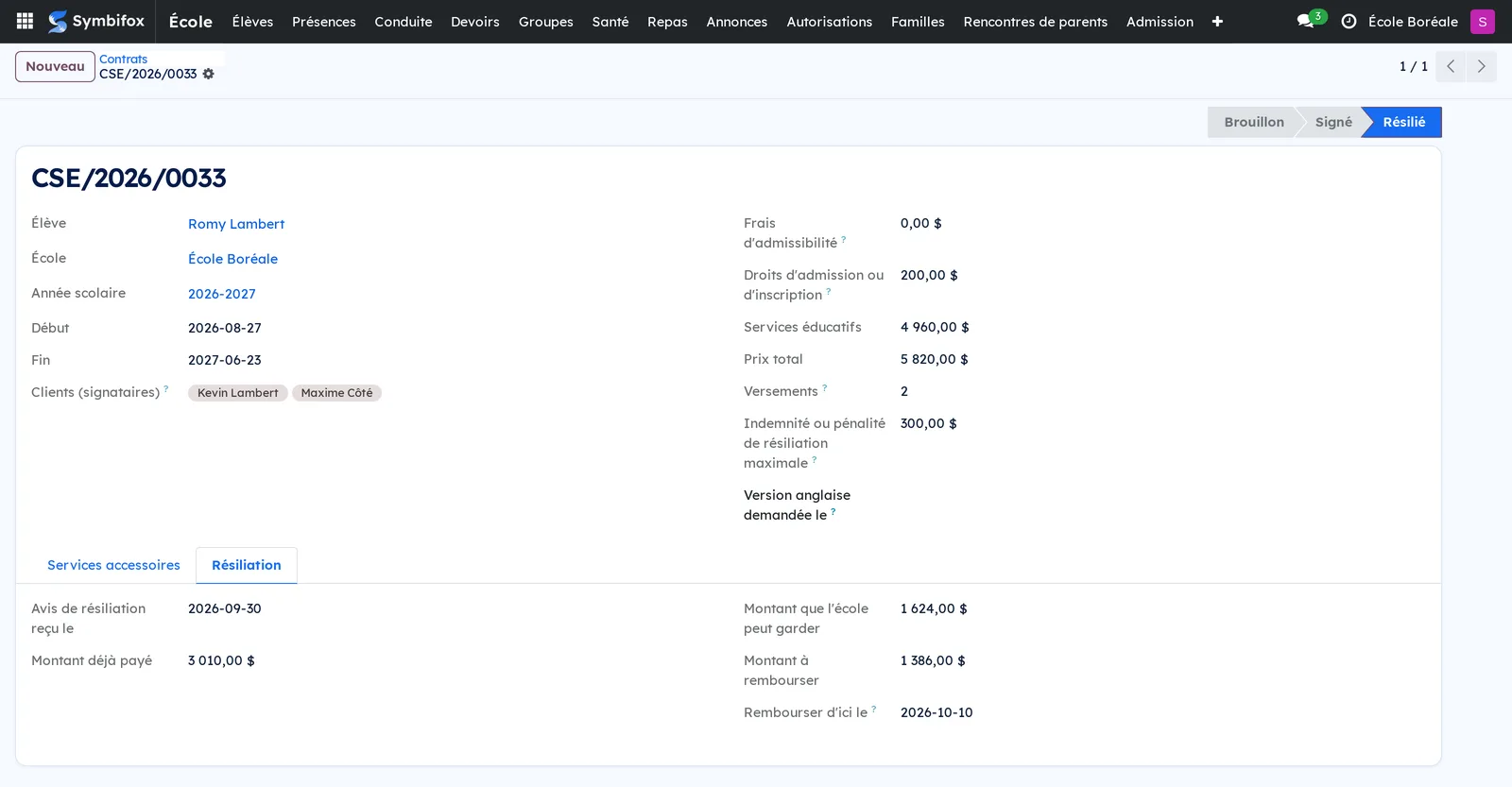
Quand une famille résilie, le contrat calcule ce que l'école peut garder et ce qu'elle doit rembourser.
- Ouvrez le contrat signé.
- Dans l'onglet Résiliation, saisissez Avis de résiliation reçu le et Montant déjà payé.
- Sélectionnez Enregistrer la résiliation.
Résultat : le contrat passe à Résilié, avec le Montant que l'école peut garder, le Montant à rembourser et la date Rembourser d'ici le, dix jours après l'avis.
Ouvrir une campagne d'admission#
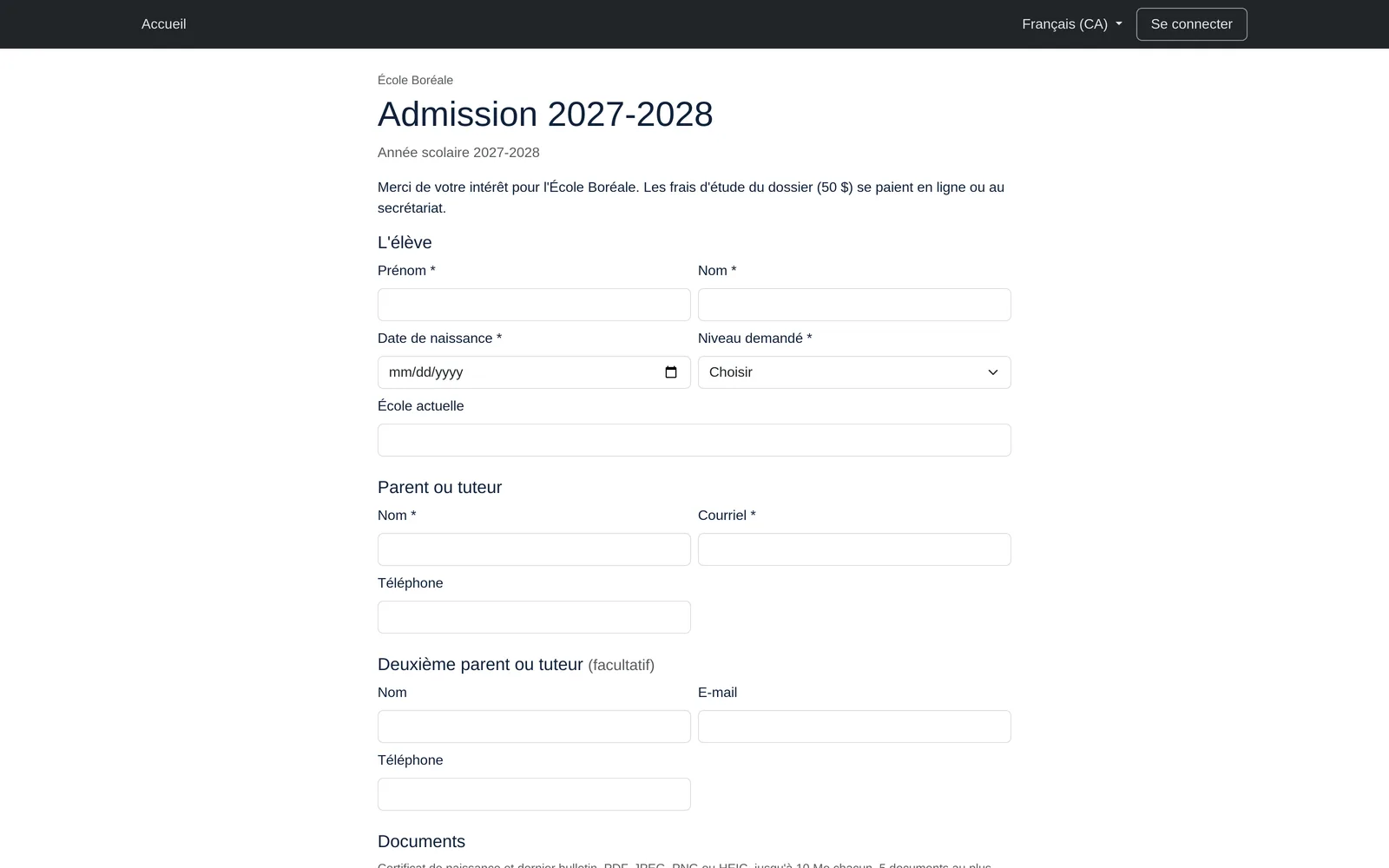
Une campagne reçoit les demandes d'admission pour une année à venir.
- Ouvrez École › Admission › Campagnes et sélectionnez Nouveau.
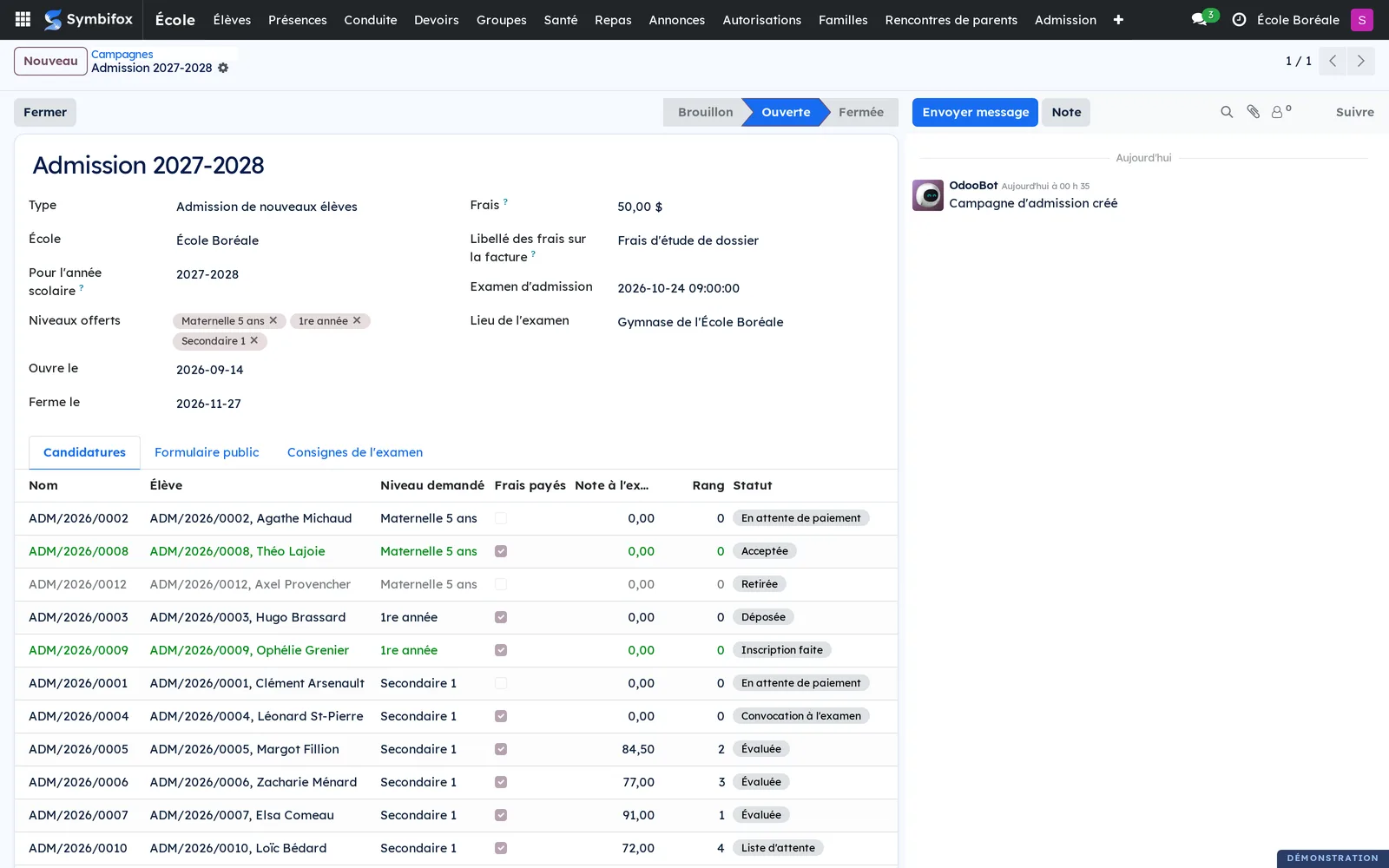
- Choisissez le Type « Admission de nouveaux élèves », l'École, Pour l'année scolaire et les Niveaux offerts.
- Saisissez Ouvre le, Ferme le et les Frais, au plus 50 $ pour l'étude d'un dossier.
- Remplissez l'Examen d'admission, le Lieu de l'examen, puis les onglets Formulaire public et Consignes de l'examen.
- Sélectionnez Ouverte.
Résultat : le formulaire public de la campagne répond à son adresse web. Le bouton Fermer l'arrête; une campagne fermée ne reçoit plus rien.
Traiter une candidature#
Une demande déposée au formulaire public reste en attente de paiement; sa facture reste un brouillon tant que le secrétariat ne l'a pas vérifiée.
- Ouvrez École › Admission › Candidatures, filtre En attente de paiement.
- Vérifiez la demande et ses documents, puis sélectionnez Demander les droits.
- Quand la famille paie au comptoir, une personne qui a le rôle Facturation ouvre la facture depuis la demande et sélectionne Payer.
- Sur la demande soumise, sélectionnez Convoquer à l'examen.
- Après l'examen, saisissez la note et sélectionnez Évaluée.
- Choisissez Accepter, Liste d'attente ou Refuser.
- Pour un élève accepté, sélectionnez Inscrire.
Résultat : chaque étape envoie un courriel à chaque parent, et la page de suivi personnelle de la famille se met à jour. Inscrire crée l'élève avec ses liens familiaux, l'adulte qui a payé marqué Paie.
Demander les droits vérifie d'abord que le montant de la facture égale les frais de la campagne; sinon, il refuse et demande de corriger la facture. Une facture de frais liée à une demande ne se supprime pas : pour l'annuler, retirez la demande avec Retirée.
Purger les candidatures non retenues#
Une fois la campagne fermée, les demandes d'élèves non inscrits se purgent.
- Ouvrez la campagne fermée.
- Sélectionnez Purger les demandes non inscrites.
Résultat : les documents, l'identité de l'élève, l'évaluation et l'historique de chaque demande non retenue sont détruits, le lien de suivi cesse de fonctionner, et les contacts créés par le formulaire sont supprimés ou vidés. La facture des frais est gardée pour la comptabilité. Une demande acceptée mais pas encore inscrite n'est pas purgée.
Ouvrir la réinscription#
- Créez une campagne de Type « Réinscription », avec ses niveaux et ses Frais, au plus 200 $.
- Sélectionnez Ouverte.
Résultat : au portail, chaque enfant inscrit cette année montre Réinscrire pour suivi de l'année à l'adulte qui signe. Sur la page qui s'ouvre, Confirmer la réinscription émet la facture des droits d'inscription; la réinscription est confirmée au paiement. Un enfant n'a qu'une réinscription par campagne.
Organiser les rencontres de parents#
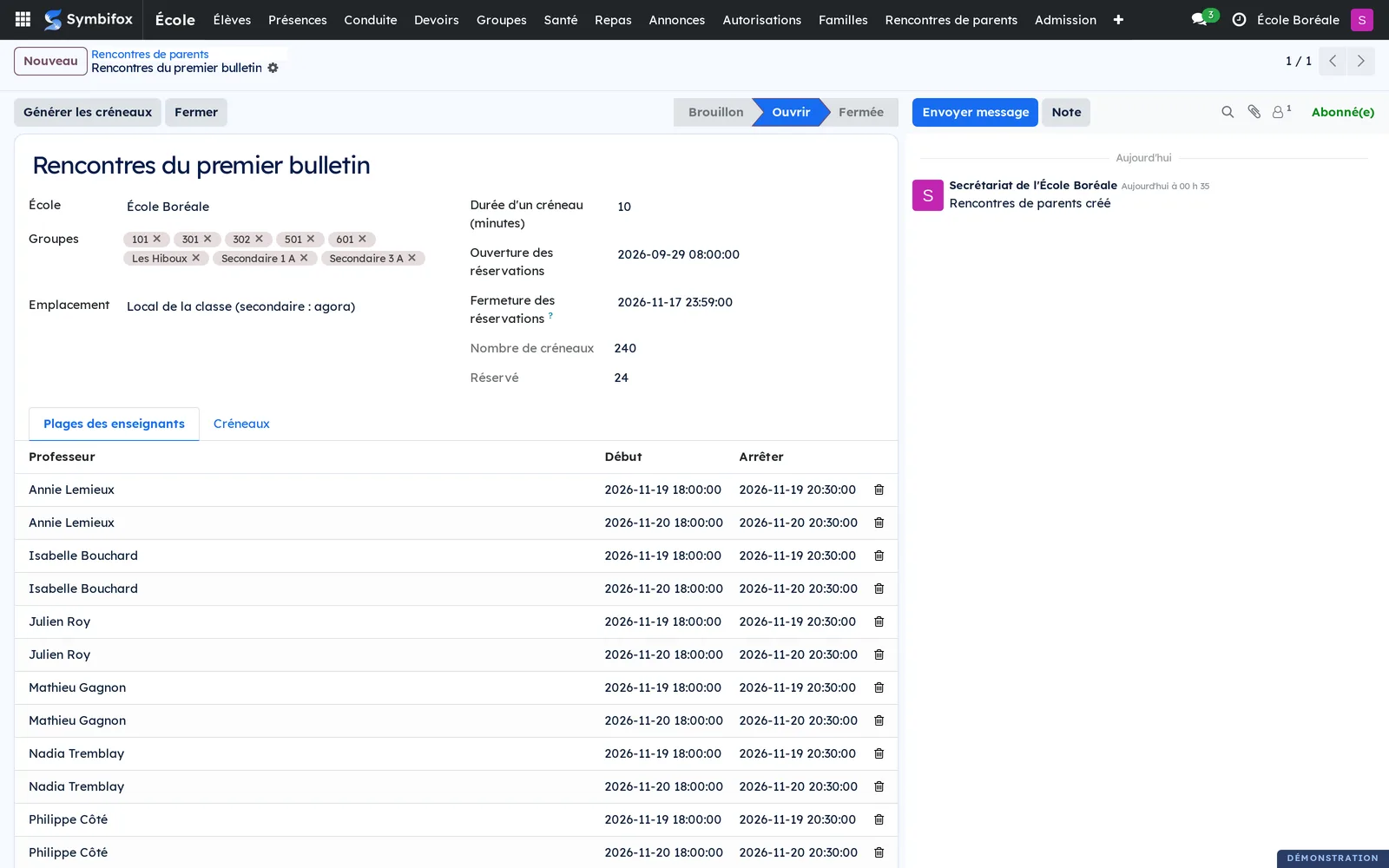
- Ouvrez École › Rencontres de parents › Réunions et sélectionnez Nouveau.
- Saisissez le nom, les Groupes, la Durée d'un créneau (minutes), l'Emplacement, Ouverture des réservations et Fermeture des réservations.
- Dans Plages des enseignants, saisissez les heures de chaque enseignant.
- Sélectionnez Générer les créneaux.
- Sélectionnez Ouvrir les réservations.
Résultat : au portail, chaque enfant montre les enseignants de ses groupes et leurs créneaux libres. Un clic réserve, un clic annule, jusqu'à la fermeture. L'enseignant voit son horaire sous Mon horaire.
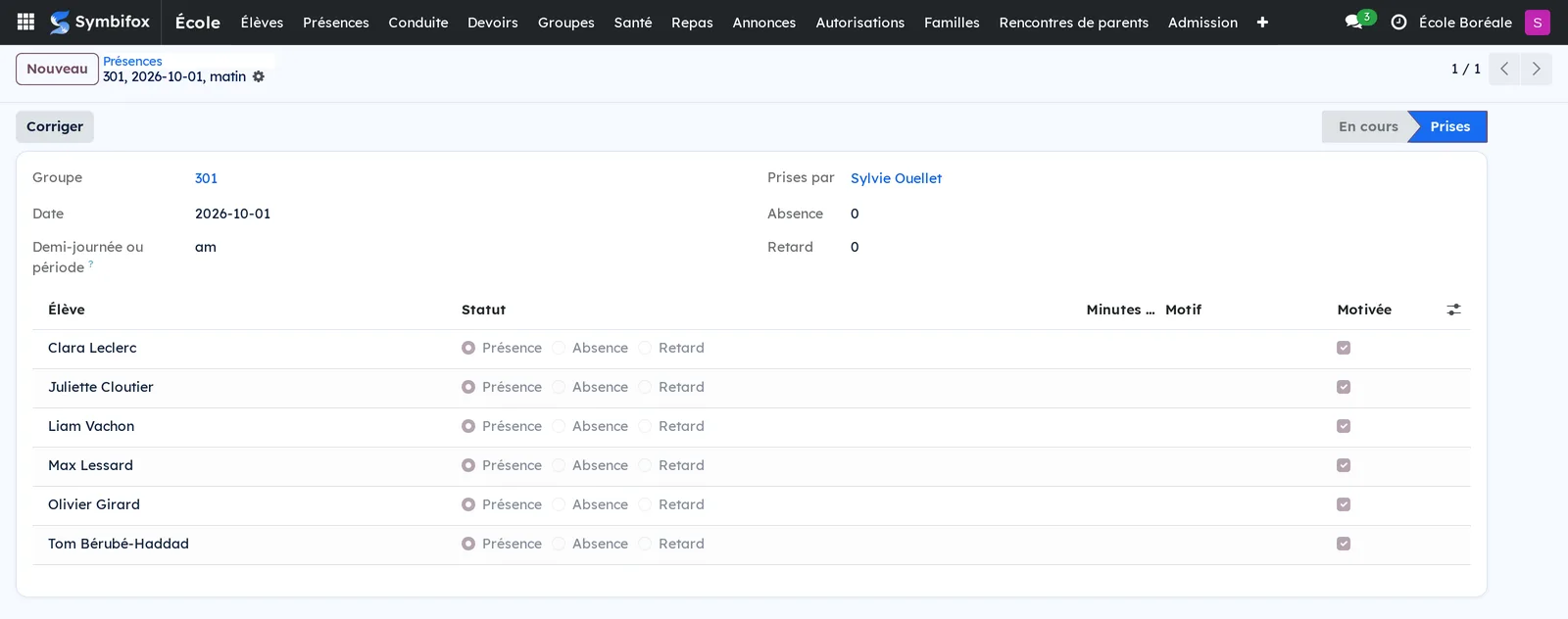
Prendre les présences#
L'enseignant prend les présences de ses groupes, par demi-journée au primaire ou par période au secondaire, selon le Mode Présence du groupe.
- Ouvrez École › Présences › Prendre les présences et sélectionnez Nouveau.
- Choisissez le Groupe et la Date.
- Dans Demi-journée ou période, saisissez « am » ou « pm » en mode demi-journée, ou le numéro de la période.
- Marquez chaque élève Présence, Absence ou Retard, avec les minutes de retard.
- Sélectionnez Présences prises.
Résultat : tous les élèves partent présents; les absences déjà déclarées par la famille sont inscrites, motivées. À la fermeture, les adultes qui reçoivent les avis sont prévenus le jour même de toute absence non motivée, au plus une fois par élève et par jour. Corriger rouvre une prise fermée.
Noter une absence signalée par téléphone#
Les familles déclarent elles-mêmes au portail. Pour un appel :
- Ouvrez École › Présences › Absences déclarées et sélectionnez Nouveau.
- Choisissez l'élève, les dates, la partie de journée et le motif.
- Choisissez la source « Secrétariat » et enregistrez.
Résultat : la déclaration motive les prises de présence qu'elle couvre, même celles déjà faites.
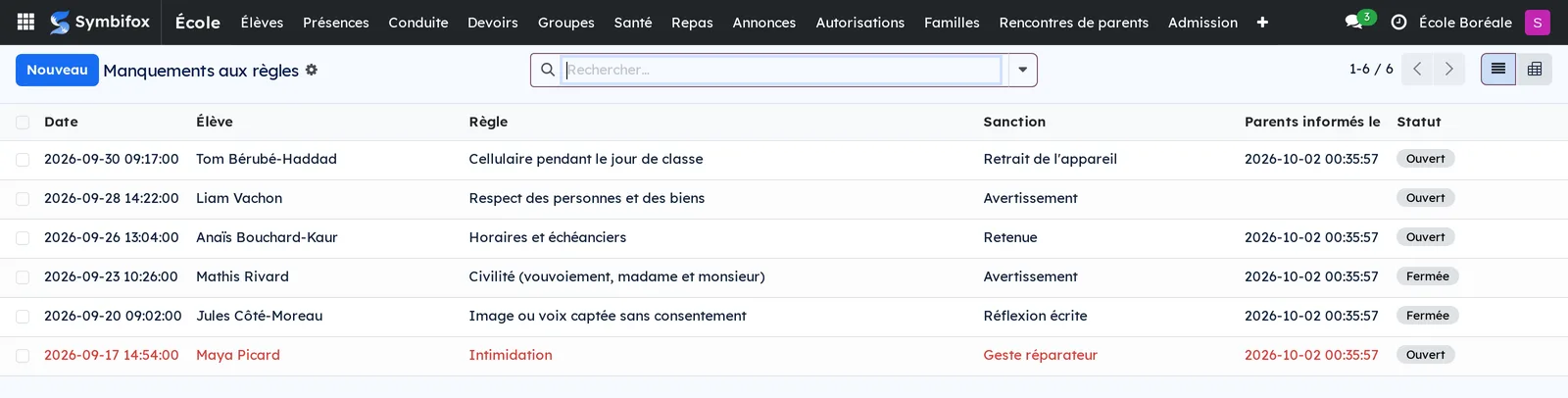
Consigner un manquement et aviser les parents#
- Ouvrez École › Conduite › Manquements et sélectionnez Nouveau.
- Choisissez l'élève et la Règle, puis décrivez ce qui s'est passé.
- Lisez les Manquements précédents à cette règle et la Sanction suggérée, puis choisissez la Sanction.
- Saisissez la Mesure réparatrice au besoin.
- Sélectionnez Informer les parents.
- Sélectionnez Fermer quand le dossier est réglé.
Résultat : les adultes qui reçoivent les avis et ont l'autorité parentale reçoivent un courriel, et le manquement paraît dans leur portail sous Suivi. Un manquement dont la famille n'a pas été informée n'y paraît jamais.
Tenir le suivi mensuel#
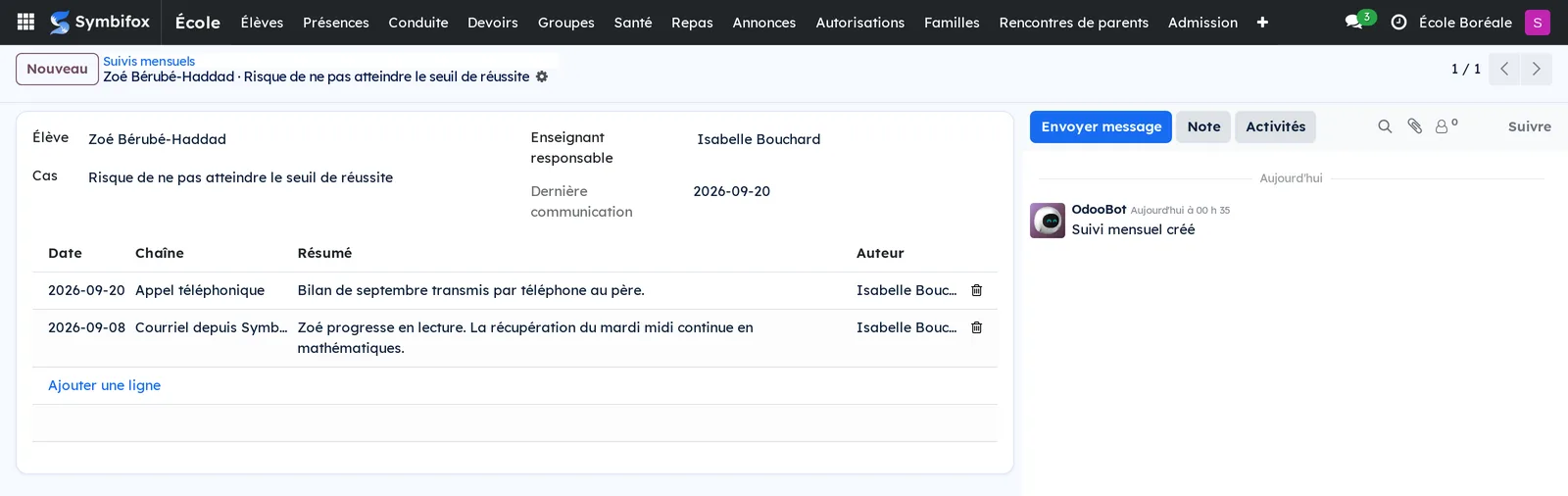
Un élève à risque d'échec, au comportement non conforme ou visé par un plan d'intervention a droit à des nouvelles chaque mois.
- Ouvrez École › Conduite › Suivis mensuels et sélectionnez Nouveau.
- Choisissez l'élève, le Cas et l'Enseignant responsable.
- À chaque communication, ajoutez une ligne : date, canal et résumé.
Résultat : une nouvelle envoyée par courriel part à la famille et paraît à son portail; un appel ou une rencontre est seulement noté. Au début de chaque mois, l'enseignant responsable reçoit une activité pour chaque élève dont les parents n'ont pas eu de nouvelles le mois précédent.
Publier un devoir#
- Ouvrez École › Devoirs et sélectionnez Nouveau.
- Saisissez le nom, le Groupe et le Type (« Devoirs », « Étude », « Travail » ou « Évaluation annoncée »).
- Saisissez Donné le et Dû le, puis la description.
Résultat : le devoir paraît au portail sous Devoirs, trié par date, pour chaque enfant du groupe. L'adulte qui s'abonne à son adresse d'agenda personnelle le voit aussi dans Google Agenda ou Apple Calendrier.
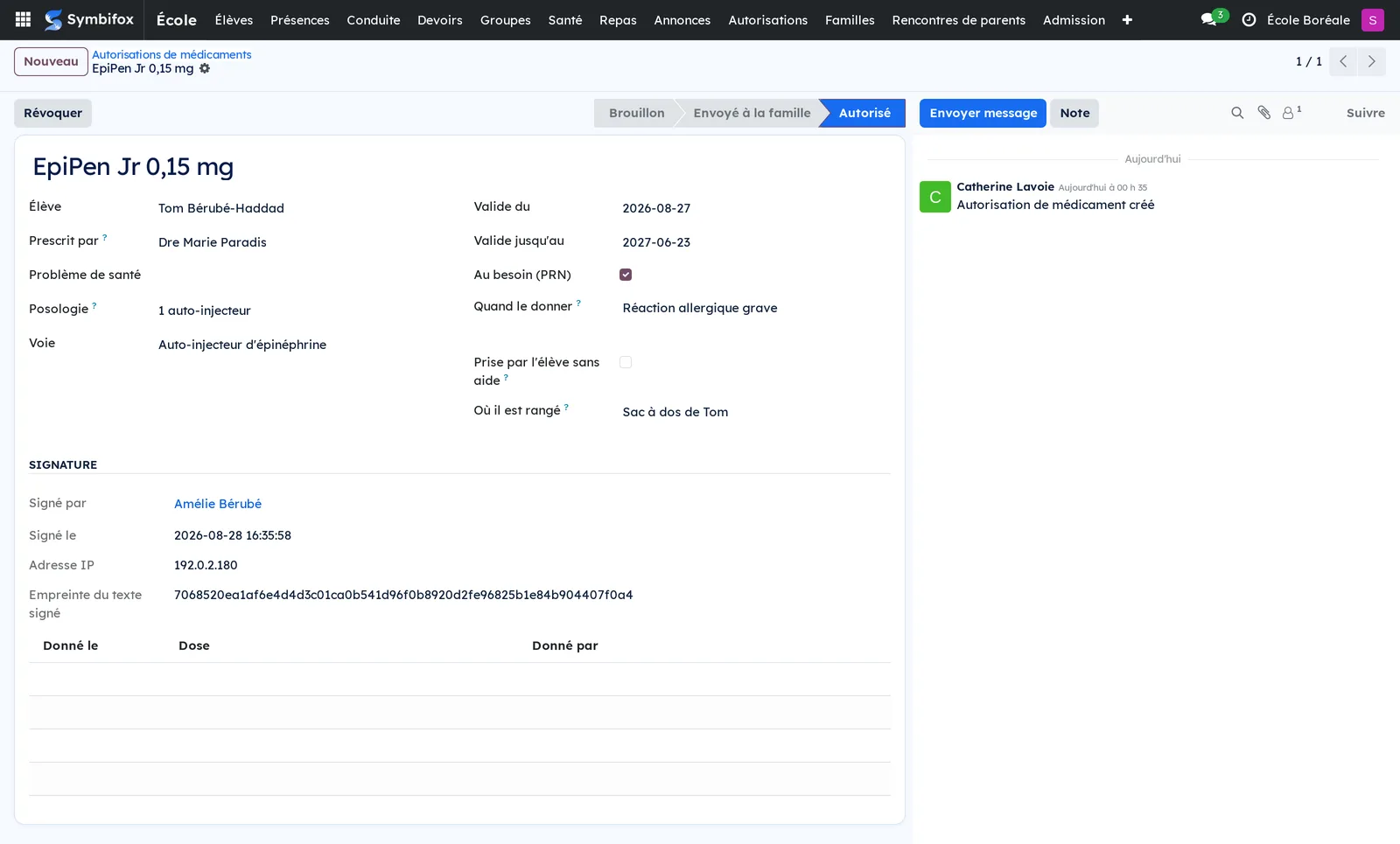
Préparer une autorisation de médicament#
Réservé au groupe Santé. Seul un médicament prescrit se donne à l'école.
- Ouvrez École › Santé › Autorisations de médicaments et sélectionnez Nouveau.
- Saisissez l'élève, le Médicament, Prescrit par, la Posologie et la Voie.
- Pour un médicament au besoin, cochez Au besoin (PRN) et remplissez Quand le donner.
- Saisissez Valide du, Valide jusqu'au et Où il est rangé.
- Sélectionnez Demander la signature de la famille.
Résultat : les parents qui signent reçoivent la demande et répondent au portail par J'autorise ou Je refuse. La section Signature garde qui a signé, quand, de quelle adresse IP, et l'empreinte du texte signé.
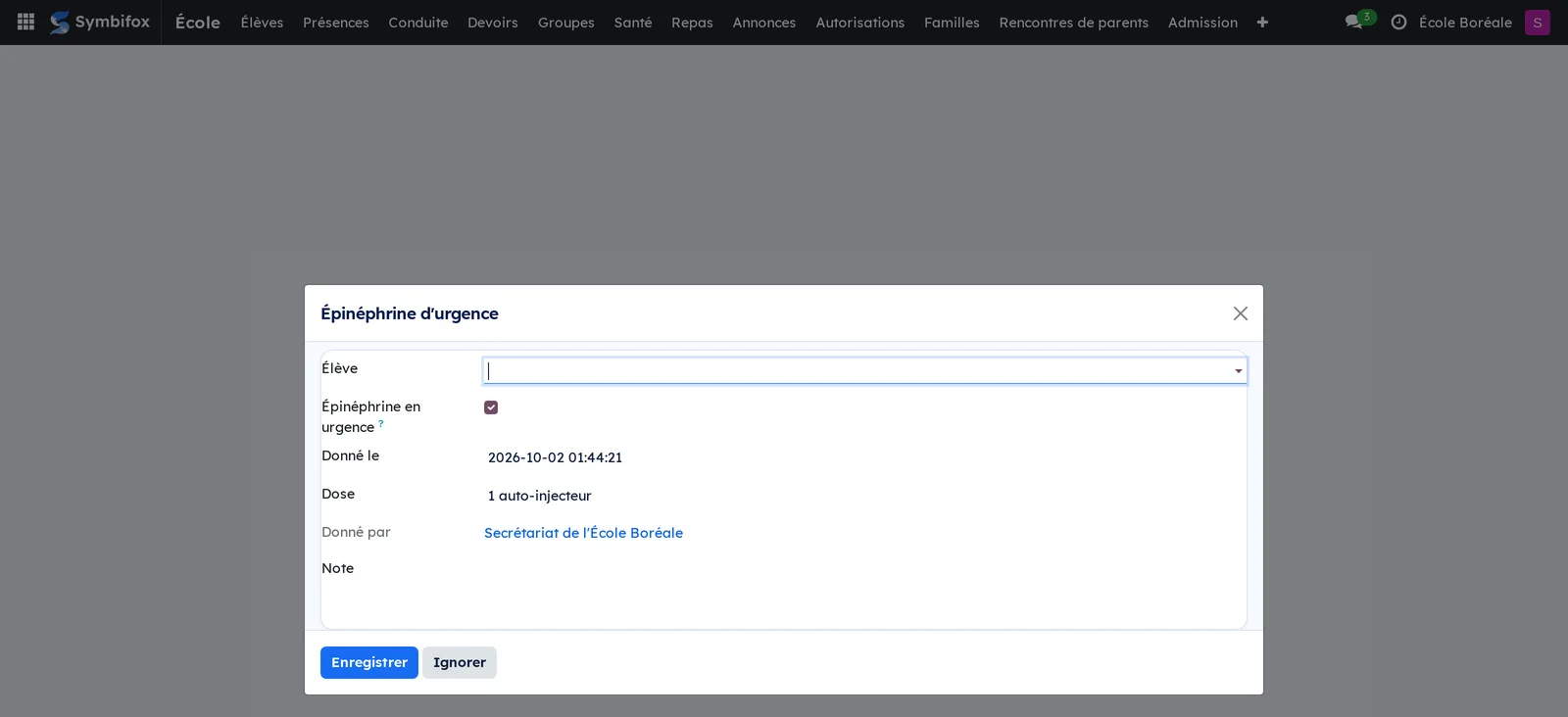
Inscrire une dose ou une épinéphrine d'urgence#
- Pour une dose prévue : ouvrez École › Santé › Doses données et sélectionnez Nouveau.
- Choisissez l'élève et l'autorisation, puis saisissez la dose.
- En urgence : ouvrez École › Santé › Épinéphrine d'urgence.
- Choisissez l'élève, vérifiez la dose proposée, puis sélectionnez Enregistrer.
Résultat : aucune dose ne s'inscrit sans autorisation valide ce jour-là, sauf l'épinéphrine d'urgence, que tout membre du personnel inscrit. La famille en est avisée sur-le-champ. Le registre nomme toujours la personne qui a inscrit la dose, et une dose inscrite ne se réécrit pas : on y ajoute une note.
Publier les menus et fermer une journée#
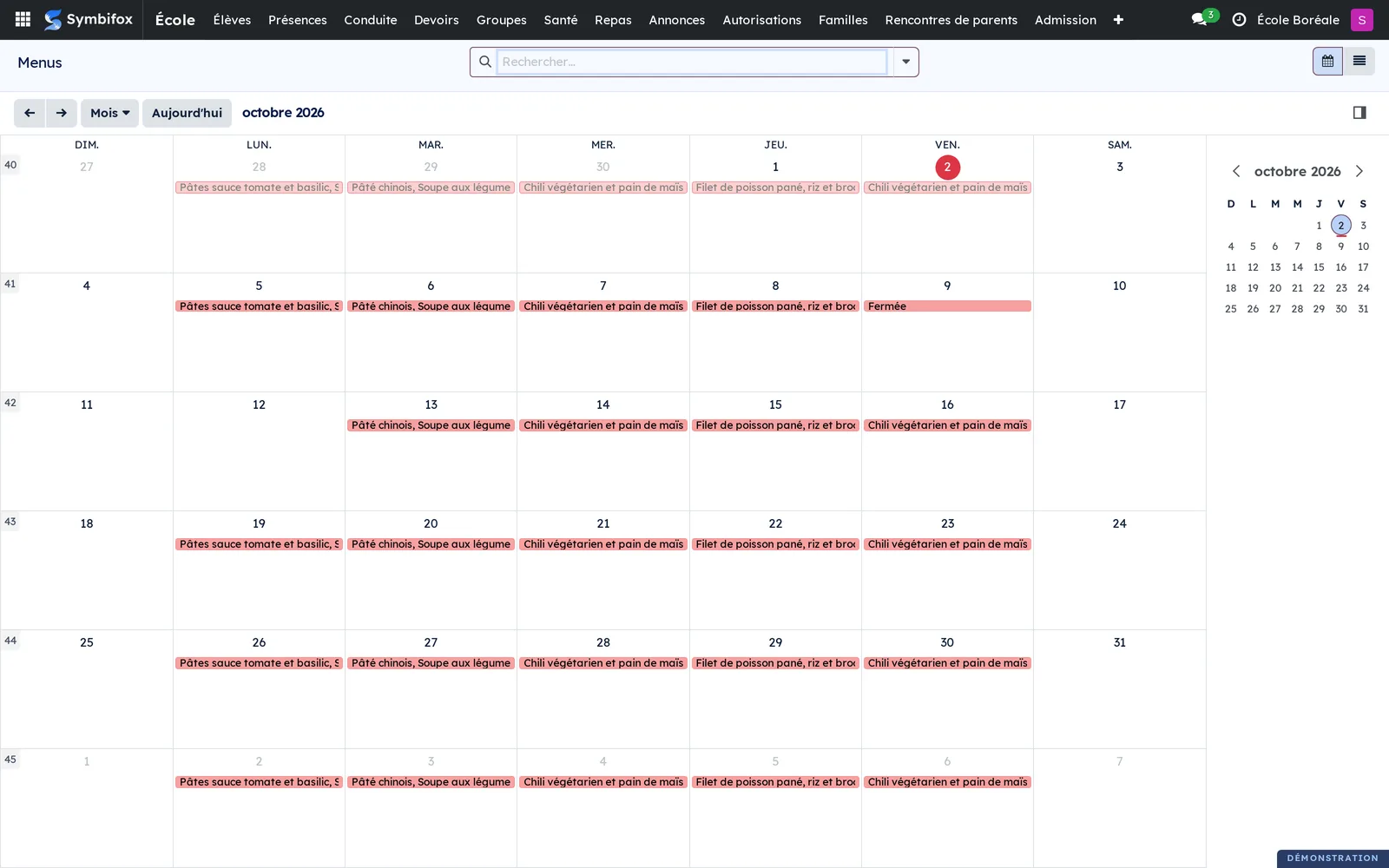
- Ouvrez École › Repas › Repas et créez chaque repas avec son Prix et ce qu'il Contient.
- Ouvrez École › Repas › Menus et créez le menu de chaque jour de classe.
- Pour une tempête ou une journée pédagogique, ouvrez le menu du jour et sélectionnez Fermer la journée, avec un motif.
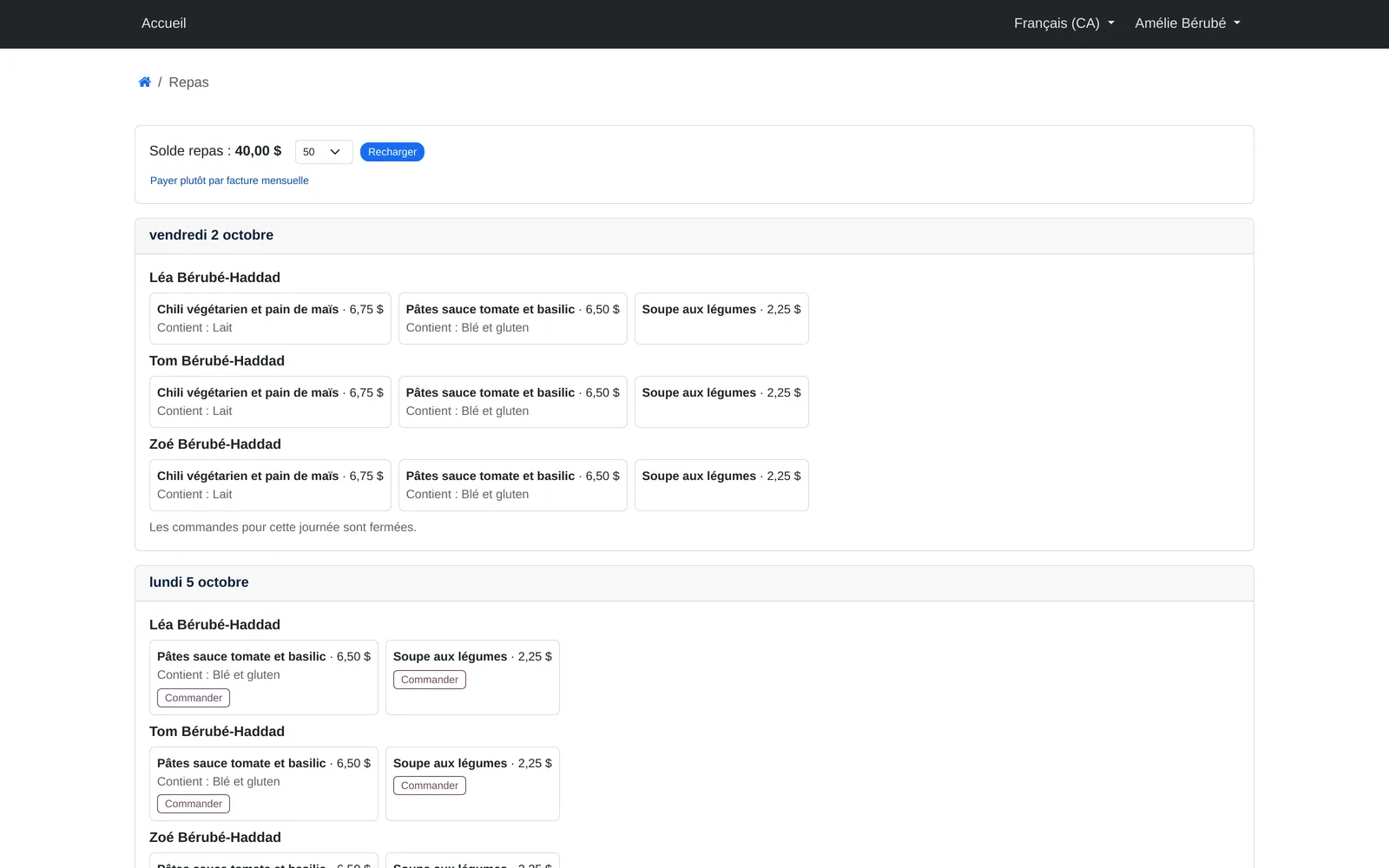
Résultat : les familles commandent au portail jusqu'à la date limite de l'école. Fermer une journée crédite toutes ses commandes d'un coup.
Gérer les comptes repas#
Chaque adulte qui paie a un compte, en Solde prépayé ou en Facture mensuelle.
- Ouvrez École › Repas › Comptes repas et la fiche de l'adulte.
- Lisez le Solde, puis les onglets Mouvements, Recharges et Commandes.
- Quand une famille paie une recharge au comptoir, une personne qui a le rôle Facturation ouvre sa facture et sélectionne Payer.
Résultat : le solde est crédité de ce qui a été réellement payé. Au portail, la famille recharge elle-même ou passe à la facture mensuelle, si l'école le permet.
Tirer le rapport annuel sur l'intimidation et la violence#
- Ouvrez École › Conduite › Rapport annuel.
- Filtrez sur l'année visée.
Résultat : un tableau croisé compte les manquements d'intimidation et de violence par règle et par année, à reporter au ministère avant le 31 décembre.
Les menus, un à un#
École : la racine de l'application, avec ses sous-menus dans cet ordre.
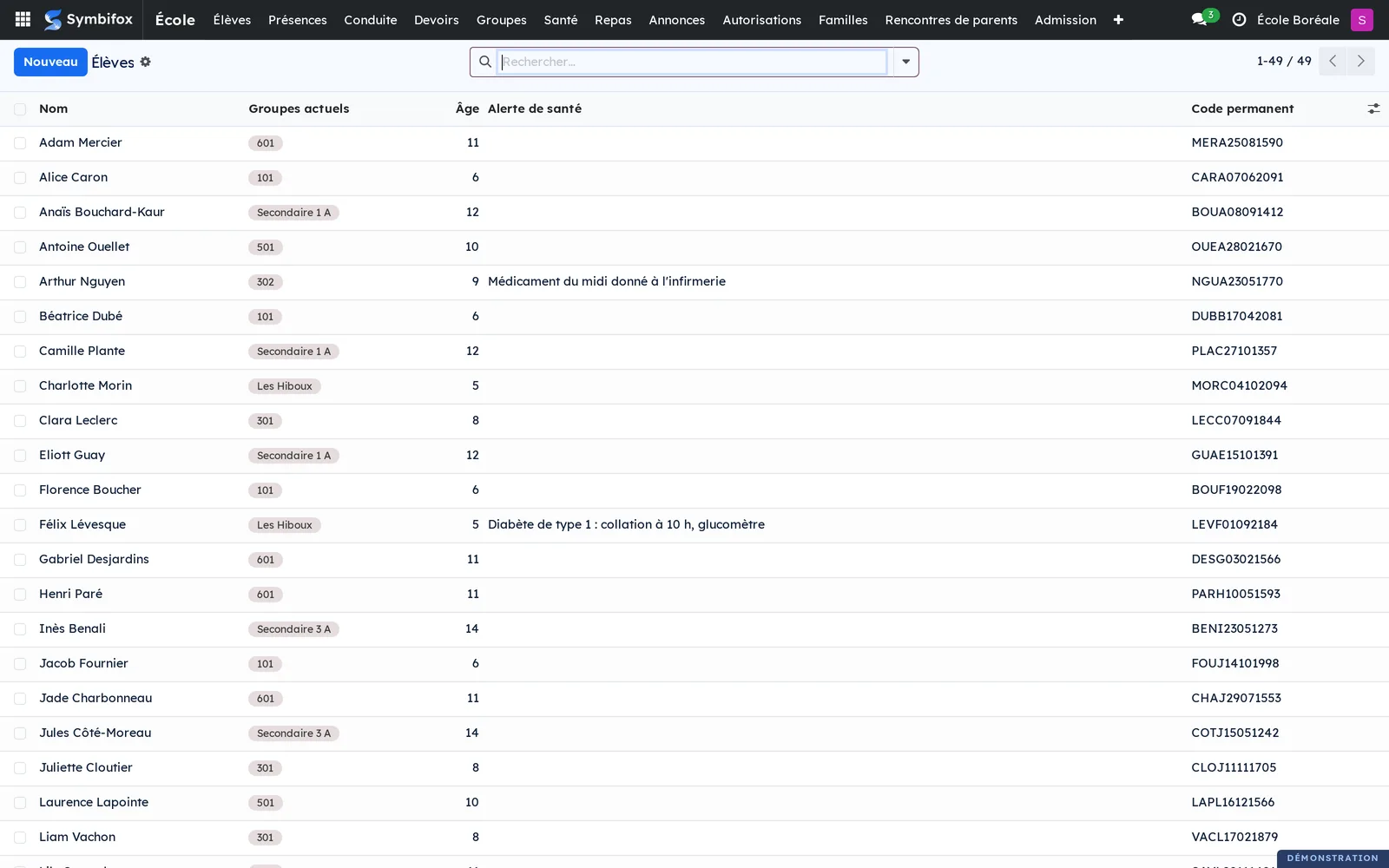
École › Élèves : la liste des élèves, avec leurs groupes actuels, leur âge, leur alerte santé et leur code permanent. C'est l'écran d'ouverture du secrétariat.
École › Présences : un regroupement de trois écrans.
École › Présences › Prendre les présences : les prises de présence par groupe, date et demi-journée ou période, avec les absences, les retards et le statut. Les filtres Aujourd'hui et Mes groupes servent à l'enseignant.
École › Présences › Absences déclarées : les absences déclarées au portail par les familles ou notées par le secrétariat, avec les dates, la partie de journée, le motif et qui l'a déclarée.
École › Présences › Absences non motivées répétées : les élèves qui cumulent trois jours d'absence non motivée ou plus en trente jours. Une aide pour le secrétariat, pas une décision.
École › Conduite : un regroupement de trois écrans.
École › Conduite › Manquements : les manquements de l'année, avec l'élève, la règle, la sanction et la date où les parents ont été informés; l'intimidation et la violence ressortent en rouge.
École › Conduite › Suivis mensuels : les élèves suivis, avec le cas, l'enseignant responsable et la date de la dernière communication.
École › Conduite › Rapport annuel : le tableau croisé de l'intimidation et de la violence (voir Tirer le rapport annuel sur l'intimidation et la violence).
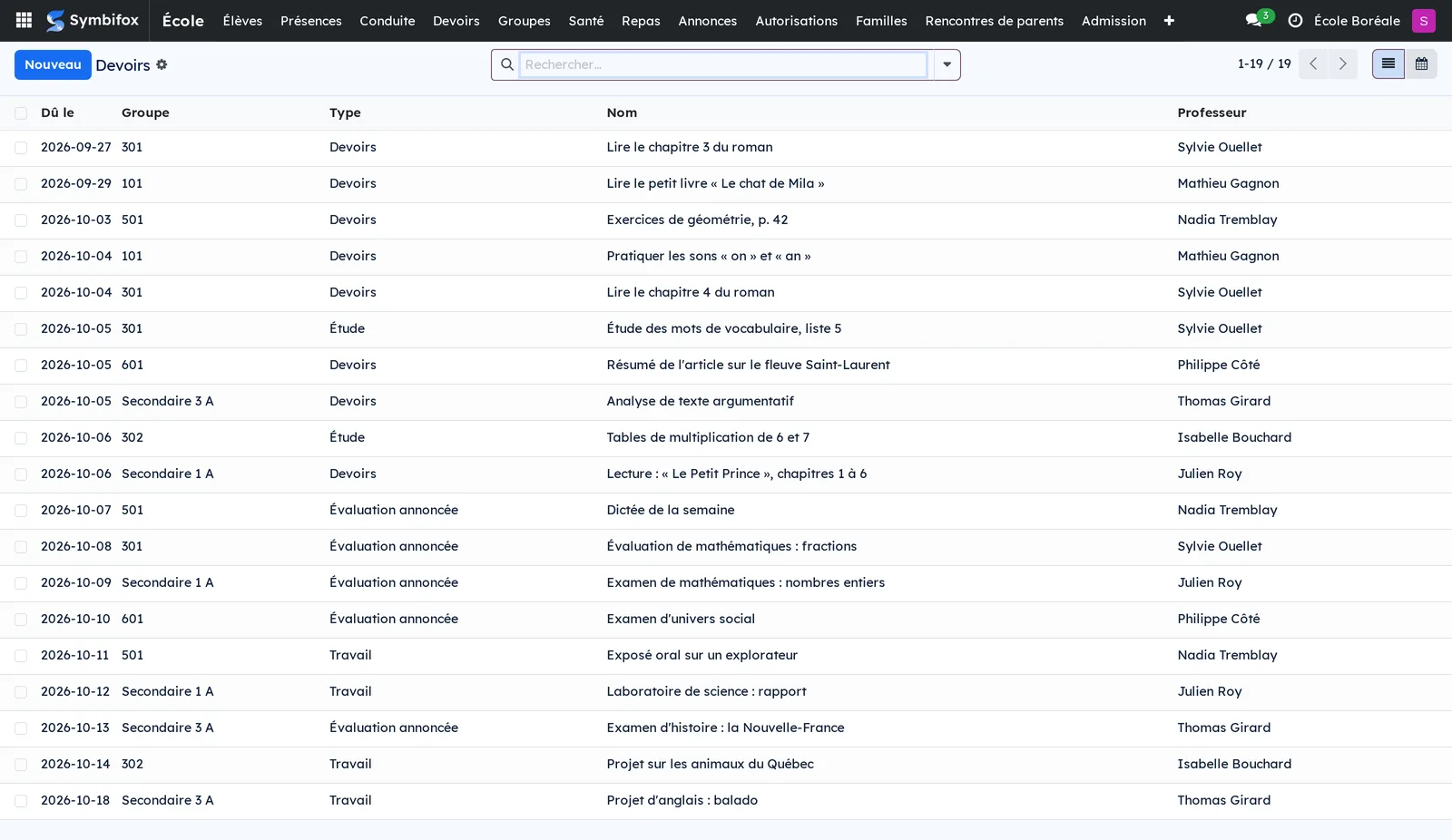
École › Devoirs : les devoirs, études, travaux et évaluations annoncées de tous les groupes, en liste ou en calendrier, avec le groupe, le type et l'enseignant.
École › Groupes : les groupes de l'année en cours, avec l'école, l'année, les niveaux, les enseignants et le nombre d'élèves.
École › Santé : un regroupement réservé au groupe Santé, sauf Épinéphrine d'urgence.
École › Santé › Épinéphrine d'urgence : la fenêtre d'inscription d'une épinéphrine donnée en urgence, ouverte à tout le personnel.
École › Santé › Autorisations de médicaments : les autorisations, avec l'élève, le médicament, la posologie, la voie, la fin de validité et l'état (brouillon, envoyée à la famille, autorisée, refusée, révoquée).
École › Santé › Doses données : le registre des doses, avec la date, l'élève, l'autorisation, la dose, la case d'épinéphrine en urgence et la personne qui l'a donnée.
École › Santé › Dossiers de santé : les dossiers détaillés des élèves, avec les allergies, les problèmes de santé, le médecin traitant et le plan d'urgence.
École › Repas : un regroupement de quatre écrans.
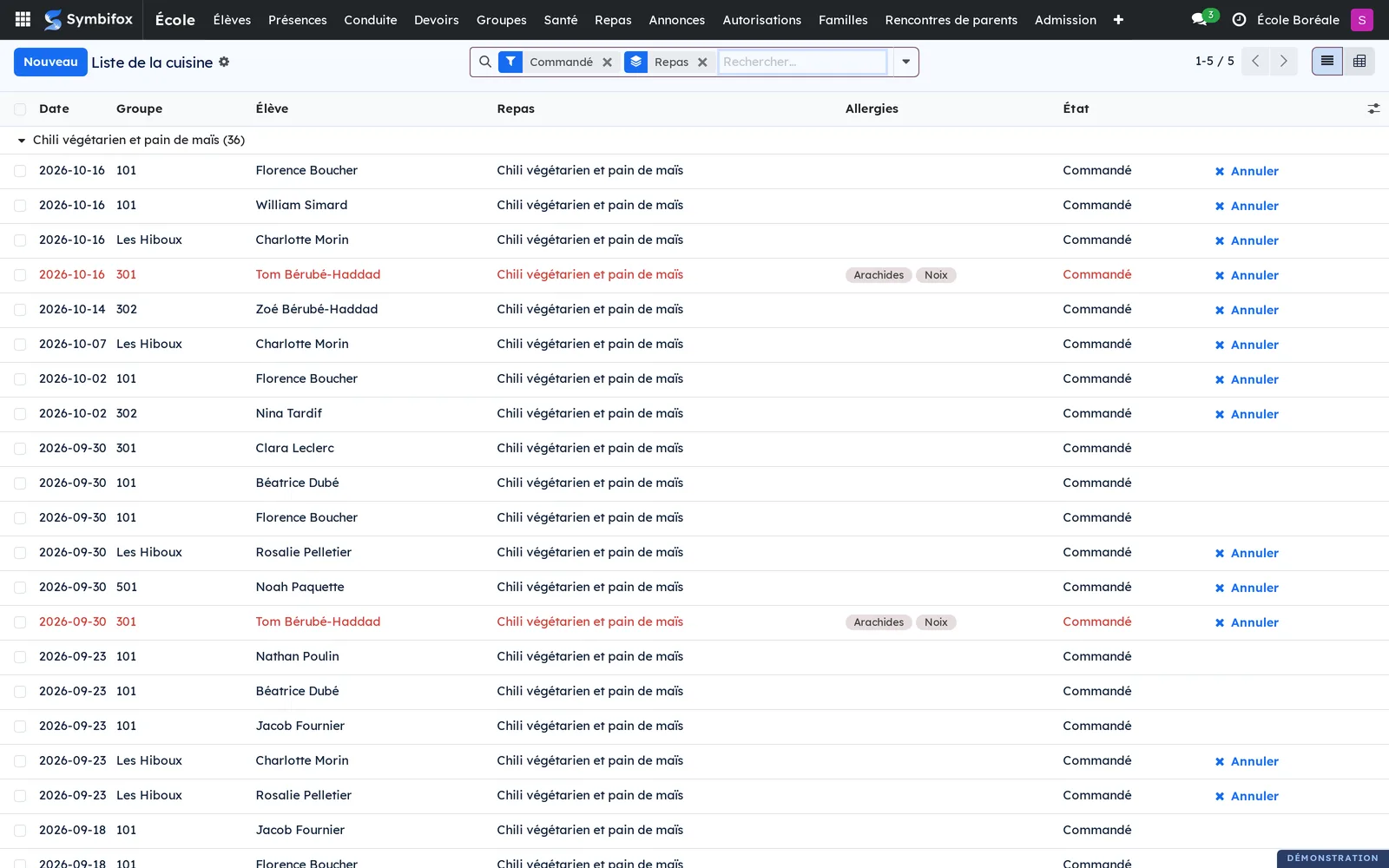
École › Repas › Liste de la cuisine : s'ouvre sur les repas commandés pour le lendemain, regroupés par repas, avec la date, le groupe, l'élève, ses allergies et l'état. C'est la liste qu'on remet au traiteur; le filtre Avec allergies isole les élèves à surveiller.
École › Repas › Menus : le calendrier des menus de chaque jour (voir Publier les menus et fermer une journée).
École › Repas › Repas : les repas offerts, avec l'école, le prix et les allergènes qu'ils contiennent.
École › Repas › Comptes repas : les comptes des adultes qui paient, avec le mode et le solde.
École › Annonces : les annonces aux familles, avec l'audience, les accusés de lecture reçus, les destinataires et la date de publication.
École › Autorisations : les autorisations, avec le type, les groupes, les dates, les compteurs de réponses et le statut.
École › Familles : un regroupement de deux écrans.
École › Familles › Responsables : les adultes liés à au moins un élève, avec leurs coordonnées.
École › Familles › Liens familiaux : chaque lien, avec l'élève, l'adulte, le lien et ses rôles cochés. Les filtres Paie et Ne reçoit pas les avis aident à vérifier les rôles de toute l'école.
École › Rencontres de parents : un regroupement de deux écrans.
École › Rencontres de parents › Réunions : les séances de rencontres, avec la fermeture des réservations, le nombre de créneaux réservés et le statut.
École › Rencontres de parents › Mon horaire : les créneaux de l'enseignant connecté, avec le nom des enfants et l'adulte qui a réservé.
École › Admission : un regroupement de deux écrans.
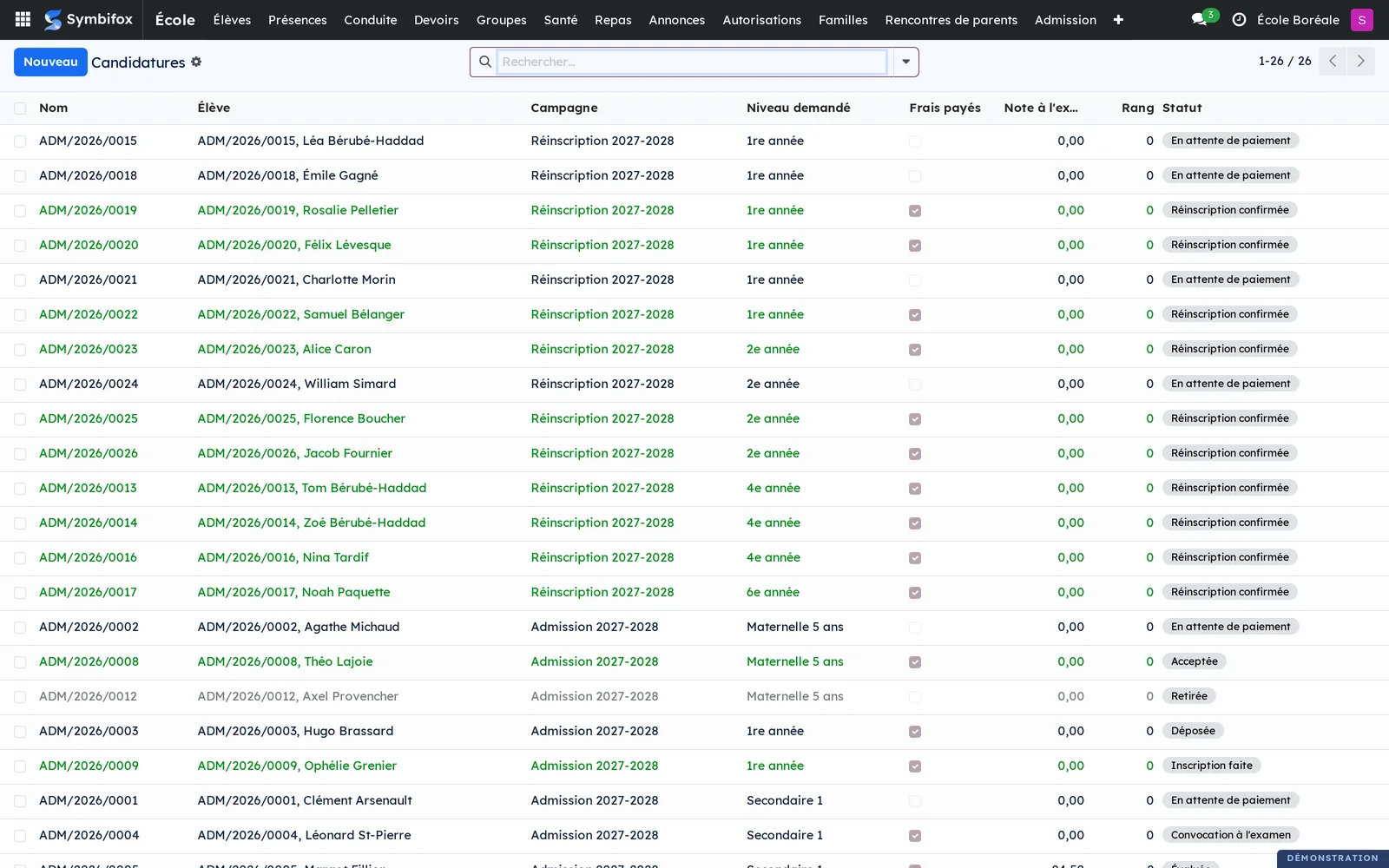
École › Admission › Candidatures : les demandes, avec la campagne, le niveau, l'état et le rang. Les filtres À décider et En attente de paiement trient le travail du jour.
École › Admission › Campagnes : les campagnes d'admission et de réinscription, avec leurs dates, leurs frais et le nombre de candidatures.
École › Contrats : les contrats de services éducatifs, avec l'élève, l'année, le prix total et le statut.
École › Postes : ce regroupement, et ses écrans Postes prêtés et Comptes des élèves, relèvent du prêt de postes Blue Fox OS aux élèves, un module distinct que ce chapitre ne couvre pas.
École › Configuration : un regroupement des listes de référence.
École › Configuration › Écoles : la fiche de chaque école (voir Paramètres).
École › Configuration › Niveaux : les niveaux du préscolaire au secondaire 5, avec leur code et leur étape.
École › Configuration › Réponses (preuves) : chaque réponse d'un responsable à une autorisation, avec la décision, la date, le canal et la preuve. Réservé au secrétariat : les enseignants voient qui est autorisé, pas l'adresse IP ni le navigateur.
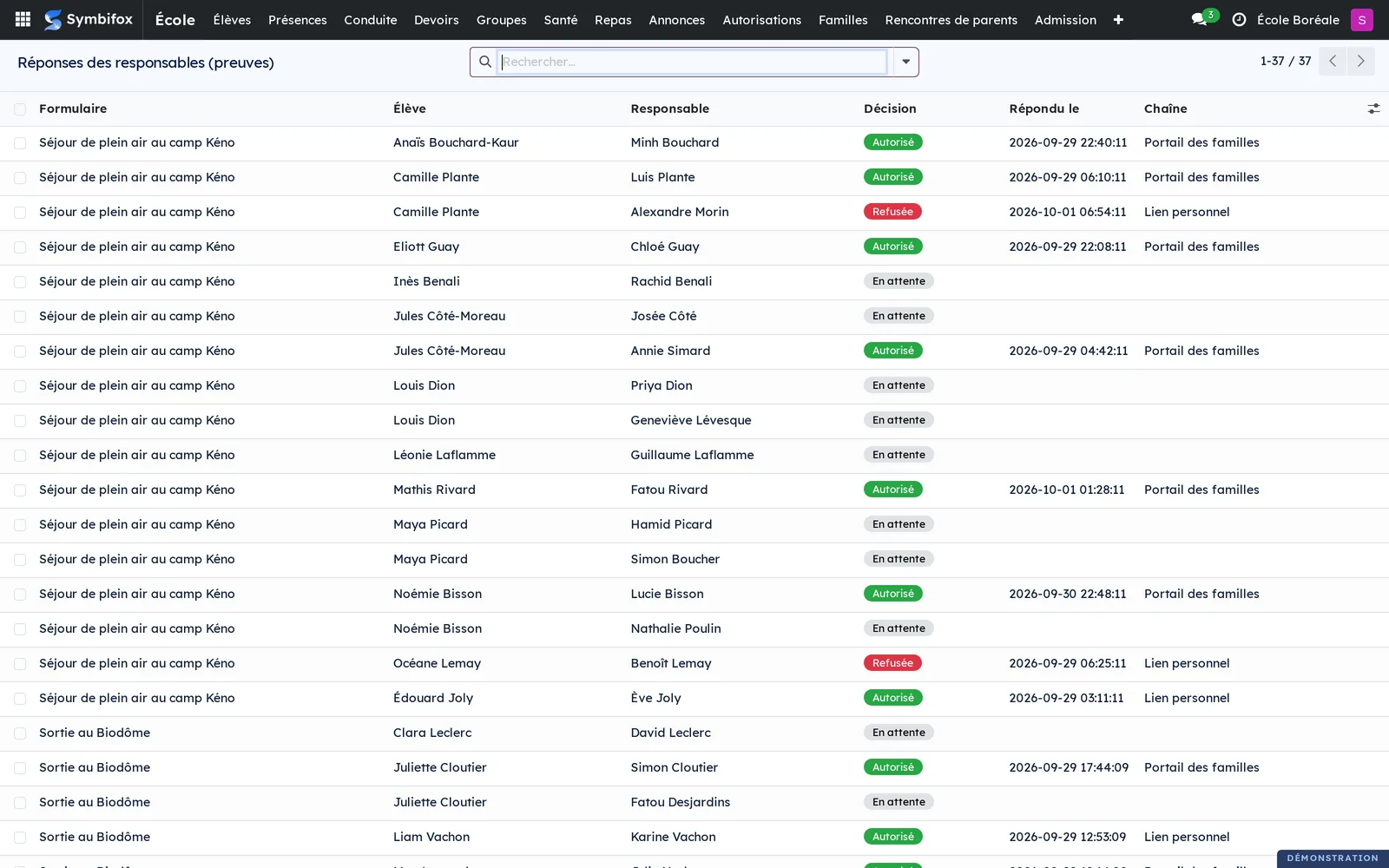
École › Configuration › Types d'autorisation : les types, et la case qui exige l'accord de tous ceux qui signent.
École › Configuration › Allergènes alimentaires : les allergènes prioritaires, à cocher sur les repas et sur l'élève.
École › Configuration › Motifs d'absence : les motifs, avec Motivée et Offert aux familles.
École › Configuration › Règles de conduite : les règles, avec les cases qui comptent un manquement au rapport annuel (intimidation ou violence) et qui signalent une violence à caractère sexuel.
École › Configuration › Sanctions : les sanctions par palier, avec les cases Suspension et Mesure réparatrice.
Référence#
Champs du formulaire Lien familial#
| Champ | Description | Obligatoire ou par défaut |
|---|---|---|
| Adulte | La personne liée à l'élève. Un adulte n'est lié qu'une fois au même élève. | Obligatoire |
| Lien | Mère, père, parent, tuteur légal, grand-parent, autre. | « Parent » |
| Autorité parentale | Détient l'autorité parentale ou la tutelle. Seuls ces adultes consentent et signent pour un mineur. | Cochée, sauf grand-parent et autre |
| Reçoit les avis | Reçoit les annonces et les messages de l'école au sujet de l'élève. | Coché, sauf grand-parent et autre |
| Signe | Peut signer les autorisations, les contrats et les autorisations de médicament. | Coché, sauf grand-parent et autre |
| Paie | Reçoit et paie les factures de cet élève. | Décoché |
| Peut venir chercher | Peut venir chercher l'élève à l'école. | Coché |
| Contact d'urgence | À joindre en cas d'urgence. | Décoché |
| Habite avec | L'élève habite avec cet adulte. | Coché |
| Note | Visible par le personnel seulement, jamais par la famille. | Vide |
Champs du formulaire Contrat#
| Champ | Description | Obligatoire ou par défaut |
|---|---|---|
| Élève, École, Année scolaire | L'élève visé et l'année du contrat. | Obligatoires |
| Début, Fin | Les dates des services. | Obligatoires |
| Clients (signataires) | Les adultes qui signent; par défaut, chaque responsable de l'élève qui signe. | Remplis d'office |
| Frais d'admissibilité | Au plus 50 $. | 0 $ |
| Droits d'admission ou d'inscription | Au plus 200 $ ou le dixième du prix total; seul montant exigible avant le début des services. | 0 $ |
| Services éducatifs | Le prix des services éducatifs. | Obligatoire |
| Versements | Au moins deux versements sensiblement égaux. | 2 |
| Prix total | Calculé : admission, services éducatifs et services accessoires. | Calculé |
| Indemnité ou pénalité de résiliation maximale | Le moins élevé de 500 $ et du dixième du prix total, moins les droits d'admission. | Calculé |
| Version anglaise demandée le | La date où le client a expressément demandé une version anglaise. | Vide |
Champs du formulaire Campagne d'admission#
| Champ | Description | Obligatoire ou par défaut |
|---|---|---|
| Type | Admission de nouveaux élèves ou réinscription. | Admission |
| Pour l'année scolaire | Par exemple 2027-2028. | Obligatoire |
| Niveaux offerts | Les niveaux qu'on peut demander au formulaire. | Vide |
| Ouvre le, Ferme le | La période où le formulaire reçoit des demandes. | Obligatoires |
| Frais | Admission : au plus 50 $. Réinscription : au plus 200 $. | 0 $ |
| Libellé des frais sur la facture | Vide : frais d'étude de dossier ou droits d'inscription, selon le type. | Vide |
| Examen d'admission, Lieu de l'examen | La date et le lieu de la convocation. | Vides |
Champs du formulaire Autorisation de médicament#
| Champ | Description | Obligatoire ou par défaut |
|---|---|---|
| Médicament, Prescrit par | Seul un médicament prescrit se donne à l'école. | Obligatoires |
| Posologie | Quantité et fréquence, selon l'ordonnance. | Obligatoire |
| Voie | Les voies que la loi permet au personnel scolaire, dont l'auto-injecteur d'épinéphrine. | Obligatoire |
| Au besoin (PRN), Quand le donner | Un médicament au besoin exige des conditions claires. | Décoché |
| Prise par l'élève sans aide | Le personnel ne fait que remettre le médicament. | Décoché |
| Valide du, Valide jusqu'au | La période de l'autorisation. | Aujourd'hui, obligatoire |
| Où il est rangé | Les auto-injecteurs restent accessibles, sans cadenas. | Vide |
Rapports et exports#
Le contrat de services éducatifs s'imprime depuis sa fiche par Imprimer › Contrat de services éducatifs. Il est rédigé en français et reproduit mot pour mot les articles 70 à 75 de la Loi sur l'enseignement privé et la clause du visage découvert. Le Rapport annuel de la conduite se lit en tableau croisé et s'exporte comme toute vue d'Odoo (voir Les gestes communs à toutes les applications). La Liste de la cuisine s'exporte pour le traiteur.
Automatisations#
| Ce qui se fait seul | Quand |
|---|---|
| Fermer les autorisations dont la date limite est passée; les élèves sans réponse affichent « Sans réponse ». | Chaque jour |
| Basculer la case Personne mineure le jour d'anniversaire où l'élève atteint l'âge du cadre de vie privée de la société. | Chaque jour |
| Prévenir les familles d'une absence non motivée, à la fermeture d'une prise de présences. | Au moment de la fermeture |
| Créer, pour l'enseignant responsable, une activité par élève suivi sans nouvelles le mois précédent. | Au début de chaque mois |
| Émettre la facture mensuelle des repas de chaque compte en facture mensuelle. | Au début de chaque mois, pour le mois écoulé |
| Produire le PDF officiel des factures de frais et de recharge, pour que le portail ne les montre pas en pro forma. | Juste après leur émission |
Pages publiques et portail#
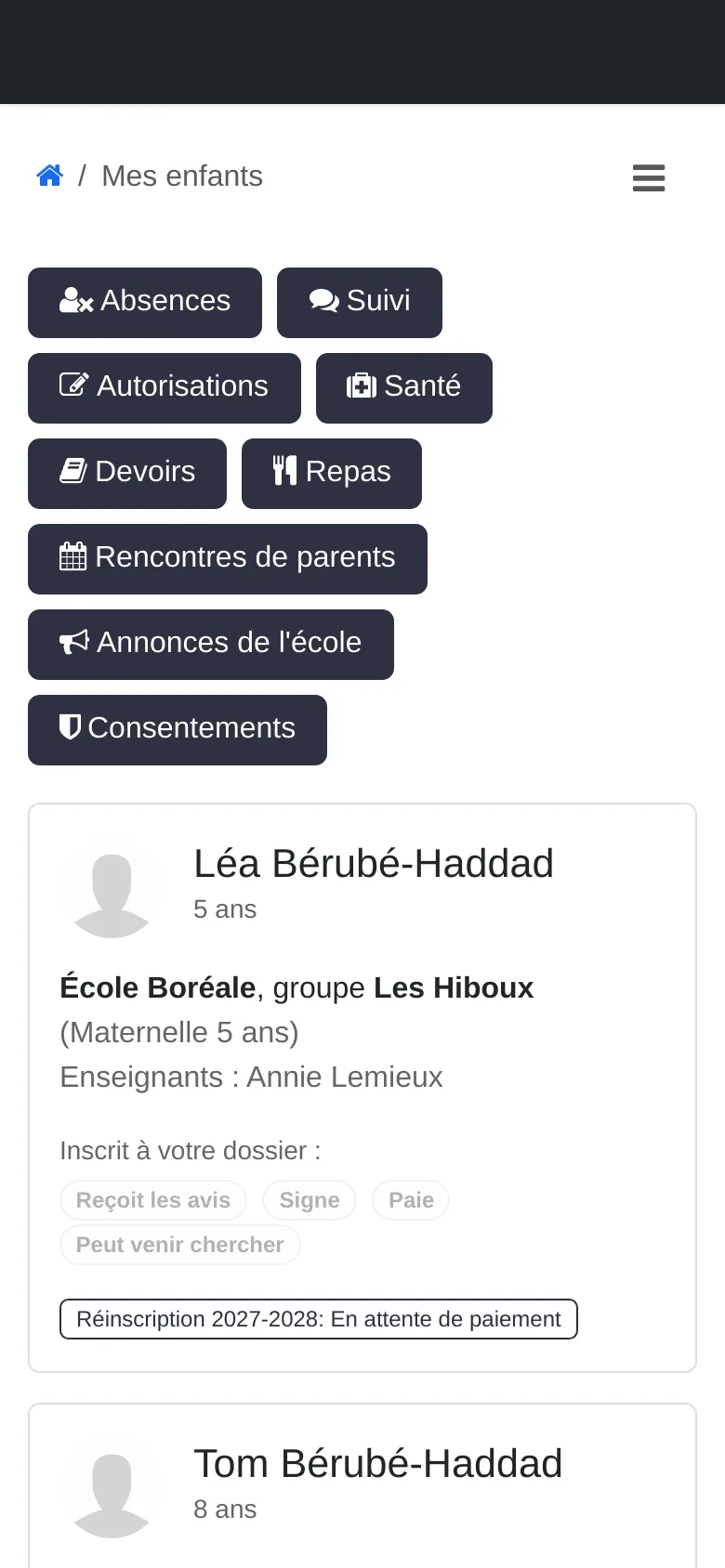
Le portail des familles part de Mes enfants (adresse /my/school) et donne, aux adultes qui y ont droit :
- Absences : déclarer une absence à venir ou motiver une absence après coup (trente jours au plus, et trente jours de long au plus; au-delà, la famille appelle le secrétariat);
- Suivi : les nouvelles du suivi mensuel et les manquements dont la famille a été informée;
- Autorisations : répondre par J'autorise ou Je refuse;
- Santé : les alertes, les autorisations de médicament à signer, ce qui est autorisé et ce qui a été donné ces 60 derniers jours; le dossier détaillé n'y paraît jamais;
- Devoirs : ce qui est dû par enfant, et l'adresse d'agenda personnelle, avec Obtenir une nouvelle adresse (l'ancienne cesse de fonctionner);
- Repas : commander, annuler, recharger le solde ou passer à la facture mensuelle;
- Rencontres de parents : réserver et annuler un créneau par enseignant;
- Annonces de l'école : lire et confirmer par J'ai lu;
- Consentements : la page des consentements de la Loi 25.
Sur téléphone, les mêmes pages s'empilent en une colonne.
Trois pages répondent sans compte : le formulaire d'admission d'une campagne ouverte (/school/admission/…), la page de suivi personnelle d'une demande, et la page de réponse à une autorisation, par le lien personnel envoyé au parent. Le flux d'agenda des devoirs est public mais secret, propre à chaque adulte.
Modules qui enrichissent cette application#
Comprendre#
Pourquoi des rôles plutôt qu'un parent. Un portail scolaire tient ou tombe sur une seule question : quel adulte apprend quoi sur quel enfant. Les familles ne sont pas « un parent et un enfant ». Le module le note une fois, comme donnée, pour que chaque autre module pose la même question et obtienne la même réponse.
Pourquoi un refus l'emporte. Envers un tiers de bonne foi, un parent est présumé agir avec l'accord de l'autre (Code civil, article 603) : un seul suffit. Mais quand les parents ne s'entendent pas, l'école a besoin d'une règle écrite avant la sortie, pas d'un appel le matin même. Le « non » d'un parent garde l'enfant à l'école.
Pourquoi une réponse est finale. Une autorisation, une signature de médicament ou une décision d'admission est une preuve. Elle ne se réécrit pas, ni à l'écran ni autrement : les états bougent par leurs boutons seulement. Pour changer d'avis, la famille appelle l'école.
Pourquoi une personne décide. Le rang d'admission et la sanction suggérée sont des aides. La Loi 25 interdit une décision fondée exclusivement sur un traitement automatisé : la décision garde qui l'a prise et quand.
Pourquoi l'heure de l'école. Une famille au portail, ou un visiteur du formulaire public, n'a souvent aucun fuseau horaire. Chaque heure qu'une famille lit (examen, créneau, réponse) est donnée à l'heure de l'école.
Ce que la suite ne fait pas encore. Pas d'application installable ni de notification poussée pour les parents; pas d'avis par texto; pas de compte pour l'élève de 14 ans et plus, dont les consentements restent en attente tant que l'école ne les recueille pas; pas de paiement avec une autorisation; pas de rappel la veille d'une rencontre; les enseignants ne saisissent pas eux-mêmes leurs plages ni n'envoient d'autorisation à leurs groupes. Le contrat n'a pas encore été relu par un juriste, et l'étalement du solde en versements mensuels reste à valider au regard de l'article 70.
Dépannage#
| Symptôme | Cause probable | Correctif |
|---|---|---|
| Un parent ne reçoit pas les annonces. | La case Reçoit les avis n'est pas cochée sur son lien, ou sa fiche n'a pas de courriel. | Cochez la case dans Responsables; ajoutez le courriel. Les adultes sans adresse sont comptés dans le fil de l'annonce. |
| Un élève est écarté de la demande de consentements. | Pas de date de naissance, ou mineur sans titulaire de l'autorité parentale, ou adresse déjà prise par un autre compte. | Lisez la note sur la fiche de l'école, corrigez la fiche, puis redemandez. |
| Le portail refuse un repas pour une allergie déclarée. | Le repas contient un allergène déclaré pour l'élève. | C'est voulu. Choisissez un autre repas ou corrigez les allergies de l'élève. |
| Le portail refuse une commande pour solde insuffisant. | Le solde prépayé ne couvre pas le repas. | La famille recharge son solde, ou une personne qui a le rôle Facturation enregistre le paiement de la recharge. |
| Demander les droits refuse d'agir. | Le montant de la facture brouillon ne correspond pas aux frais de la campagne. | Corrigez la facture (rôle Facturation), puis redemandez les droits. |
| Informer les parents refuse d'agir. | Une suspension sans motifs ni mesures de soutien, ou une violence à caractère sexuel à 14 ans ou plus sans le consentement de l'élève. | Remplissez les champs demandés, ou cochez le consentement de l'élève. |
| Un parent ne voit pas les créneaux d'un enseignant. | L'enseignant n'est pas titulaire d'un groupe de la séance, ou les réservations sont fermées. | Ajoutez le groupe à la séance ou vérifiez les dates de réservation. |
| Un contrat ne s'enregistre pas. | Un montant dépasse un plafond de la loi, ou il y a moins de deux versements. | Corrigez le montant signalé. |