
Partie 3 · Projets, temps et connaissances
Temps de travail
Votre temps de travail reconstitué à partir de vos propres traces, avec sa marge, éteint tant que vous ne l'activez pas et montré à vous seulement.
En vidéo

L'application Temps de travail reconstitue, pour la personne qui le veut, les plages de sa journée où une trace prouve qu'elle travaillait. Elle sert à quiconque saisit ses heures après coup, ou travaille avec plusieurs assistants en même temps. Le résultat : des heures reconstituées jour par jour, avec une borne basse et une borne haute, à côté des heures saisies. Rien ne démarre tant que la personne ne l'active pas elle-même, et personne d'autre ne voit ses chiffres sans son geste.
Vue d'ensemble#
Une feuille de temps dit où l'effort est allé, pas combien de temps la personne a vraiment travaillé. Des heures entrées le vendredi sont des estimations, et le travail mené avec plusieurs agents s'additionne bout à bout. Temps de travail donne ce second nombre, sans remplacer le premier.
Chez Boréal, Camille Tremblay a activé ses deux interrupteurs. Sa semaine du 5 au 9 octobre se lit ainsi.
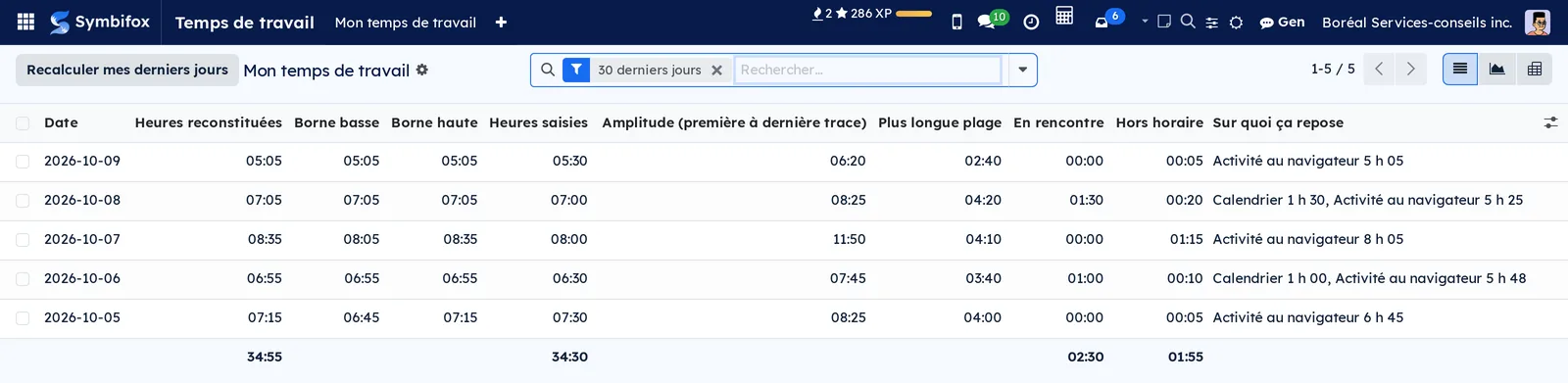
Huit notions suffisent.
- Trace : un moment ou une plage qui prouve une main. Le clavier ou la souris dans Symbifox, une rencontre acceptée, une invite à Gen, une note, un courriel envoyé, une plage de minuterie.
- Plage : un morceau continu de la journée, formé de traces fusionnées.
- Écart d'inactivité : deux traces plus proches que cet écart forment une seule plage. Il vaut 15 minutes par défaut.
- Heures reconstituées : la somme des plages d'une journée.
- Borne basse et Borne haute : la même journée refaite avec un écart de 5 minutes, puis de 30 minutes.
- Me proposer mes heures : le premier interrupteur. Il lance la lecture des traces et le calcul des journées.
- Mes indicateurs : le second. Il ajoute à chaque journée l'amplitude, la plus longue plage, le temps en rencontre, les rencontres sans pause et le temps hors horaire.
- Partage : l'accès à vos journées que vous donnez à une ou un collègue que vous nommez, révocable en tout temps.
Avec la feuille de temps, chaque journée montre aussi les Heures saisies : deux nombres pour deux usages, sans alerte quand l'un dépasse l'autre. D'autres ponts ajoutent leurs traces dès que l'application voisine est installée (voir Modules qui enrichissent cette application).
Ce qui distingue l'approche : le module sert la personne, pas l'employeur. Ni les gestionnaires ni l'administration ne voient les chiffres, aucun score n'est calculé, aucune décision n'en découle.
Configuration#
Accès et droits#
Le module n'ajoute aucun groupe. Toute personne qui a un compte interne voit l'application Temps de travail, avec ses propres journées et celles qu'on lui partage. Il n'existe pas de droit de gestionnaire : les règles d'accès lient aussi l'administration. Un compte du portail n'a pas l'application.
Seule la personne concernée active, éteint, partage et révoque, dans sa propre session web. Une clé d'API ne le peut pas, donc ni un agent ni un programme. Une personne qui vous incarne ne voit ni vos journées, ni vos choix (voir Incarnation).
Paramètres#
L'organisation n'a aucun écran de réglages à remplir. Les choix appartiennent à chaque personne, sous Temps de travail › Mes choix ou dans l'onglet Temps de travail de ses Préférences.
Données de base#
Rien à créer. Deux réglages qui existent déjà changent pourtant les chiffres.
- Le fuseau horaire de la personne, dans ses Préférences. Les journées se coupent à minuit, à son heure. Sans fuseau, Symbifox compte en temps universel.
- Son horaire de travail, sur sa fiche d'employé, ou à défaut celui de la société. Sans horaire, le temps Hors horaire n'est pas calculé (voir Employés).
Premiers pas#
Ce parcours suit la semaine de Camille Tremblay.
- Ouvrez Temps de travail › Mes choix. Les cases Me proposer mes heures et Mes indicateurs sont cochées.
- Allez à Temps de travail › Mon temps de travail. Cinq journées paraissent, du 5 au 9 octobre, sous le filtre 30 derniers jours.
- Lisez les totaux au bas de la liste : 34:55 heures reconstituées, 34:30 heures saisies.
- Ouvrez la journée du 7 octobre.
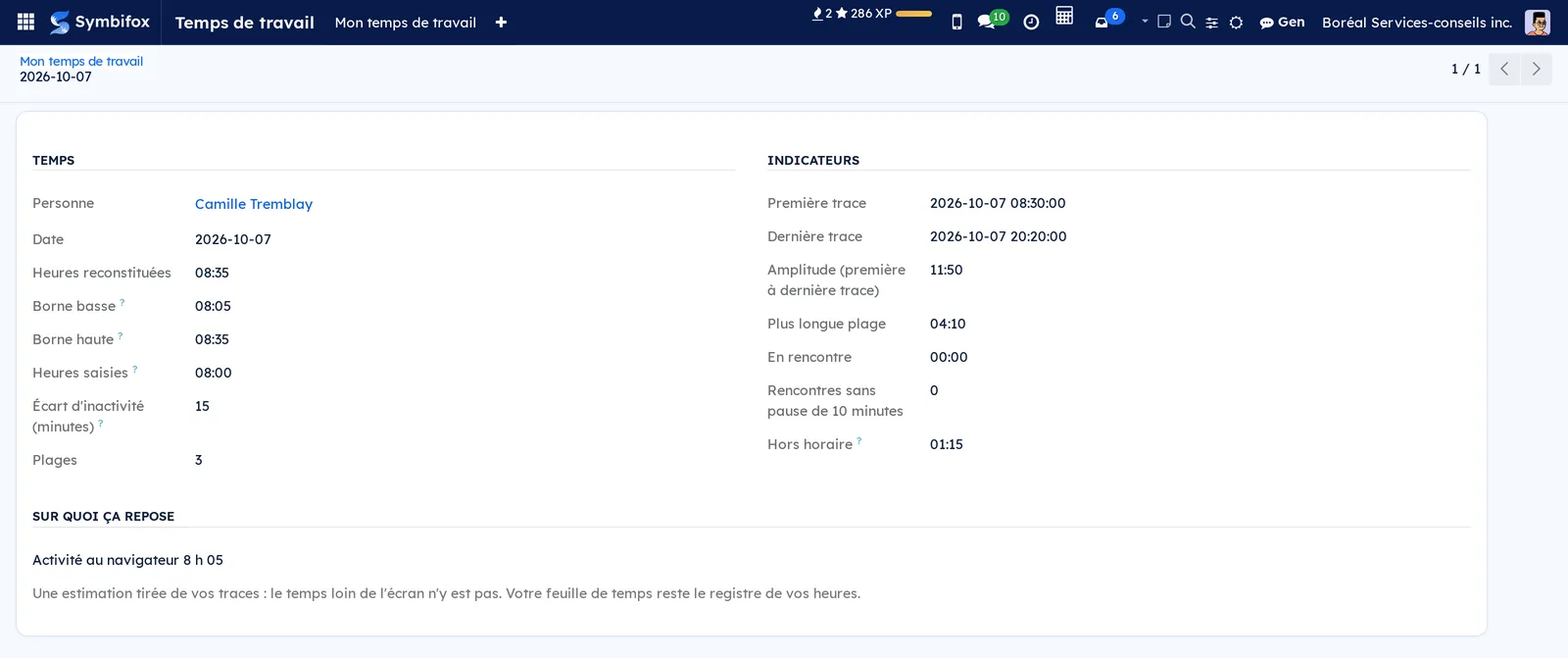
- Dans Temps, comparez les Heures reconstituées, 08:35, à la Borne basse, 08:05, et à la Borne haute, 08:35.
- Dans Indicateurs, lisez l'Amplitude (première à dernière trace) : 11:50, de 8 h 30 à 20 h 20.
- Sous Sur quoi ça repose, lisez la seule source du jour : « Activité au navigateur 8 h 05 ».
Camille voit qu'une journée de près de douze heures d'amplitude contient 8 h 35 de travail, dont 1 h 15 hors de son horaire. Sa feuille de temps en disait 8 h.
Tâches courantes#
Activer la proposition de vos heures#
Vous êtes la seule personne qui peut l'activer, dans votre propre session.
- Allez à Temps de travail › Mes choix.
- Sous Me proposer mes heures, sélectionnez Lire l'avis et activer. La fenêtre Avant de l'activer s'ouvre.
- Lisez l'avis : ce qui est lu, ce que ça donne, qui le voit, la conservation et la façon de l'éteindre.
- Cochez J'ai lu cet avis et j'active moi-même la fonction. Le bouton Activer paraît.
- Sélectionnez Activer.
L'avis nomme chaque source installée et dit ce qui n'en est jamais lu.
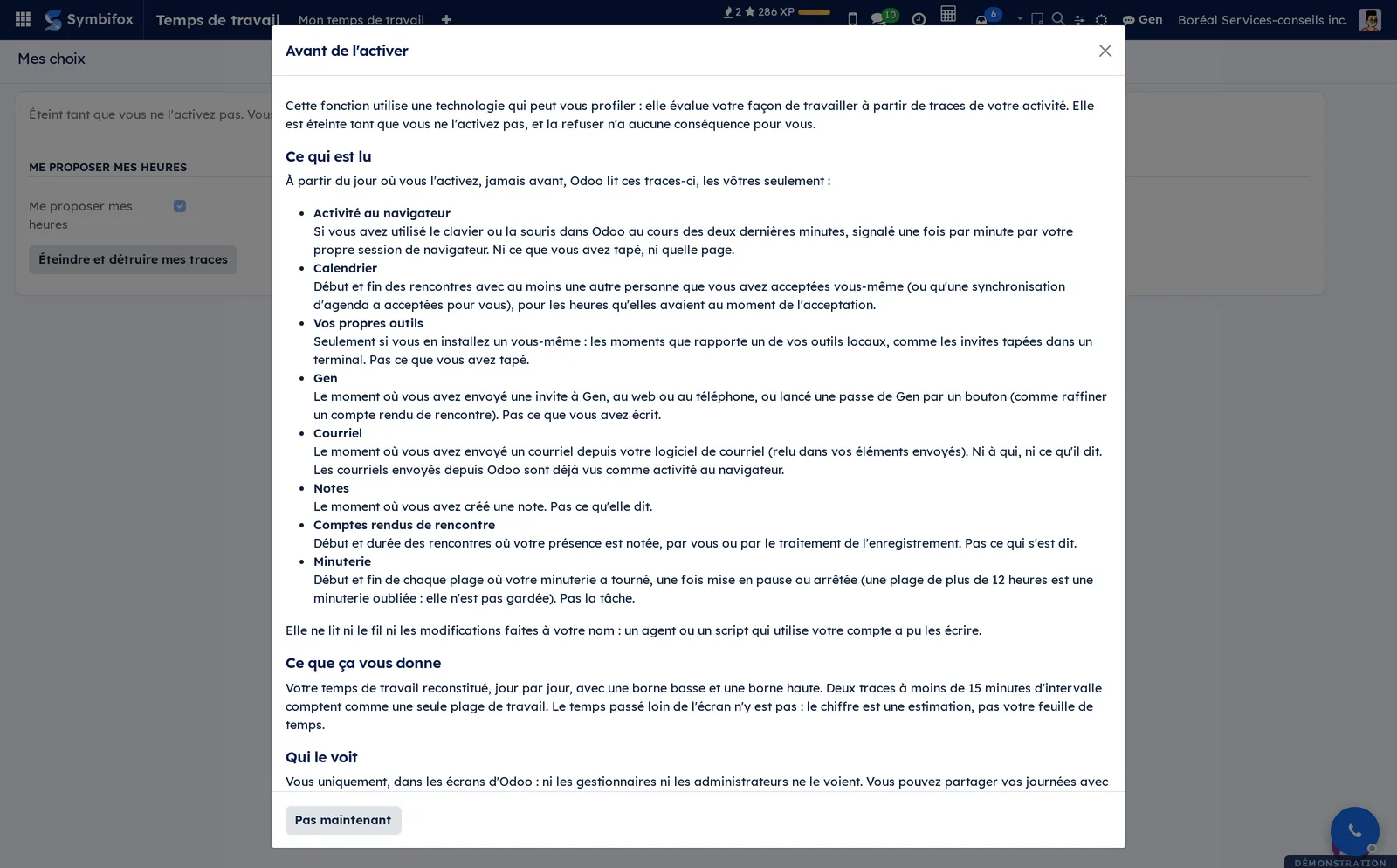
La page Mes choix revient, la case cochée. Les traces sont lues à partir de ce moment, jamais avant. Vos journées paraissent dans l'heure, ou tout de suite avec Recalculer mes derniers jours.
Activer vos indicateurs#
Les indicateurs décrivent votre façon de travailler plutôt que la durée. Ils demandent donc un second accord.
Préalable : Me proposer mes heures est activé.
- Allez à Temps de travail › Mes choix.
- Sous Mes indicateurs, sélectionnez Lire l'avis et activer.
- Lisez la section Ce que ça ajoute de l'avis.
- Cochez J'ai lu cet avis et j'active moi-même la fonction.
- Sélectionnez Activer.
Les colonnes d'indicateurs paraissent dans Mon temps de travail, à partir du jour de cette activation. Les journées plus anciennes restent sans indicateurs.
Passer par vos préférences#
Les deux mêmes interrupteurs vivent aussi dans vos préférences.
- Sélectionnez votre avatar, en haut à droite, puis Préférences.
- Ouvrez l'onglet Temps de travail.
- Sélectionnez Lire l'avis et activer, Éteindre ou Éteindre et détruire mes traces.
Le même avis s'ouvre, et la page se recharge une fois le choix fait.
Lire une journée#
Chaque journée dit ce qu'elle contient et sur quoi elle repose.
- Allez à Temps de travail › Mon temps de travail.
- Ouvrez une journée.
- Dans Temps, comparez les Heures reconstituées à la Borne basse et à la Borne haute.
- Comparez-les aux Heures saisies, si vous utilisez la feuille de temps.
- Sous Sur quoi ça repose, lisez les heures que chaque source donnerait seule.
Des bornes serrées disent que vos plages sont nettes. Des bornes écartées disent que le chiffre dépend surtout de l'écart d'inactivité choisi.
Recalculer vos derniers jours#
Les journées se refont seules chaque heure. Le bouton sert quand vous voulez voir une trace récente tout de suite.
- Allez à Temps de travail › Mon temps de travail.
- Sélectionnez Recalculer mes derniers jours.
Vos sept derniers jours sont refaits et la page se recharge. Le bouton refait toujours vos propres journées : c'est pourquoi il n'est offert que sous Mon temps de travail, jamais sous Partagé avec moi.
Voir votre semaine en graphique ou en tableau#
- Allez à Temps de travail › Mon temps de travail.
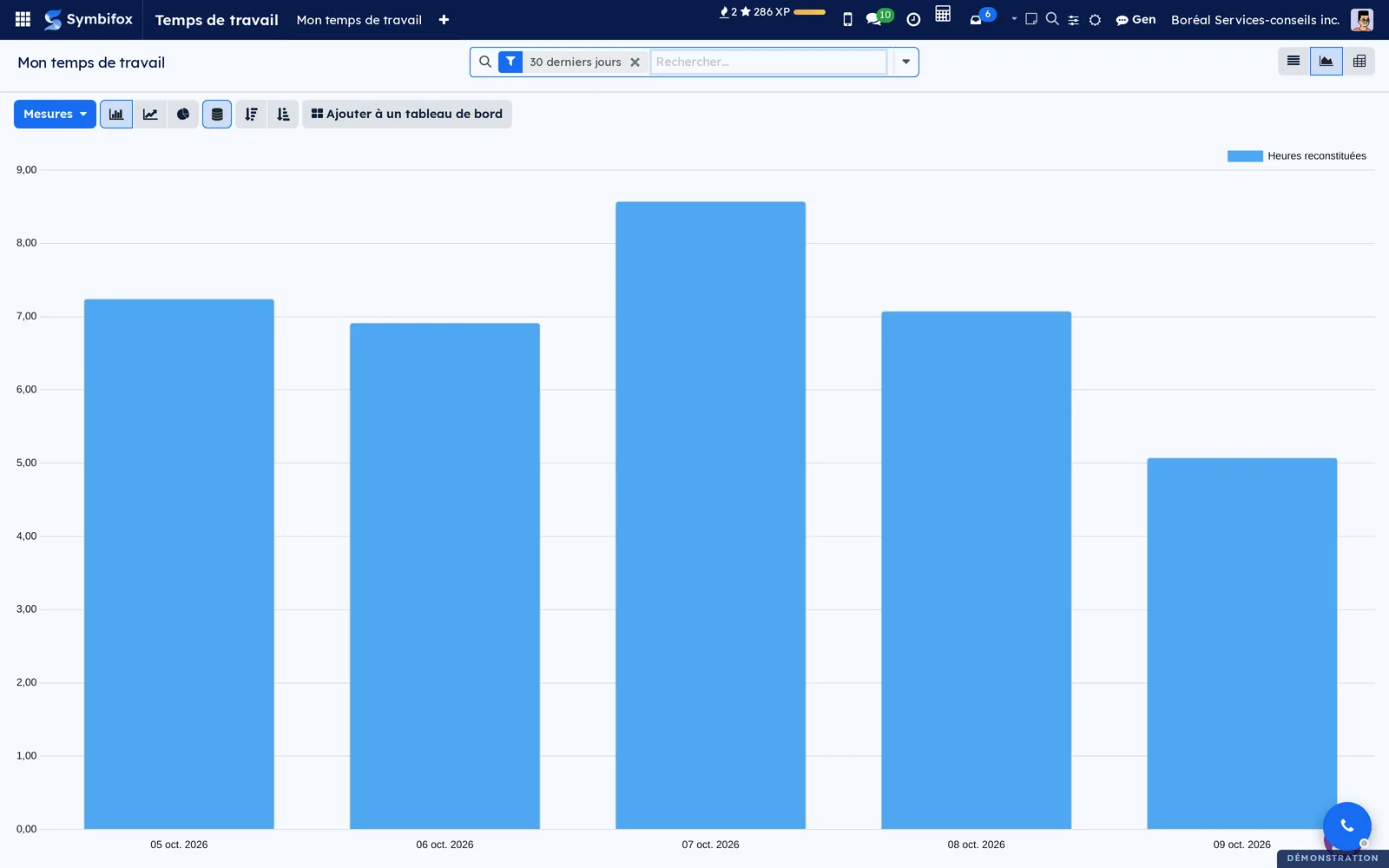
- Sélectionnez la vue graphique. Une barre par jour montre les Heures reconstituées.
- Facultatif : sous Mesures, ajoutez Borne basse, Borne haute ou Heures saisies.
- Pour un total par semaine, sélectionnez plutôt la vue tableau croisé dynamique : une ligne par semaine.
Partager vos journées avec une ou un collègue#
Un partage laisse une personne nommée voir vos journées : vos heures, et vos indicateurs si vous les avez activés. Jamais vos traces brutes.
Préalable : Me proposer mes heures est activé. Sans lui, il n'y a rien à voir, et la passe horaire met fin au partage.
- Allez à Temps de travail › Mes partages.
- Sélectionnez Nouveau. Une ligne s'ajoute à la liste.
- Dans Partagé avec, choisissez la personne.
- Enregistrez la ligne.

La ligne montre depuis quand le partage court, avec Révoquer au bout. La personne voit vos journées sous Partagé avec moi : vos heures et leurs bornes, sur quoi elles reposent, vos heures saisies et, si vous les avez activés, vos indicateurs. Jamais vos traces brutes. Elle n'en reçoit aucun avis : Symbifox n'envoie ni courriel ni message, dites-le-lui vous-même.
Le partage vise une personne interne autre que vous. Il ne se modifie pas : pour changer de personne, révoquez-le et partagez de nouveau.
Révoquer un partage#
- Allez à Temps de travail › Mes partages.
- Sur la ligne de la personne, sélectionnez Révoquer.
- Confirmez le message « Cette personne ne verra plus aucune de vos journées. Continuer? ».
L'accès à tout l'historique est coupé d'un coup. La ligne quitte la liste, mais le partage est gardé comme trace de qui a vu quoi : il se révoque, il ne se supprime pas.
Consulter les journées qu'on vous partage#
- Allez à Temps de travail › Partagé avec moi.
- Ouvrez le groupe d'une personne.
- Ouvrez une journée.
Vous voyez ses heures, ses bornes et, si elle les a activés, ses indicateurs. Tout est en lecture seule, jusqu'à ce qu'elle révoque le partage.
Éteindre vos indicateurs#
- Allez à Temps de travail › Mes choix.
- Sous Mes indicateurs, sélectionnez Éteindre.
Les indicateurs sont effacés de toutes vos journées. Vos heures restent.
Éteindre la proposition de vos heures#
C'est le retrait complet.
- Allez à Temps de travail › Mes choix.
- Sous Me proposer mes heures, sélectionnez Éteindre et détruire mes traces.
- Confirmez le message « Vos traces et vos journées seront détruites, et vos partages prendront fin. Continuer? ».
Vos traces brutes et vos journées sont détruites, vos indicateurs s'éteignent, et chaque partage prend fin. L'activation reste, marquée retirée, comme preuve de ce qui s'est passé. Si vous réactivez plus tard, la lecture repart du jour de la nouvelle activation.
Préparer le déploiement dans l'organisation#
Ce travail revient à la personne responsable de la protection des renseignements personnels, avant l'installation.
- Menez l'évaluation des facteurs relatifs à la vie privée qu'exige l'article 3.3 de la loi sur le secteur privé, modifiée par la Loi 25.
- Décidez si l'outil est offert, et dites à l'équipe que chaque personne reste libre de l'activer ou non.
- Si le pont des comptes rendus de rencontre sera installé, nommez d'abord les comptes du traitement des enregistrements (voir Modules qui enrichissent cette application).
- Installez le module.
L'application paraît chez toutes les personnes, éteinte.
Les menus, un à un#
L'application tient quatre entrées. Quand la barre manque de place, comme sur les captures, celles qui ne tiennent pas passent sous +.
Temps de travail › Mon temps de travail : vos journées, la plus récente en haut, sous le filtre 30 derniers jours. Les colonnes sont celles du formulaire d'une journée, les moins utiles masquées par défaut. Filtres Cette semaine et 30 derniers jours; regroupements par Semaine et Personne. Vues liste, graphique et tableau croisé dynamique. Avant l'activation, l'écran affiche « Rien encore ».
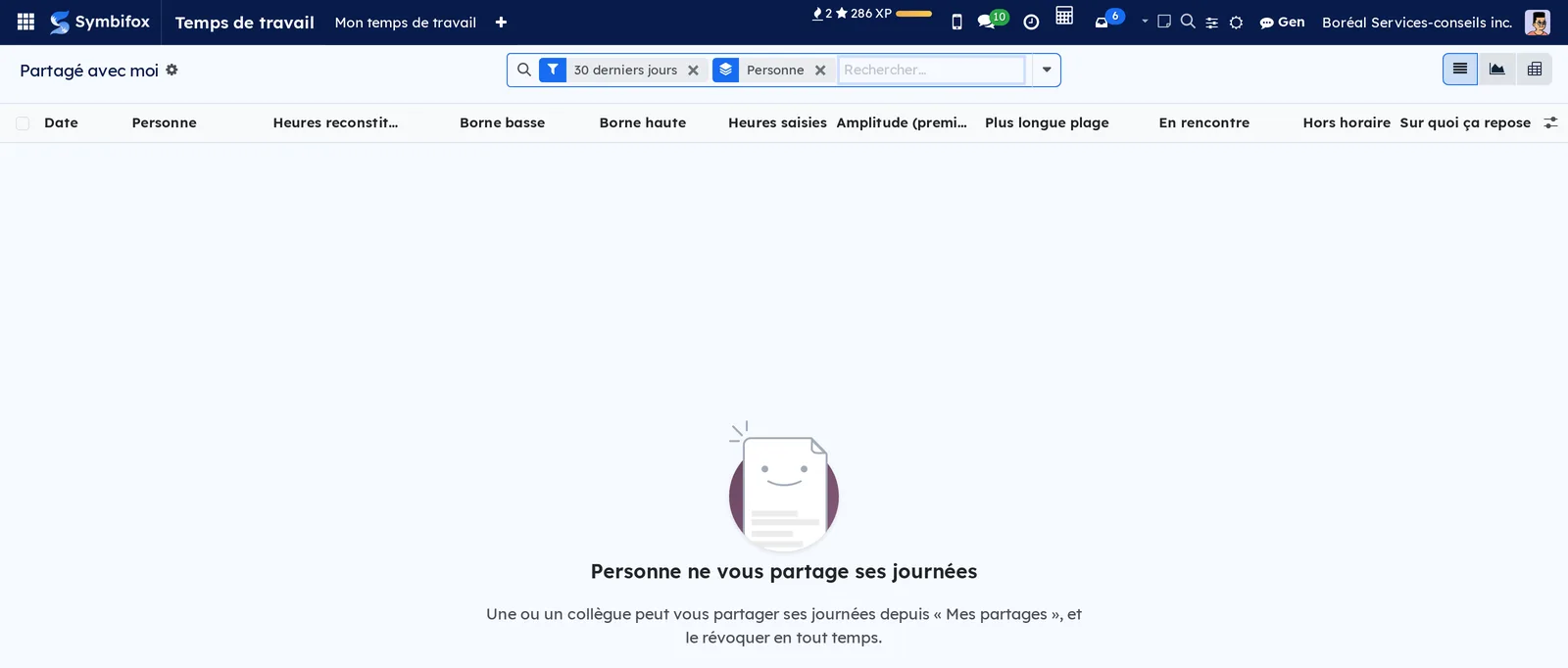
Temps de travail › Partagé avec moi : les journées des personnes qui vous partagent les leurs, regroupées par Personne, sous le filtre 30 derniers jours. Mêmes colonnes, plus Personne, et mêmes vues, sans Recalculer mes derniers jours. Camille n'a reçu aucun partage, d'où l'écran vide et son aide.
Temps de travail › Mes partages : les personnes à qui vous partagez vos journées, avec Partagé avec, Depuis et Révoquer. Vide, l'écran affiche « Vous ne partagez vos journées avec personne ».
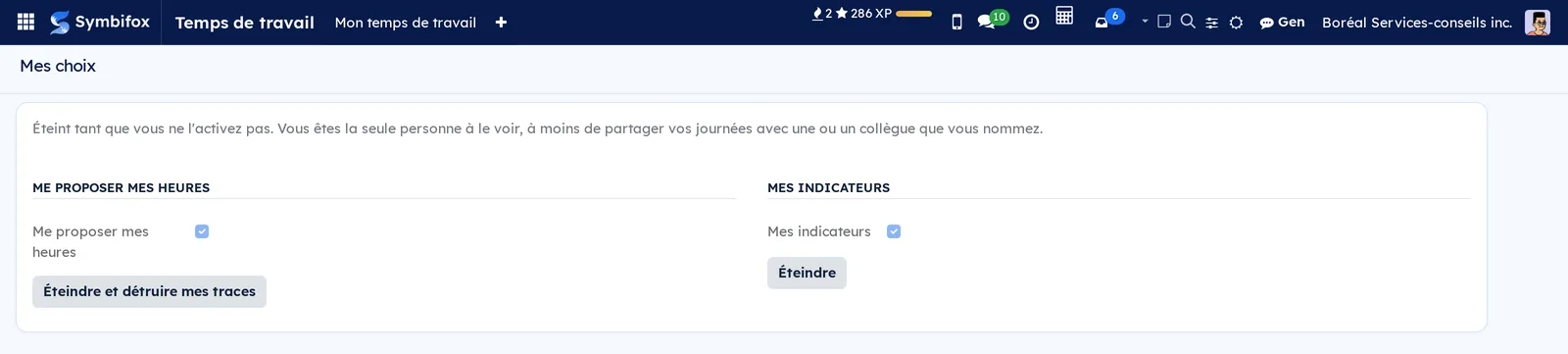
Temps de travail › Mes choix : vos deux interrupteurs, chacun avec son bouton d'activation ou d'extinction. Cette page n'est lisible que par vous.
Votre avatar > Préférences > onglet Temps de travail : les deux mêmes interrupteurs, hors de l'application.
Référence#
Champs du formulaire d'une journée#
| Champ | Description | Obligatoire ou par défaut |
|---|---|---|
| Personne, Date | À qui est la journée, et laquelle. | Remplis par Symbifox |
| Heures reconstituées | La somme des plages du jour. | Calculé |
| Borne basse, Borne haute | La même journée avec un écart d'inactivité de 5, puis de 30 minutes. | Calculés |
| Heures saisies | Les lignes de temps du jour, telles que saisies (feuille de temps). | Calculé |
| Écart d'inactivité (minutes) | L'écart en vigueur lors du calcul. | 15 |
| Plages | Le nombre de plages du jour. | Calculé |
| Première trace, Dernière trace | Le début de la première plage et la fin de la dernière. | Indicateurs |
| Amplitude (première à dernière trace) | Le temps écoulé de la première à la dernière trace. | Indicateurs |
| Plus longue plage | La plus longue plage sans écart. | Indicateurs |
| En rencontre | Le temps passé en rencontre, une minute comptée une fois. | Indicateurs |
| Rencontres sans pause de 10 minutes | Les rencontres qui commencent moins de dix minutes après la fin de la précédente. | Indicateurs |
| Hors horaire | Le temps reconstitué en dehors de votre horaire de travail. | Indicateurs, avec un horaire connu |
| Sur quoi ça repose | Les heures que chaque source donnerait seule. | Calculé |
Champs du formulaire d'un partage#
| Champ | Description | Obligatoire ou par défaut |
|---|---|---|
| Partagé avec | La ou le collègue interne qui verra vos journées. | Obligatoire, fixé à l'enregistrement |
| Depuis | Le moment où le partage a commencé. | Rempli à l'enregistrement |
| Révoqué le | Le moment de la révocation. | Rempli à la révocation |
Sources des traces#
| Source | Avec | Ce qui est gardé |
|---|---|---|
| Activité au navigateur | Temps de travail | Si vous avez utilisé le clavier ou la souris dans Symbifox au cours des deux dernières minutes, signalé une fois par minute par votre propre session. |
| Calendrier | Temps de travail | Le début et la fin des rencontres avec au moins une autre personne, que vous avez acceptées vous-même, pour les heures acceptées. |
| Vos propres outils | Temps de travail | Les moments que rapporte un outil local que vous avez installé vous-même, sous votre identité. |
| Gen | Gen | Le moment où vous avez envoyé une invite, au web ou au téléphone, ou lancé une passe de Gen par un bouton (comme raffiner un compte rendu). |
| Notes | Bloc-notes | Le moment où vous avez créé une note. |
| Courriel | Courriels | Le moment où vous avez envoyé un courriel depuis votre logiciel de courriel. |
| Comptes rendus de rencontre | Rencontres | Le début et la durée des rencontres où votre présence est notée. |
| Minuterie | Minuterie | Le début et la fin de chaque plage de votre minuterie, une fois en pause ou arrêtée. |
Ne sont jamais lus : ce que vous tapez, les pages que vous ouvrez, le texte d'une invite, d'une note ou d'un courriel, ni ses destinataires. Ni ce qui s'est dit en rencontre, la tâche de la minuterie, le fil de discussion ou les modifications de fiches.
Rapports et exports#
Le module n'imprime aucun rapport. Les listes s'exportent comme toute liste. Un fichier exporté sort de la protection du module : rangez-le en conséquence.
Automatisations#
- Une fois par minute, tant que vous utilisez le clavier ou la souris, votre navigateur le signale. Un seul onglet signale pour tous, et rien n'est gardé avant votre activation.
- Toutes les heures, Symbifox purge d'abord les traces de plus de 60 jours et les journées de plus de 400 jours, puis ce qui resterait d'une personne qui a éteint. Il refait ensuite les sept derniers jours de chaque personne activée, une à la fois.
- À chaque réponse à une invitation du calendrier, Symbifox note qui a répondu et pour quelles heures. À l'installation, les réponses passées sont notées d'après leur dernier auteur.
- Rien n'est envoyé, ni courriel ni message, pas même à la personne qui reçoit un partage.
Pages publiques et portail#
L'application n'a ni page publique ni portail. Avec le module de vie privée, votre activation paraît aussi dans votre historique de consentements du portail (/my/privacy/consents).
Modules qui enrichissent cette application#
Les sept ponts s'installent d'eux-mêmes dès que l'application voisine est présente. Chacun ajoute une source ou une colonne, et l'avis nomme les sources installées.
Comprendre#
Éteint par défaut, et par la personne seulement. Lire des traces pour évaluer comment quelqu'un travaille, c'est du profilage. L'article 8.1 de la loi québécoise sur le secteur privé, renforcé par la Loi 25, nomme le « rendement au travail ». La Commission d'accès à l'information le lit ainsi : désactivé par défaut, activé par la personne concernée. D'où l'avis lu d'abord, la case cochée, le geste fait dans sa propre session et l'avis gardé mot pour mot. Rien n'est lu avant le jour de l'activation, même quand les traces existent.
Seulement les traces d'une main. Le fil de discussion et les modifications de fiches ne comptent pas : un agent qui écrit avec votre clé d'API les signe de votre nom. Une note ou une invite créée par votre clé compte pourtant, faute de pouvoir la distinguer d'un geste fait à la main.
La méthode, en quatre règles. Une trace ponctuelle vaut les minutes qui la précèdent : deux, cinq pour un courriel. Les plages se fusionnent : une minute compte une fois, même remplie par deux traces ou deux agents. Deux plages plus proches que l'écart d'inactivité n'en font qu'une. Les journées se coupent à minuit, à l'heure de la personne.
Une marge, pas un verdict. L'écart d'inactivité est un choix, pas une mesure : le passer de 5 à 30 minutes peut changer une semaine d'un tiers. Chaque journée affiche donc ses deux bornes et ce sur quoi elle repose.
Une estimation, pas un registre. Le temps loin de l'écran ne se voit pas : un appel au téléphone, une réflexion au tableau blanc. Le registre de vos heures reste la feuille de temps que vous saisissez et approuvez. Les heures saisies sont relues sur les sept derniers jours seulement : une ligne corrigée plus tard ne change plus une journée plus ancienne.
Les rencontres du calendrier. Une rencontre compte si elle réunit au moins une autre personne, est affichée comme occupée et dure moins de 8 heures. Vous devez l'avoir acceptée vous-même, ou une synchronisation d'agenda pour vous. Une réponse écrite par une ou un collègue ne compte pas, ni celle donnée par le lien d'un courriel d'invitation, que d'autres peuvent déclencher. Déplacée par quelqu'un d'autre, la rencontre compte pour les heures acceptées.
Qui voit quoi. Vous voyez vos journées. Une ou un collègue que vous nommez voit les journées partagées, jamais les traces brutes, jusqu'à la révocation. Personne d'autre, ni dans les écrans d'Odoo ni par l'API, gestionnaires et administration compris. Le registre de la vie privée montre l'activation et sa date, jamais les heures. Aucun score, aucun classement, aucune décision automatique.
Ce que la protection ne couvre pas. Une administration système qui modifie les réglages de sécurité ou exécute du code sur le serveur pourrait atteindre ces données, comme toute donnée d'Odoo. L'avis le dit avant l'activation.
Dépannage#
| Symptôme | Cause probable | Correctif |
|---|---|---|
| Mon temps de travail affiche « Rien encore ». | Me proposer mes heures est éteint, ou activé depuis moins d'une heure. | Activez-le dans Mes choix, puis sélectionnez Recalculer mes derniers jours. |
| « Seule la personne concernée peut l'activer ou l'éteindre, dans sa propre session. » | Le geste vient d'une clé d'API, d'une incarnation ou d'un autre compte. | La personne le fait elle-même, connectée à sa propre session web. |
| Activer n'apparaît pas au bas de l'avis. | La case de l'avis n'est pas cochée. | Cochez J'ai lu cet avis et j'active moi-même la fonction. |
| Mes indicateurs n'offre pas Lire l'avis et activer. | Me proposer mes heures est éteint : les indicateurs en sont tirés. | Activez d'abord Me proposer mes heures. |
| Une rencontre acceptée ne compte pas. | Elle a été acceptée par une ou un collègue, ou par le lien du courriel d'invitation. | Acceptez-la de nouveau vous-même, dans le Calendrier. |
| Le temps Hors horaire ne paraît pas sur une journée. | Ni votre fiche d'employé ni la société n'ont d'horaire de travail. | Faites ajouter un horaire de travail à votre fiche d'employé. |
| Les journées se coupent à une heure étrange. | Votre profil n'a pas de fuseau horaire : Symbifox compte en temps universel. | Réglez votre Fuseau horaire dans vos Préférences. |
| « Un partage ne se modifie pas : révoquez-le et partagez de nouveau. » | Vous avez tenté de changer la personne d'un partage existant. | Révoquez le partage, puis créez-en un nouveau. |