

Partie 10 · Symbifox Perso
Budget personnel
Tenir le budget d'une personne et celui du foyer, comparer le réel au plan, prévoir les abonnements et importer ses relevés, sans lien avec la banque.
L'application Budget personnel tient les finances d'une instance de foyer Symbifox Perso : dépenses et revenus, plans par catégorie, abonnements, prêts, chèques et factures de travail autonome. Chaque membre du foyer y a son budget privé, et un budget commun se partage avec les personnes nommées. Le résultat : un tableau de bord qui dit, mois par mois, où l'argent est allé par rapport à ce qui était prévu, et ce que les abonnements coûteront encore d'ici décembre.
Vue d'ensemble#
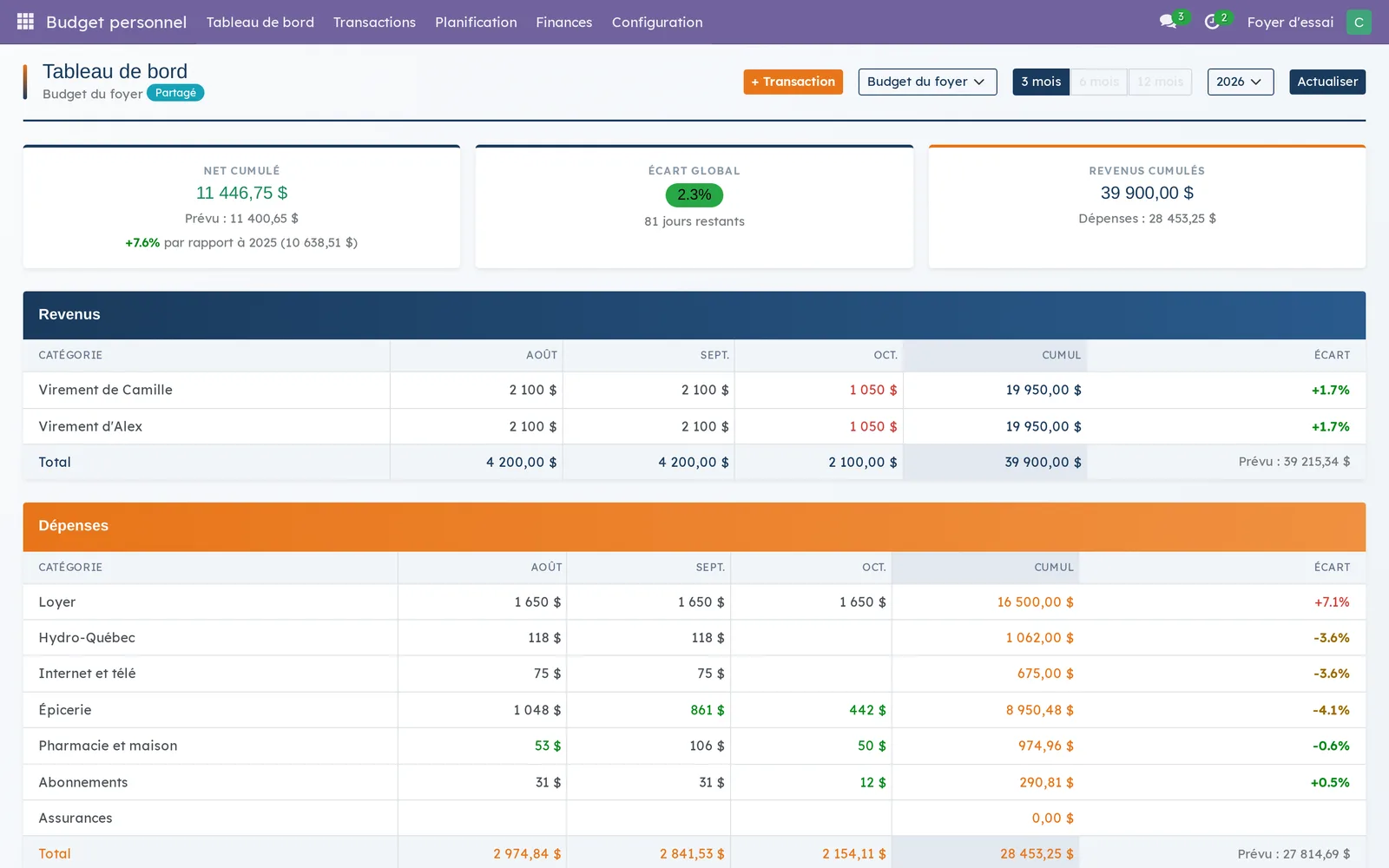
L'application s'ouvre sur le tableau de bord du budget choisi. En haut, trois cartes : le net cumulé de l'année, l'écart global avec le plan et les revenus cumulés. Dessous, un tableau des revenus et un tableau des dépenses, une ligne par catégorie et une colonne par mois.
Sept notions suffisent.
- Budget : le contenant de toutes les données. Chaque catégorie, transaction, plan, dépense récurrente, prêt, chèque ou facture appartient à un budget.
- Mon budget : le budget personnel que chaque personne reçoit à sa première visite. Personne d'autre ne le voit.
- Budget partagé : un budget créé en plus, par exemple « Budget du foyer », que sa propriétaire partage avec les personnes de son choix.
- Catégorie : une dépense ou un revenu (« Épicerie », « Loyer », « Salaire »). La catégorie décide du budget de chaque transaction.
- Plan : le montant prévu pour une catégorie, à l'année (réparti sur douze mois) ou mois par mois.
- Dépense récurrente : un abonnement ou une facture régulière, avec sa fréquence et sa première échéance. Elle nourrit la prévision et devient une transaction à l'échéance.
- Montant moi : votre part d'une transaction. Une dépense de 1 380 $ partagée à 50 % compte pour 690 $ dans votre budget.
Le module est indépendant de la comptabilité d'Odoo : il ne demande pas l'application Facturation et n'y écrit rien. Il ne se connecte à aucune banque et ne donne aucun conseil financier.
Configuration#
Accès et droits#
Pour voir l'application, une personne doit faire partie du groupe Utilisateur budget. Ce qu'elle voit ensuite dépend des budgets, pas de ses droits.
| Qui | Voit et modifie le contenu | Renomme, partage ou supprime le budget |
|---|---|---|
| La propriétaire | Oui | Oui |
| Les personnes de Partagé avec | Oui | Non |
| Toute autre personne, administrateurs compris | Non | Non |
Une personne qui ne voit pas un budget lit « Budget privé » à la place de son nom, partout où ce nom pourrait paraître.
Paramètres#
L'application n'a aucun réglage dans Paramètres. Tout se règle dans le menu Configuration : les budgets, les catégories et les contributeurs.
Données de base#
Aucune catégorie n'est fournie d'avance. Avant de saisir, créez les catégories de vos dépenses et de vos revenus dans Budget personnel › Configuration › Catégories. Un nom de catégorie est unique dans un budget : le même nom peut exister dans deux budgets différents.
Pour une dépense partagée avec une personne hors du foyer, créez-la d'abord comme contributeur dans Budget personnel › Configuration › Contributeurs.
Premiers pas#
Ce parcours crée le budget du foyer, une catégorie, un abonnement et une première dépense.
- Allez à Budget personnel › Configuration › Budgets et partage. « Mon budget » y est déjà.
- Sélectionnez Nouveau, saisissez « Budget du foyer », puis ajoutez votre conjoint dans Partagé avec. Enregistrez.
- Allez à Budget personnel › Configuration › Catégories et créez « Épicerie », type dépense, dans le budget du foyer.
- Allez à Budget personnel › Planification › Dépenses récurrentes et créez « Internet » : montant, fréquence Mensuelle, première échéance et catégorie.
- Allez à Budget personnel › Transactions › Saisir une transaction. Saisissez la date, le montant, choisissez « Épicerie » et enregistrez.
- Ouvrez Budget personnel › Tableau de bord et choisissez « Budget du foyer » dans le sélecteur.
La dépense paraît dans la ligne Épicerie du mois, et l'abonnement dans la carte des abonnements.
Tâches courantes#
Saisir une dépense ou un revenu#
La saisie rapide ouvre une petite fenêtre, sans quitter l'écran en cours.
- Allez à Budget personnel › Transactions › Saisir une transaction, ou sélectionnez + Transaction au tableau de bord.
- Saisissez la Date et le Montant.
- Choisissez la Catégorie. Le Type et le Budget suivent la catégorie.
- Au besoin, précisez les Détails (« Marché Jean-Talon »).
- Sélectionnez Enregistrer.
La transaction paraît dans Transactions et au tableau de bord du budget de sa catégorie.
Partager une dépense et suivre qui doit quoi#
Une dépense payée pour deux ne compte que pour votre part.
- Ouvrez la transaction dans Budget personnel › Transactions › Transactions.
- Saisissez le % moi (« 50 »).
- Choisissez le Contributeur qui paie le reste. Le Montant moi se calcule.
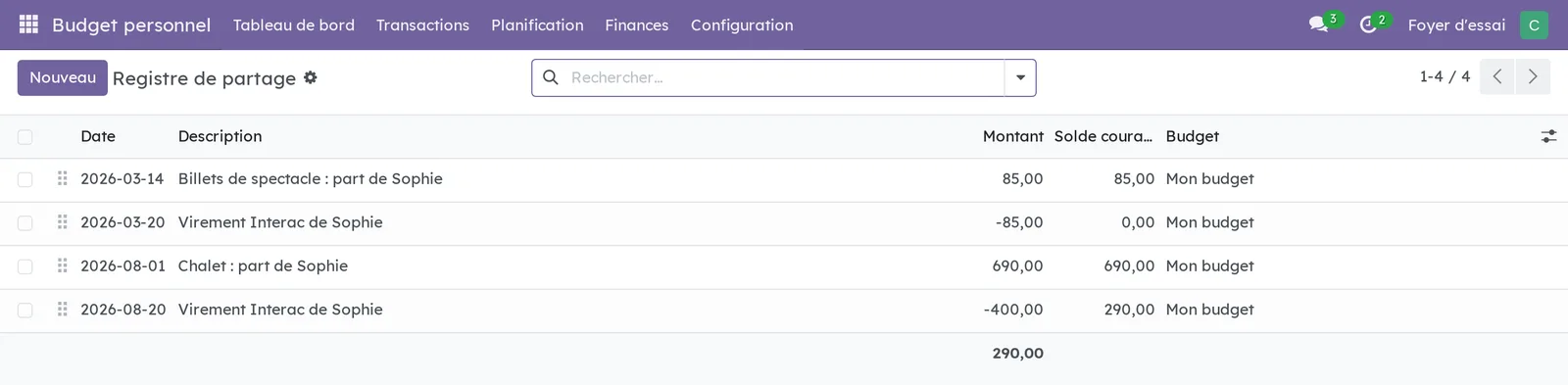
- Pour suivre le remboursement, allez à Budget personnel › Transactions › Registre de partage.
- Ajoutez une ligne positive pour ce qu'on vous doit, puis une ligne négative au remboursement.
La colonne Solde courant montre ce qui reste dû, ligne après ligne.
Créer et partager un budget du foyer#
Seule la propriétaire d'un budget en change le partage.
- Allez à Budget personnel › Configuration › Budgets et partage.
- Sélectionnez Nouveau et saisissez le nom.
- Ajoutez les personnes dans Partagé avec.
- Cochez Budget par défaut si ce budget doit être proposé d'office à vos saisies.
- Enregistrez.
Les personnes ajoutées voient et modifient tout ce que contient le budget : catégories, transactions, plans, dépenses récurrentes. Elles ne peuvent ni le renommer, ni le partager, ni le supprimer.

Fixer le plan d'une catégorie#
- Allez à Budget personnel › Planification › Plans budgétaires.
- Sélectionnez Nouveau et choisissez l'année et la catégorie.
- Saisissez un montant pour l'année entière, ou un plan par mois.
- Enregistrez.
Le tableau de bord compare ensuite chaque mois au plan et colore les mois qui s'en écartent.
Ajouter un abonnement#
- Allez à Budget personnel › Planification › Dépenses récurrentes.
- Sélectionnez Nouveau et saisissez le Nom, le Fournisseur et la Catégorie.
- Saisissez le Montant et, au besoin, le % moi.
- Choisissez la Fréquence, de Hebdomadaire à Annuelle.
- Saisissez la Première échéance et, si l'abonnement prend fin, la Dernière échéance possible.
- Cochez Saisir d'office pour que chaque échéance s'inscrive seule.
- Enregistrez.
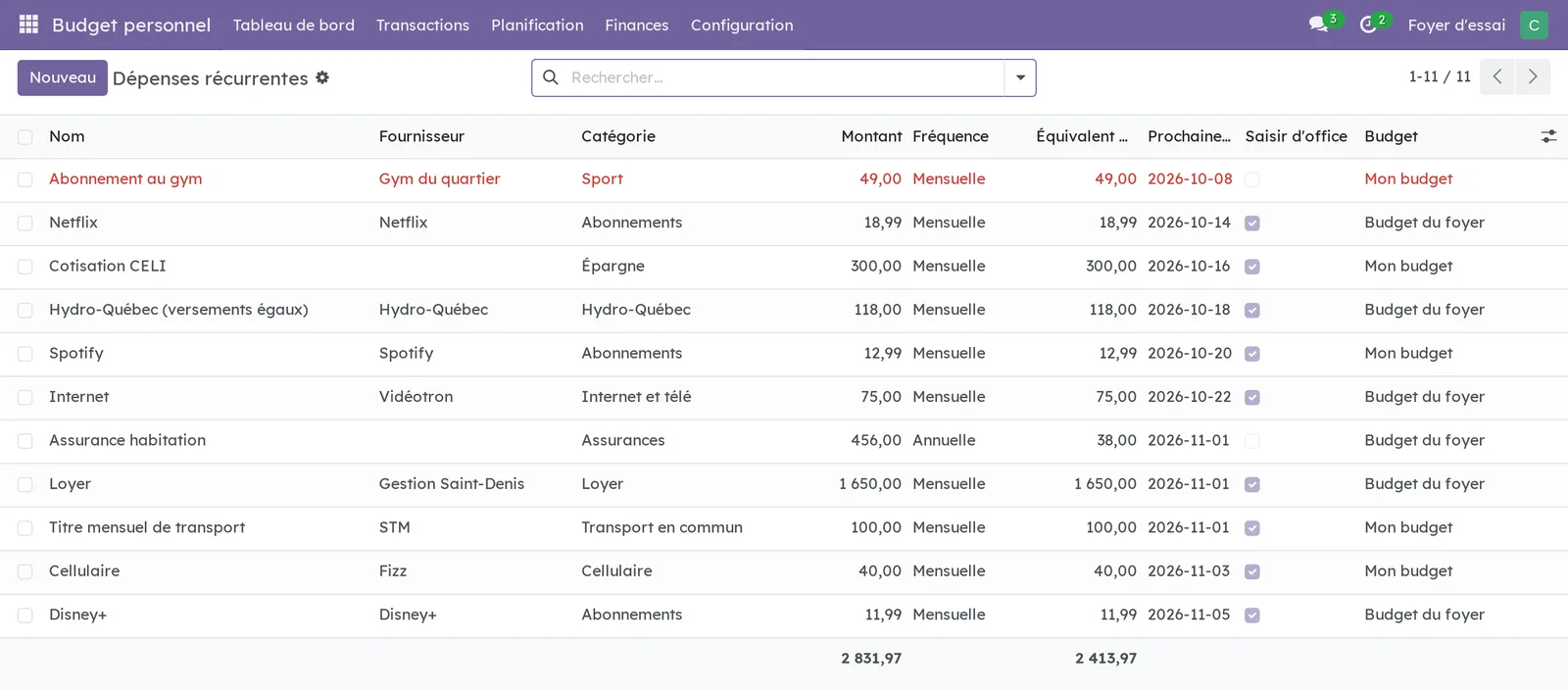
L'Équivalent mensuel et la Prochaine échéance se calculent.
Saisir une échéance arrivée#
Sans Saisir d'office, une échéance attend votre geste.
- Ouvrez l'abonnement dans Budget personnel › Planification › Dépenses récurrentes.
- Sélectionnez Saisir l'échéance pour créer la transaction de la prochaine échéance.
- Ou sélectionnez Saisir les échéances arrivées pour rattraper toutes celles qui sont passées.
Le bouton d'accès rapide Transactions de l'abonnement compte les transactions créées.
Importer un relevé de banque#
Vous exportez le relevé depuis le site de votre banque, puis vous l'importez. L'application ne se connecte à rien.
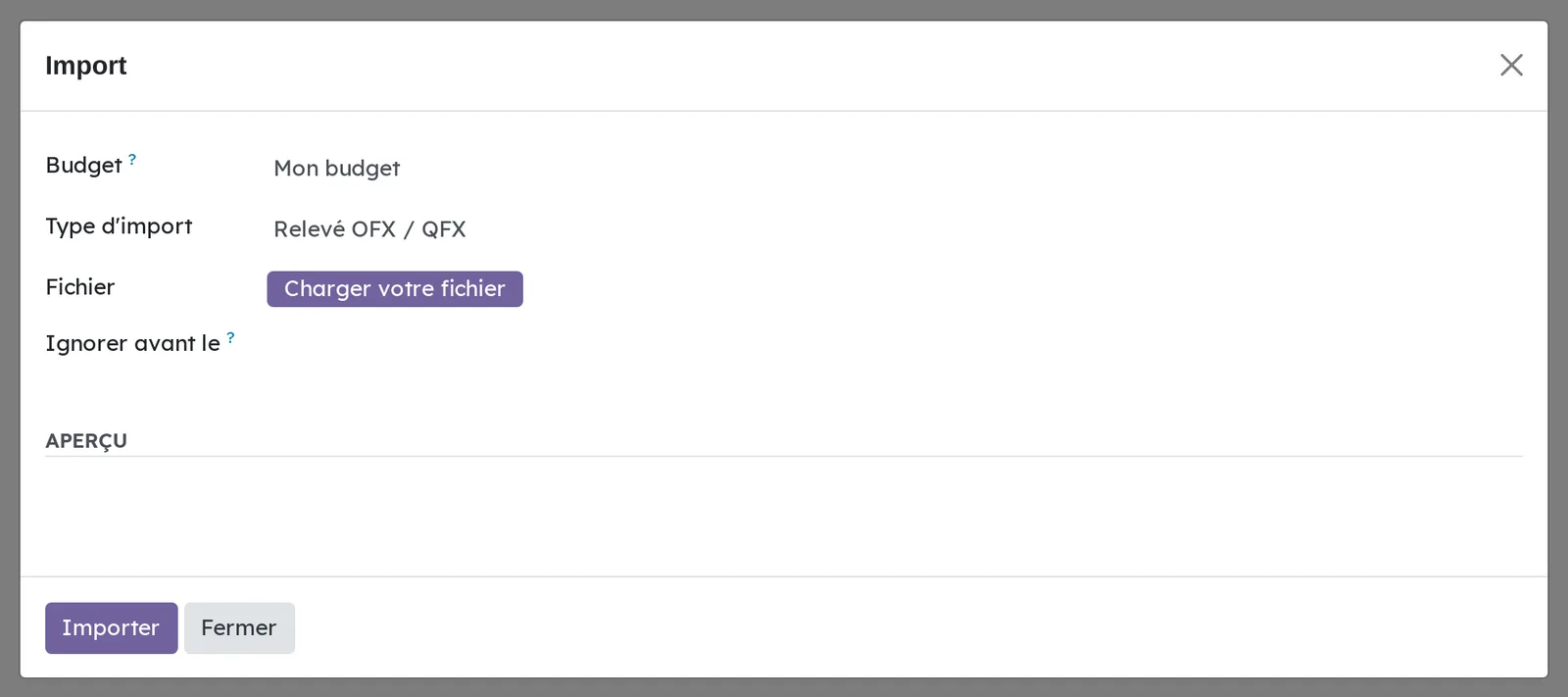
- Allez à Budget personnel › Configuration › Import.
- Choisissez le Budget qui reçoit l'import.
- Choisissez le Type d'import Relevé OFX / QFX.
- Sélectionnez Charger votre fichier.
- Au besoin, saisissez une date dans Ignorer avant le.
- Sélectionnez Importer.
Un rapport dit ce qui a été créé, jumelé ou laissé de côté. Les dépenses importées arrivent dans la catégorie « À attribuer » et les revenus dans « Revenus divers » : à vous de les classer.
Importer un fichier CSV#
Le même assistant reprend des transactions, des plans budgétaires, le registre de partage, des chèques, des lignes de prêt ou des factures.
- Allez à Budget personnel › Configuration › Import.
- Choisissez le Budget et le Type d'import.
- Chargez le fichier, puis réglez le Délimiteur et Ignorer l'en-tête.
- Vérifiez l'Aperçu, puis sélectionnez Importer.
Une catégorie nommée dans le fichier et absente du budget est créée. Une ligne en erreur est signalée et ne laisse rien derrière elle; les autres passent.
Classer plusieurs transactions d'un coup#
- Allez à Budget personnel › Transactions › Transactions.
- Cochez les transactions à classer.
- Ouvrez le menu Action et sélectionnez Assigner une catégorie.
- Choisissez la catégorie et confirmez.
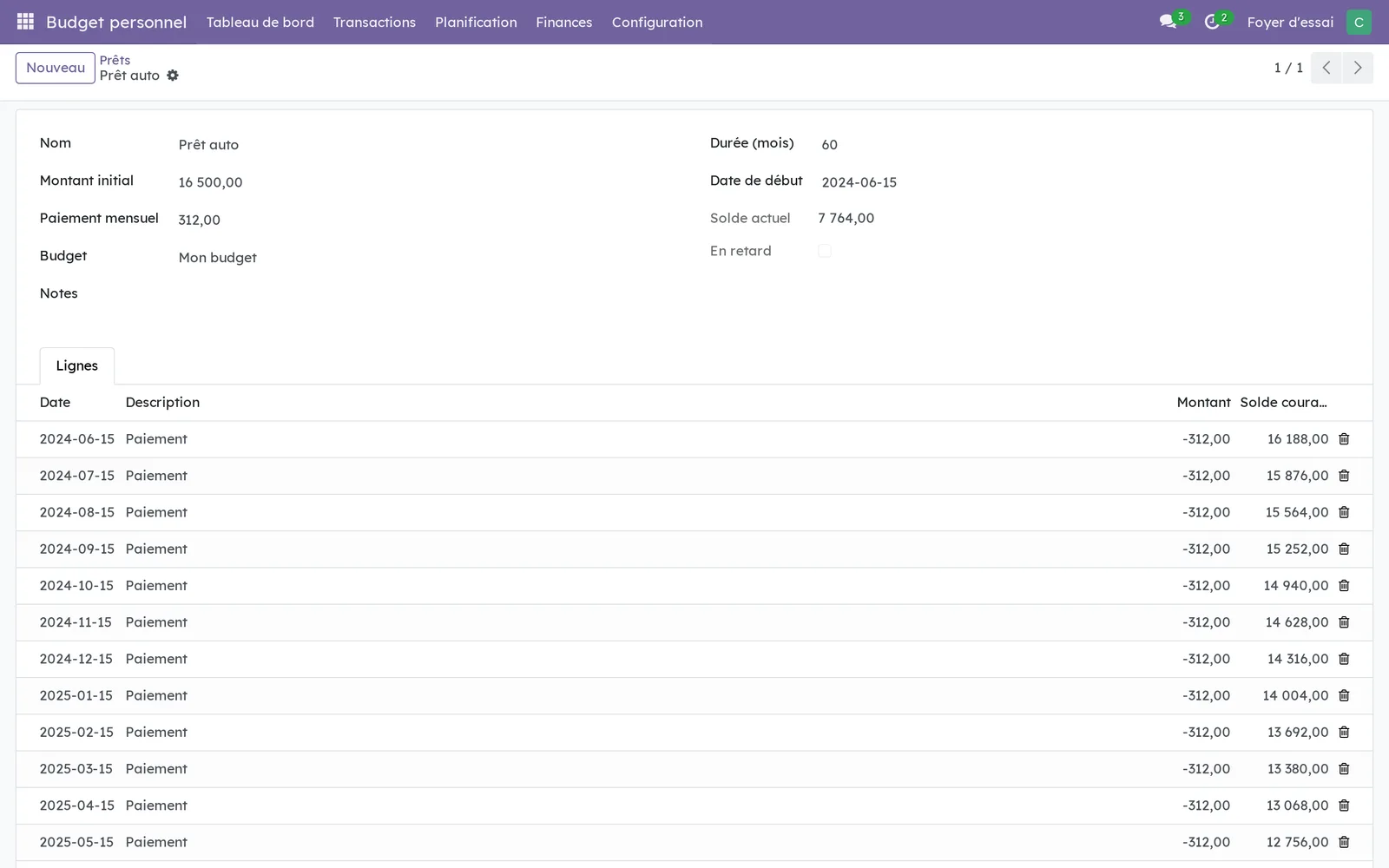
Suivre un prêt#
- Allez à Budget personnel › Finances › Prêts et sélectionnez Nouveau.
- Saisissez le Montant initial, le Paiement mensuel, la Durée (mois) et la Date de début.
- Dans l'onglet Lignes, ajoutez chaque paiement en négatif et chaque frais ou intérêt en positif.
Le Solde actuel et la case En retard se calculent. Un prêt en retard porte la mention au tableau de bord.
Tenir ses chèques et ses factures de travail autonome#
- Pour un chèque, allez à Budget personnel › Transactions › Chèques et saisissez le numéro, la date, le bénéficiaire et le montant. Cochez Encaissé à l'encaissement.
- Pour une facture, allez à Budget personnel › Finances › Factures et saisissez le numéro, le client, la date et le montant avant taxes.
Le filtre Non encaissés retrouve les chèques en attente. Chaque facture affiche une réserve fiscale de 40 % et un montant opérationnel de 60 %.
Les menus, un à un#
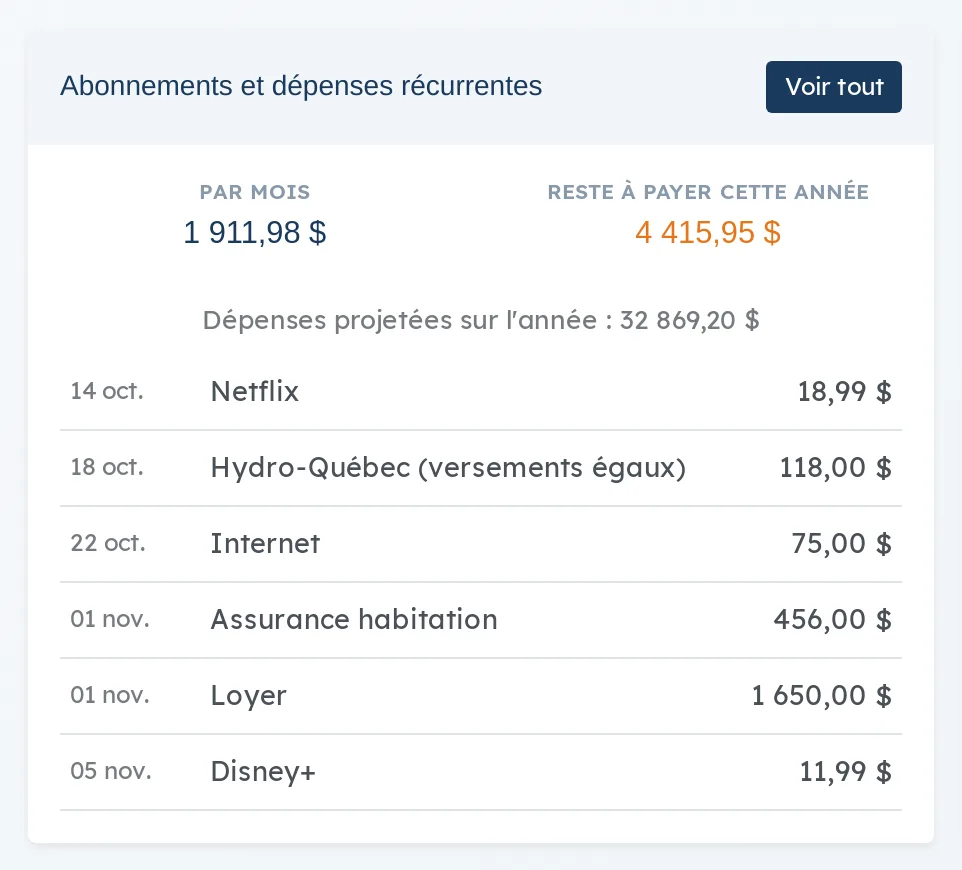
Budget personnel › Tableau de bord : le tableau de bord du budget choisi, avec le sélecteur de budget, la période de 3 mois, 6 mois ou 12 mois, l'année et Actualiser. Sous les tableaux : les abonnements, les prêts, les factures et les transactions récentes.
Budget personnel › Transactions : un menu de regroupement.
Budget personnel › Transactions › Saisir une transaction : la fenêtre de saisie rapide.
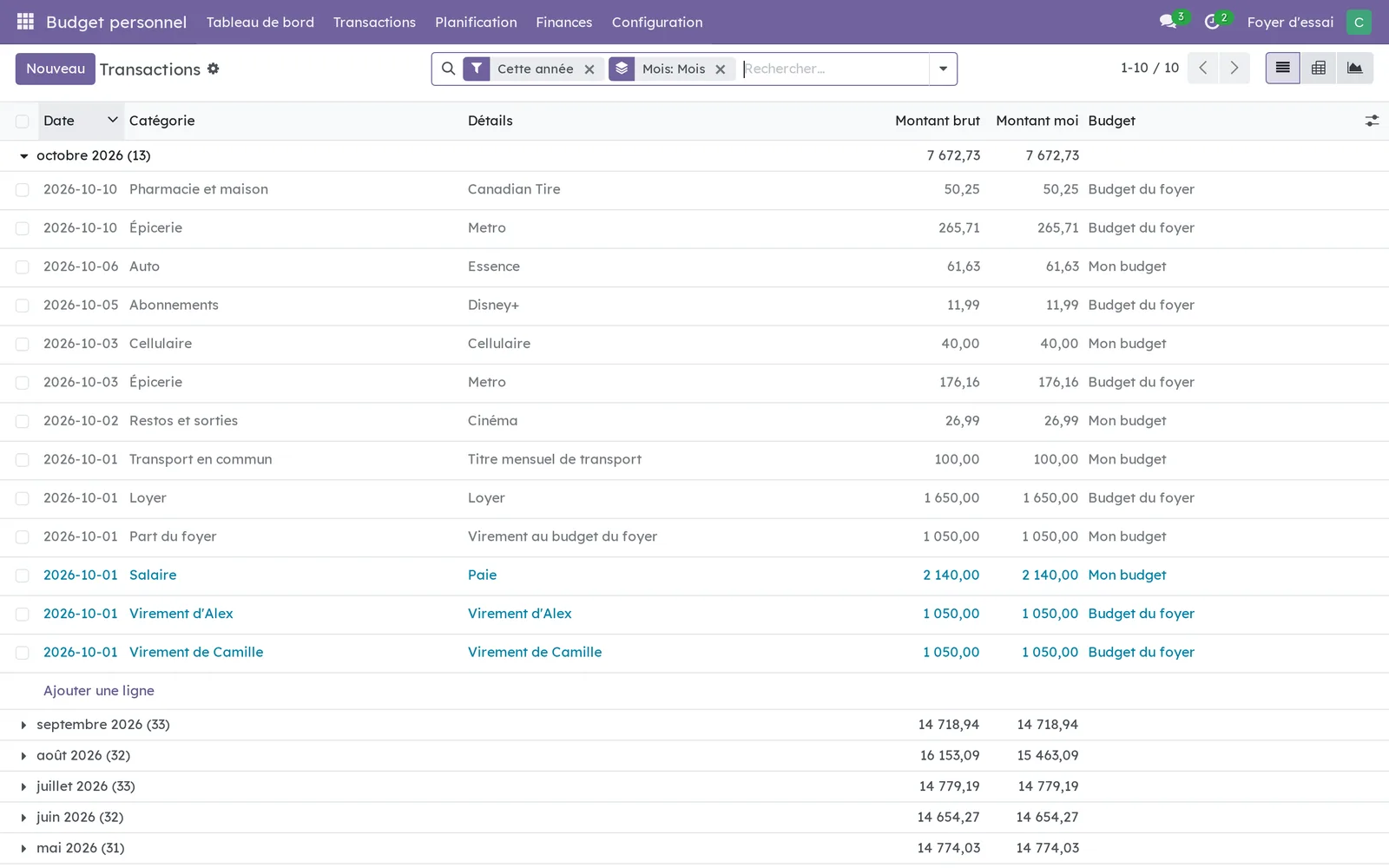
Budget personnel › Transactions › Transactions : la liste des transactions de l'année, groupées par mois, avec la catégorie, les détails, le montant brut, le montant moi et le budget. Les revenus paraissent en bleu.
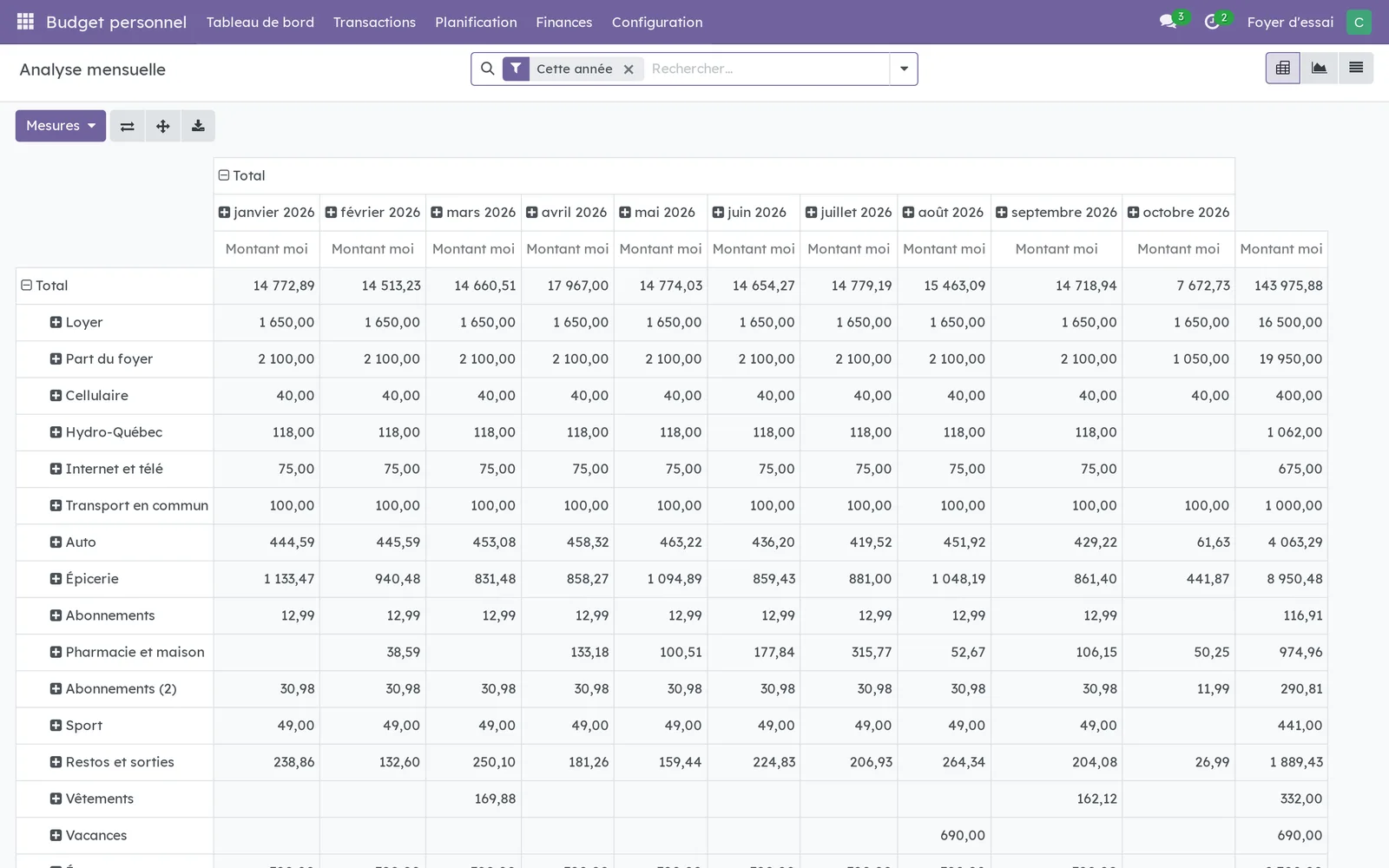
Budget personnel › Transactions › Analyse mensuelle : un tableau croisé de vos parts, une ligne par catégorie et une colonne par mois de l'année.
Budget personnel › Transactions › Registre de partage : qui doit quoi, avec le solde courant.
Budget personnel › Transactions › Chèques : les chèques, encaissés ou non.
Budget personnel › Planification : un menu de regroupement.
Budget personnel › Planification › Plans budgétaires : les montants prévus par catégorie, à l'année ou par mois.
Budget personnel › Planification › Dépenses récurrentes : les abonnements et factures régulières, avec leur prochaine échéance.
Budget personnel › Planification › Analyse : les totaux bruts et personnels et le nombre de transactions, par budget, catégorie, année et mois, en tableau croisé ou en graphique.
Budget personnel › Finances : un menu de regroupement.
Budget personnel › Finances › Prêts : les prêts, leur solde actuel et leur état.
Budget personnel › Finances › Factures : les factures de travail autonome, avec la réserve fiscale.
Budget personnel › Configuration : un menu de regroupement.
Budget personnel › Configuration › Budgets et partage : vos budgets, leur propriétaire et les personnes avec qui ils sont partagés.
Budget personnel › Configuration › Catégories : les catégories de dépenses et de revenus de chaque budget.
Budget personnel › Configuration › Contributeurs : les personnes qui paient une part de vos dépenses.
Budget personnel › Configuration › Import : l'assistant d'import des relevés et des fichiers CSV.
Référence#
Champs du formulaire Dépense récurrente#
| Champ | Description | Obligatoire ou par défaut |
|---|---|---|
| Nom | Ce que vous payez (« Netflix »). | Obligatoire |
| Fournisseur | À qui vous payez. | Facultatif |
| Catégorie | La catégorie de dépense; elle décide du budget. | Obligatoire |
| Montant | Le montant de chaque échéance. | Obligatoire |
| % moi | Votre part de chaque échéance. | 100 |
| Fréquence | Hebdomadaire, aux deux semaines, mensuelle, trimestrielle, semestrielle ou annuelle. | Mensuelle |
| Première échéance | La date d'où se calculent toutes les autres. | Aujourd'hui |
| Dernière échéance possible | La fin de l'abonnement, s'il en a une. | Facultatif |
| Prochaine échéance, Dernière échéance saisie, Équivalent mensuel | Calculés. | Calculés |
| Saisir d'office | Inscrit chaque échéance arrivée, chaque jour. | Décoché |
Champs du formulaire Transaction#
| Champ | Description | Obligatoire ou par défaut |
|---|---|---|
| Date | Le jour de la dépense ou du revenu. | Aujourd'hui |
| Catégorie | Décide du type et du budget. | Obligatoire |
| Montant brut | Le montant total payé ou reçu. | Obligatoire |
| Détails | Le commerce ou le motif. | Facultatif |
| % moi | Votre part. | 100 |
| Contributeur, % contributeur | Qui paie le reste, et quelle part. | Facultatif |
| Montant moi | Votre part, en dollars : c'est elle qui compte au budget. | Calculé |
Rapports et exports#
Les écrans Analyse mensuelle et Analyse s'exportent comme tout tableau croisé d'Odoo. L'application ne produit aucun rapport imprimé.
Automatisations#
Une tâche quotidienne inscrit les échéances arrivées des dépenses récurrentes qui ont Saisir d'office coché. Les transactions créées restent dans le budget de leur catégorie. Rien d'autre ne se fait tout seul.
Pages publiques et portail#
L'application n'a aucune page publique ni portail.
Modules qui enrichissent cette application#
Comprendre#
Pourquoi la catégorie décide du budget. Une transaction suit le budget de sa catégorie. Pour qu'une dépense aille au budget du foyer, choisissez une catégorie de ce budget. Une saisie ne peut ni viser ni rejoindre un budget qui ne vous est pas partagé.
Les échéances du 31. Les échéances se calculent depuis la première, jamais de proche en proche : un abonnement du 31 janvier passe au 28 février, puis revient le 31 mars.
La prévision sans plan. Une catégorie sans plan pour l'année prend les échéances de ses dépenses récurrentes comme montant prévu. Un plan saisi à la main a priorité.
Ce qui reste à payer. La carte des abonnements additionne les échéances pas encore saisies d'ici le 31 décembre, celles en retard comprises. Une assurance annuelle compte pour un douzième de son montant dans l'équivalent mensuel.
La comparaison avec l'an dernier. Le net cumulé se mesure au même jour de l'année précédente, pas à l'année entière.
Ce que l'import laisse de côté. Une transaction déjà importée se reconnaît par son compte et son identifiant. Une dépense saisie à la main se jumelle à la ligne du relevé quand le montant est le même et que les dates sont à trois jours au plus. Les virements que la banque marque comme tels et les paiements reçus sur une carte de crédit ne sont pas importés.
Les administrateurs ne voient rien. Les règles d'accès lient aussi les administrateurs. Seule l'administration du système peut les lever : sur une instance de foyer, c'est Blue Fox, et aucun membre du foyer n'a ce rôle.
Les deux analyses portent sur tous vos budgets. Analyse mensuelle et Analyse additionnent tout ce que vous voyez. Pour un seul budget, groupez ou filtrez par budget; le tableau de bord, lui, ne montre qu'un budget à la fois.
Dépannage#
| Symptôme | Cause probable | Correctif |
|---|---|---|
| L'application n'apparaît pas | La personne n'est pas dans le groupe Utilisateur budget | Demandez à l'administration de l'instance de l'ajouter. |
| Un budget paraît sous le nom « Budget privé » | Il ne vous est pas partagé | Demandez à sa propriétaire de vous ajouter dans Partagé avec. |
| Une dépense n'apparaît pas au tableau de bord du foyer | Sa catégorie appartient à « Mon budget » | Changez la catégorie pour une catégorie du budget du foyer. |
| Deux catégories « Abonnements » se confondent dans la liste | Le même nom existe dans deux budgets | Renommez l'une d'elles (« Abonnements du foyer »). |
| Un relevé importé une deuxième fois ne crée rien | Chaque ligne était déjà importée | Rien à faire : le rapport compte les doublons laissés de côté. |
| Les dépenses importées sont toutes dans « À attribuer » | L'import ne classe pas les dépenses | Utilisez Assigner une catégorie sur la liste des transactions. |
| Un abonnement ne s'inscrit pas seul | Saisir d'office n'est pas coché | Cochez-le, ou sélectionnez Saisir les échéances arrivées. |