

Partie 10 · Symbifox Perso
Healthy Fox
Tenir pour soi, et pour ses enfants de moins de 14 ans, ses médicaments, examens, analyses, mesures, séances, repas et son journal d'humeur, fermés au reste du foyer.
Healthy Fox est le carnet de santé personnel d'une instance de foyer Symbifox Perso. Chaque personne y tient ses médicaments, ses examens et ses analyses, ses mesures du jour, ses séances d'entraînement, ses repas et un journal d'humeur privé. Un parent y tient aussi les fiches de ses enfants de moins de 14 ans, avec un second parent s'il le nomme. Le résultat : une ordonnance renouvelée avant la dernière dose, un examen qui revient à son rythme, et des réponses toutes prêtes chez le médecin.
Vue d'ensemble#
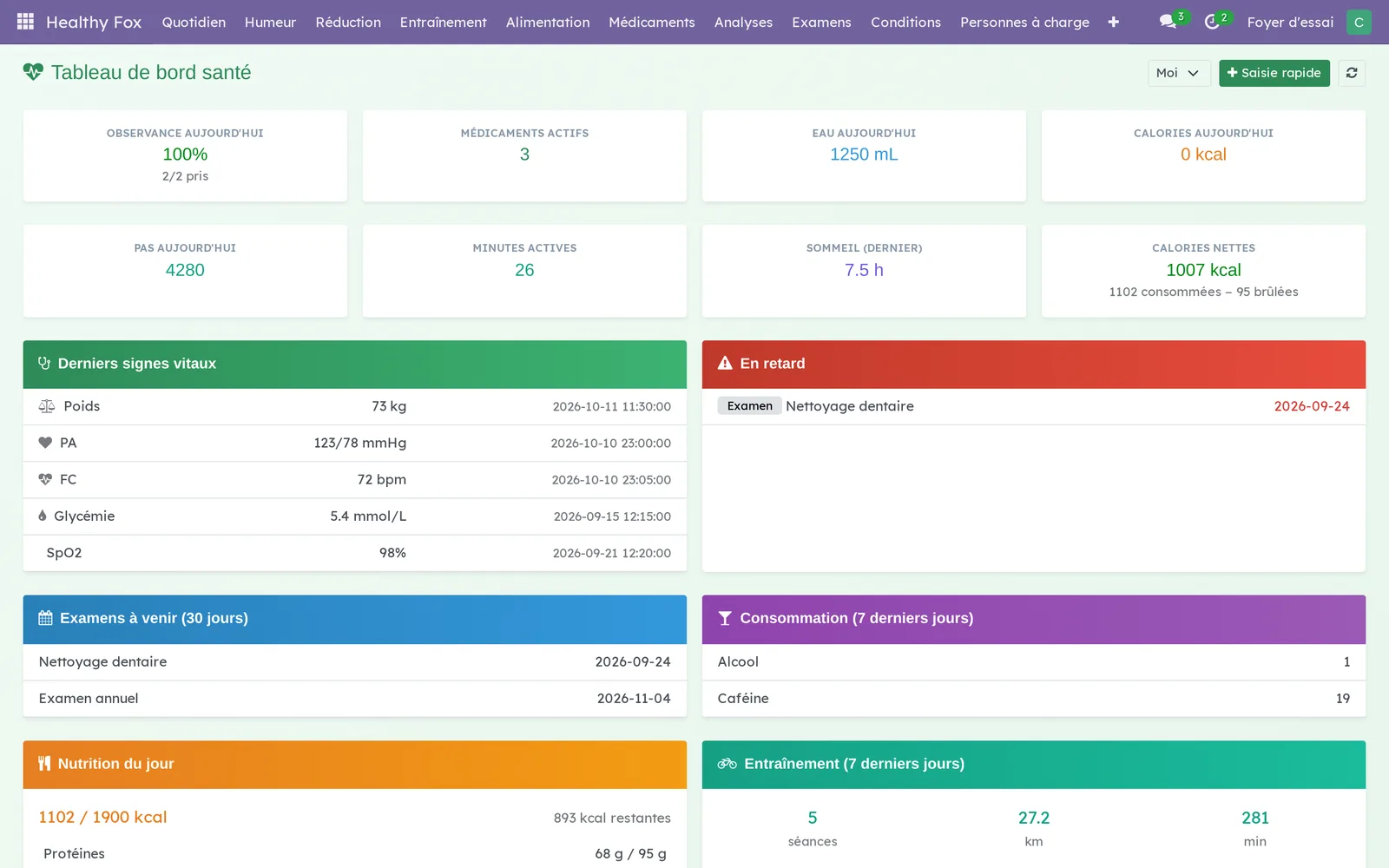
L'application s'ouvre sur le Tableau de bord santé. Huit tuiles montrent la journée : observance des médicaments, médicaments actifs, eau, calories, pas, minutes actives, dernière nuit de sommeil et calories nettes. Dessous, des panneaux résument les derniers signes vitaux, ce qui est En retard, les examens à venir dans les 30 jours, la consommation et l'entraînement des sept derniers jours, et la nutrition du jour.
Quelques notions suffisent.
- Fiche : un médicament, une analyse, un examen, une condition, une mesure, une séance, un repas. Une fiche appartient à la personne qui l'a créée, et personne d'autre du foyer ne la voit.
- Pour : sur chaque fiche, le champ qui dit à qui elle se rapporte. Vide, la fiche est la vôtre; rempli, elle est celle d'un de vos enfants.
- Personne à charge : un enfant de moins de 14 ans dont vous suivez la santé dans votre compte.
- Second parent : la personne que vous nommez pour lire et compléter les fiches de l'enfant avec vous.
- Passage à 14 ans : le moment où les fiches de l'enfant passent dans son propre compte, avec son consentement à lui.
- Journal d'humeur : une note de 1 à 5 par jour, vos activités et une note libre. Il n'appartient qu'à vous, même si vous êtes parent.
L'application n'importe rien d'une autre appli de santé. Elle ne fait qu'un appel vers l'extérieur : la recherche d'un aliment par son code-barres.
Configuration#
Accès et droits#
L'accès se donne par le groupe Utilisateur santé, coché sur la fiche de la personne dans Paramètres › Utilisateurs et sociétés. Ce groupe ouvre l'application, mais chacun n'y voit que ses propres fiches.
| Qui | Ce que la personne voit et fait |
|---|---|
| Vous | Vos fiches, et celles de vos enfants de moins de 14 ans que vous tenez. |
| Second parent | Les fiches de l'enfant qu'on lui a confié, en lecture et en écriture, tant que l'enfant est suivi. Rien des fiches du parent. |
| Ado de 14 ans et plus | Ses propres fiches, une fois le passage accepté, et le choix de ce qu'il repartage. |
| Autres membres du foyer | Rien. Là où Odoo afficherait le nom d'une de vos fiches, ils lisent « Fiche santé privée ». |
| Blue Fox, administrateur de l'instance | Le prénom et la naissance d'un enfant qui a 14 ans, pour ouvrir son compte. Jamais ses fiches. |
Votre journal d'humeur reste privé pour tout le monde, administrateurs compris.
Paramètres#
L'application n'a pas de page de réglages. Trois réglages se font là où ils servent :
- le délai de rappel d'un renouvellement, sur la fiche du médicament (14 jours par défaut);
- le délai de rappel d'un examen ou d'une analyse, sur sa fiche (30 jours par défaut);
- l'heure du rappel d'humeur et le calcul des corrélations, dans Humeur › Mon journal et corrélations.
Données de base#
Rien n'est obligatoire avant de commencer. Pour tirer parti du tableau de bord, entrez d'abord vos médicaments actifs, puis vos examens réguliers. Les activités proposées dans le journal d'humeur se modifient dans Humeur › Activités.
Premiers pas#
Ce parcours entre un médicament, puis coche la dose du jour.
- Allez à Healthy Fox › Médicaments › Tous les médicaments.
- Sélectionnez Nouveau.
- Saisissez le nom, par exemple « Vitamine D3 », le dosage et la fréquence Quotidien.
- Si c'est une ordonnance, saisissez la Date de renouvellement et la pharmacie.
- Enregistrez, puis revenez au tableau de bord par Healthy Fox.
- Sélectionnez Saisie rapide : l'onglet Médicaments liste vos doses du jour avec leur moment de prise.
- Activez Pris sur la ligne, puis sélectionnez Enregistrer.
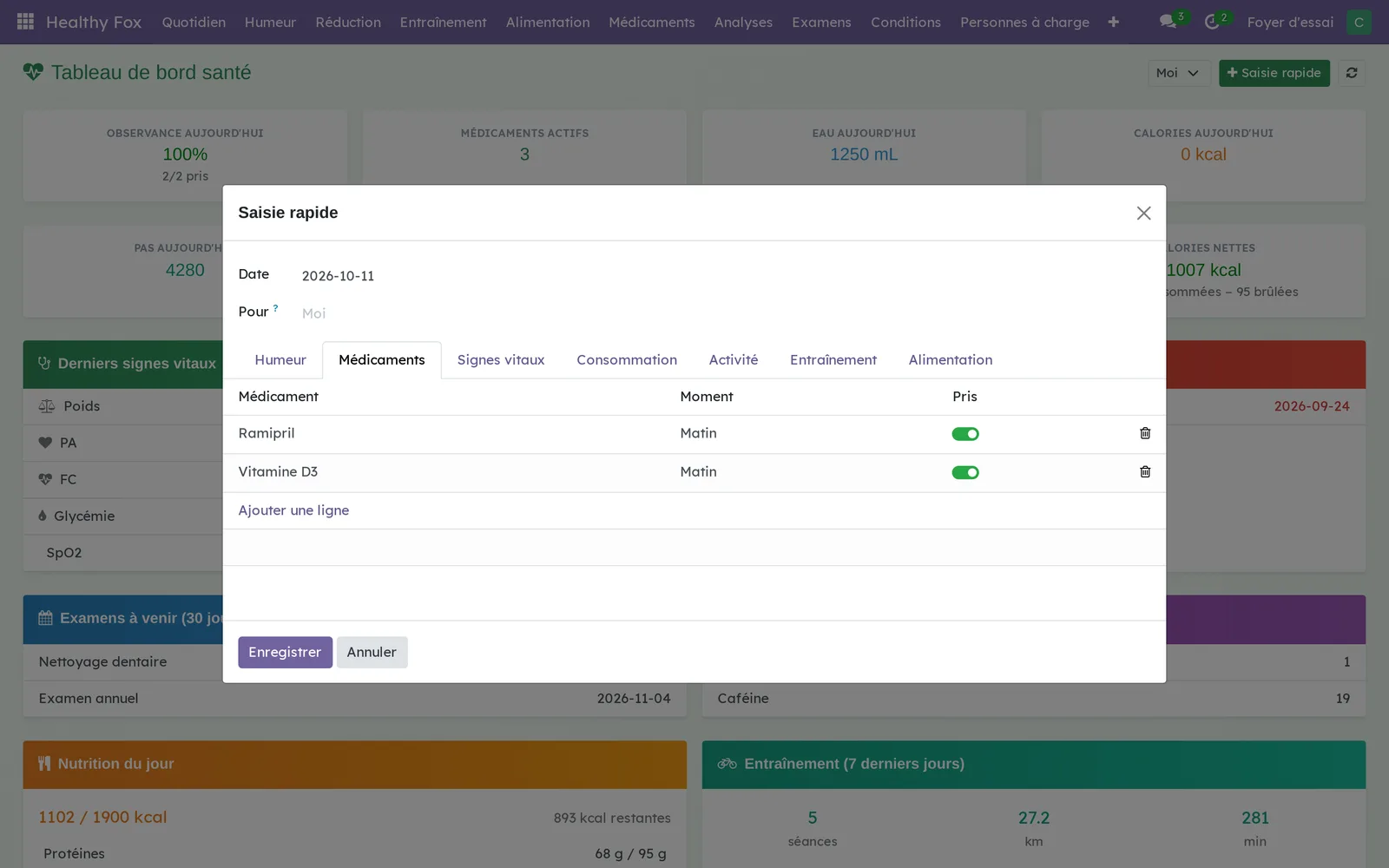
La tuile d'observance passe à la proportion des doses prises aujourd'hui.
Tâches courantes#
Tout saisir d'un coup avec la saisie rapide#
La saisie rapide réunit en une fenêtre ce que vous noteriez dans la journée.
- Allez à Healthy Fox › Quotidien › Saisie rapide, ou sélectionnez Saisie rapide sur le tableau de bord.
- Vérifiez la date.
- Pour un enfant, choisissez-le dans Pour : seuls ses médicaments s'affichent.
- Remplissez les onglets utiles : Humeur, Médicaments, Signes vitaux, Consommation, Activité (pas, sommeil), Entraînement, Alimentation.
- Sélectionnez Enregistrer.
Chaque onglet crée la fiche correspondante, classée au nom de la bonne personne. L'onglet Humeur reste à vous, même quand Pour désigne un enfant.
Suivre un médicament et son renouvellement#
- Allez à Healthy Fox › Médicaments › Tous les médicaments : les cartes se rangent par état, Actif, Cessé, En pause.
- Ouvrez le médicament.
- Saisissez la Date de renouvellement, les Renouvellements restants et, au besoin, les Jours d'avance pour rappel.
- Enregistrez.
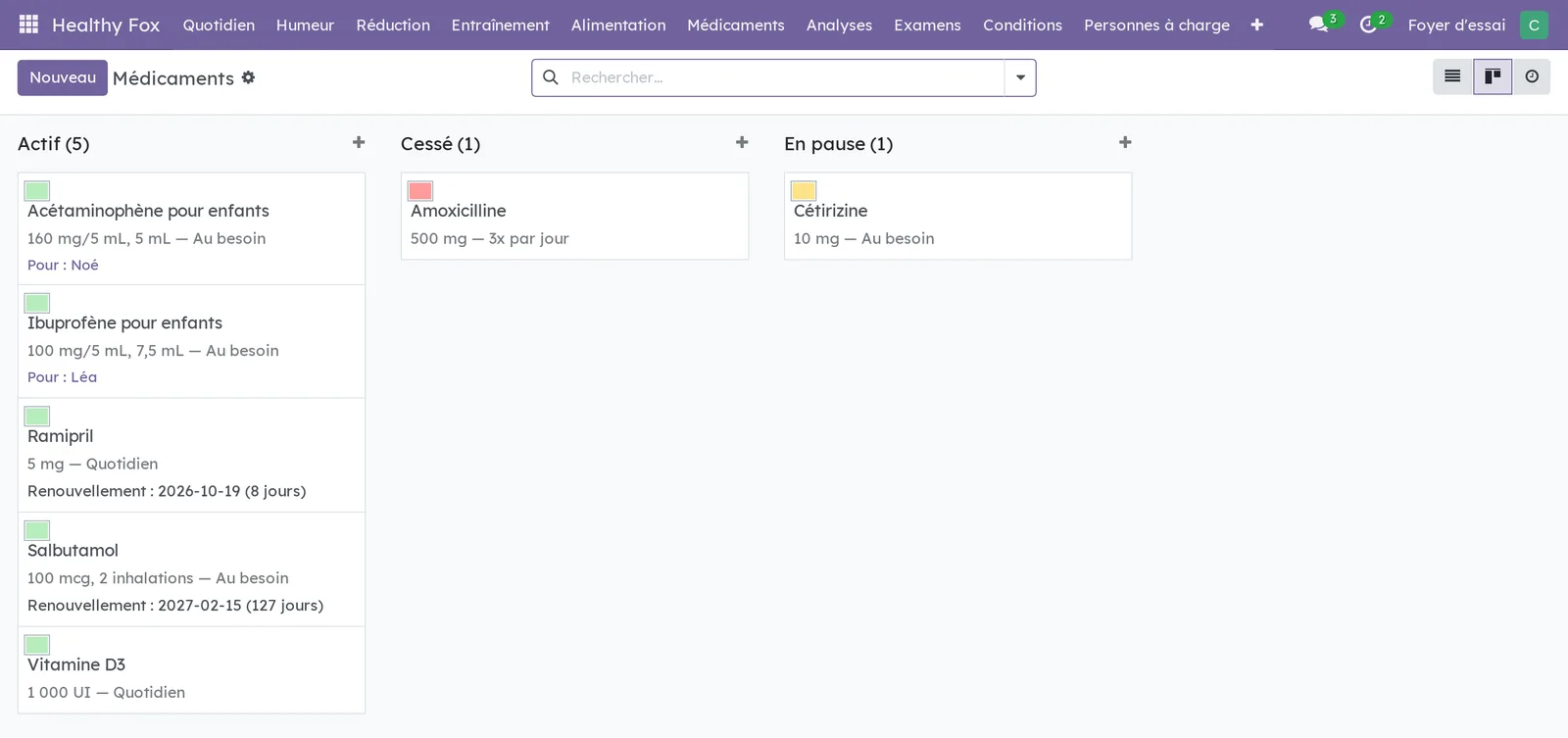
Le jour venu, une activité à votre nom vous rappelle le renouvellement. Elle porte le nom du médicament seulement : la dose et la pharmacie restent sur la fiche. Un médicament qui n'est plus pris passe à Cessé, ce qui garde son historique.
Cocher les doses du jour#
Chaque matin, l'application prépare une ligne par dose prévue de vos médicaments actifs, non cochée.
- Allez à Healthy Fox › Quotidien › Médicaments du jour.
- Cochez la dose prise.
Une dose oubliée reste non cochée et compte dans l'observance du jour.
Noter une mesure#
- Allez à Healthy Fox › Quotidien › Signes vitaux.
- Sélectionnez Nouveau.
- Choisissez le type : poids, pression artérielle, fréquence cardiaque, glycémie, température, saturation, eau, calories, pas, minutes actives, fréquence au repos ou sommeil.
- Saisissez la valeur et enregistrez.
Les rapports Tendance du poids et Pression artérielle se construisent à partir de ces mesures.
Suivre un examen régulier#
- Allez à Healthy Fox › Examens › Tous les examens.
- Sélectionnez Nouveau.
- Choisissez le type (dentaire, vision, examen physique, dermatologie, bilan sanguin, autre) et la fréquence, de trimestrielle à aux cinq ans.
- Saisissez la date du dernier examen, puis enregistrez.
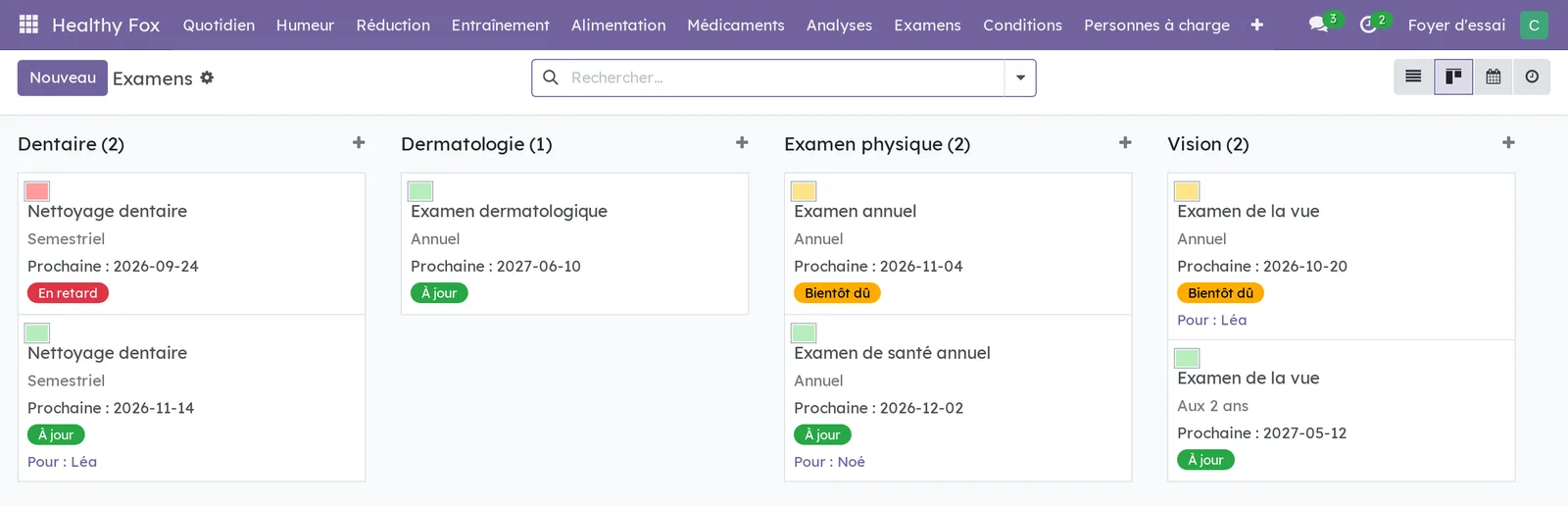
La prochaine date se calcule seule. L'examen passe à Bientôt dû, puis à En retard si la date passe, et une activité vous le rappelle d'avance.
Suivre une analyse jusqu'aux résultats#
- Allez à Healthy Fox › Analyses › Toutes les analyses.
- Sélectionnez Nouveau et saisissez l'analyse, le laboratoire et le médecin prescripteur.
- Faites glisser la carte d'une colonne à l'autre : Réquisition, Planifiée, Effectuée, Résultats reçus.
- À la réception, saisissez le Résumé des résultats et joignez le PDF du laboratoire dans le fil de discussion.
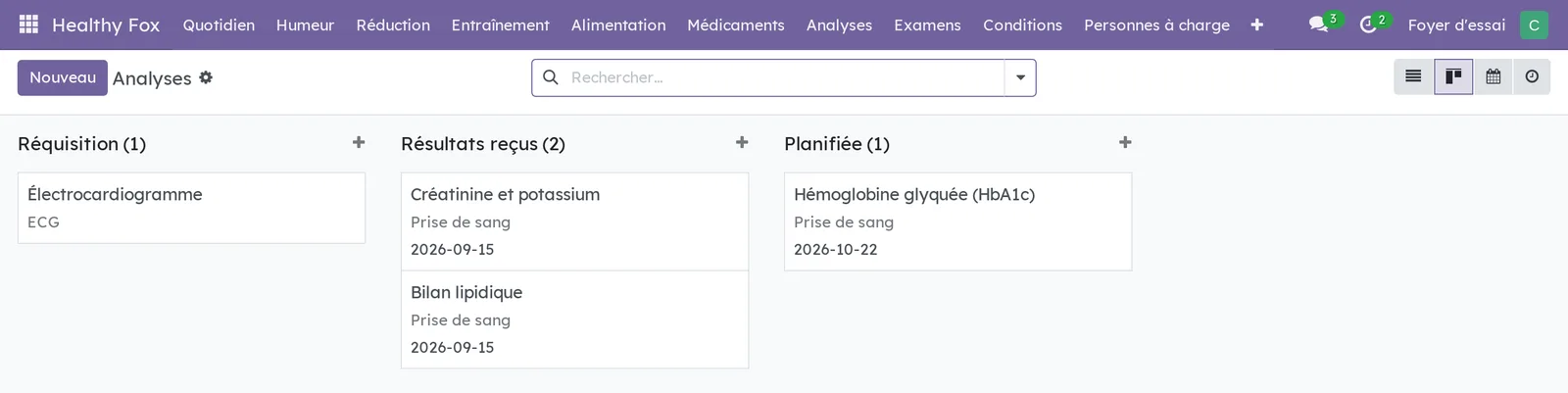
Une analyse à refaire porte une Prochaine échéance : une activité vous la rappelle 30 jours avant, par défaut.
Noter une condition et ses symptômes#
- Allez à Healthy Fox › Conditions › Toutes les conditions et créez la condition.
- Pour un épisode, allez à Quotidien › Symptômes, saisissez le symptôme, sa sévérité et, au besoin, sa condition.
Un symptôme rattaché à une condition suit la personne de cette condition.
Réduire une consommation par étapes#
- Notez vos consommations dans Quotidien › Consommation : alcool, cannabis, tabac ou caféine, avec leur quantité.
- Allez à Réduction › Plan de réduction et créez une étape : substance, phase, description, date de début et date de fin.
- Ajoutez les étapes suivantes.
Deux jours avant le début d'une étape, une activité vous en avertit. Étapes actives montre celles en cours, et le tableau de bord, la consommation des sept derniers jours.
Enregistrer une séance d'entraînement#
- Allez à Healthy Fox › Entraînement › Séances et sélectionnez Nouveau.
- Saisissez le type d'activité, la date, la durée, la distance et, si vous l'avez, la fréquence cardiaque et l'effort perçu.
- Pour une sortie enregistrée par une montre, téléversez le fichier GPX dans Fichier GPX.
- Enregistrez.
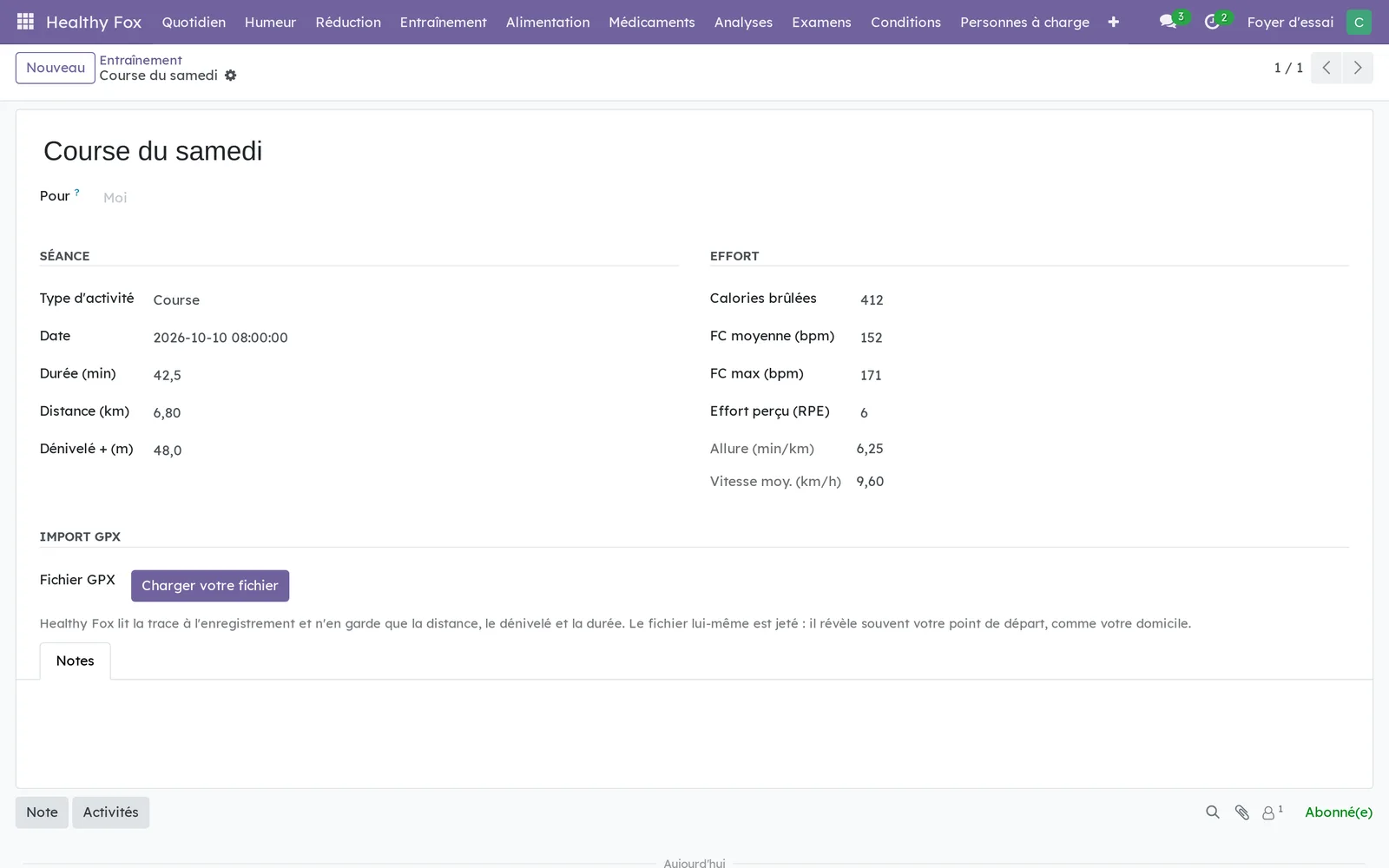
L'allure et la vitesse se calculent. Le fichier GPX est lu à l'enregistrement : la distance, le dénivelé et la durée restent, et le fichier lui-même est jeté.
Tenir son journal alimentaire#
- Allez à Healthy Fox › Alimentation › Journal alimentaire.
- Ajoutez une ligne : repas, aliment et portions.
- Pour un aliment absent, créez-le dans Alimentation › Aliments; saisissez son code-barres et sélectionnez Chercher par code-barres pour remplir ses valeurs nutritives.
- Fixez vos cibles dans Alimentation › Objectif nutritionnel : calories par jour, protéines, glucides et lipides.
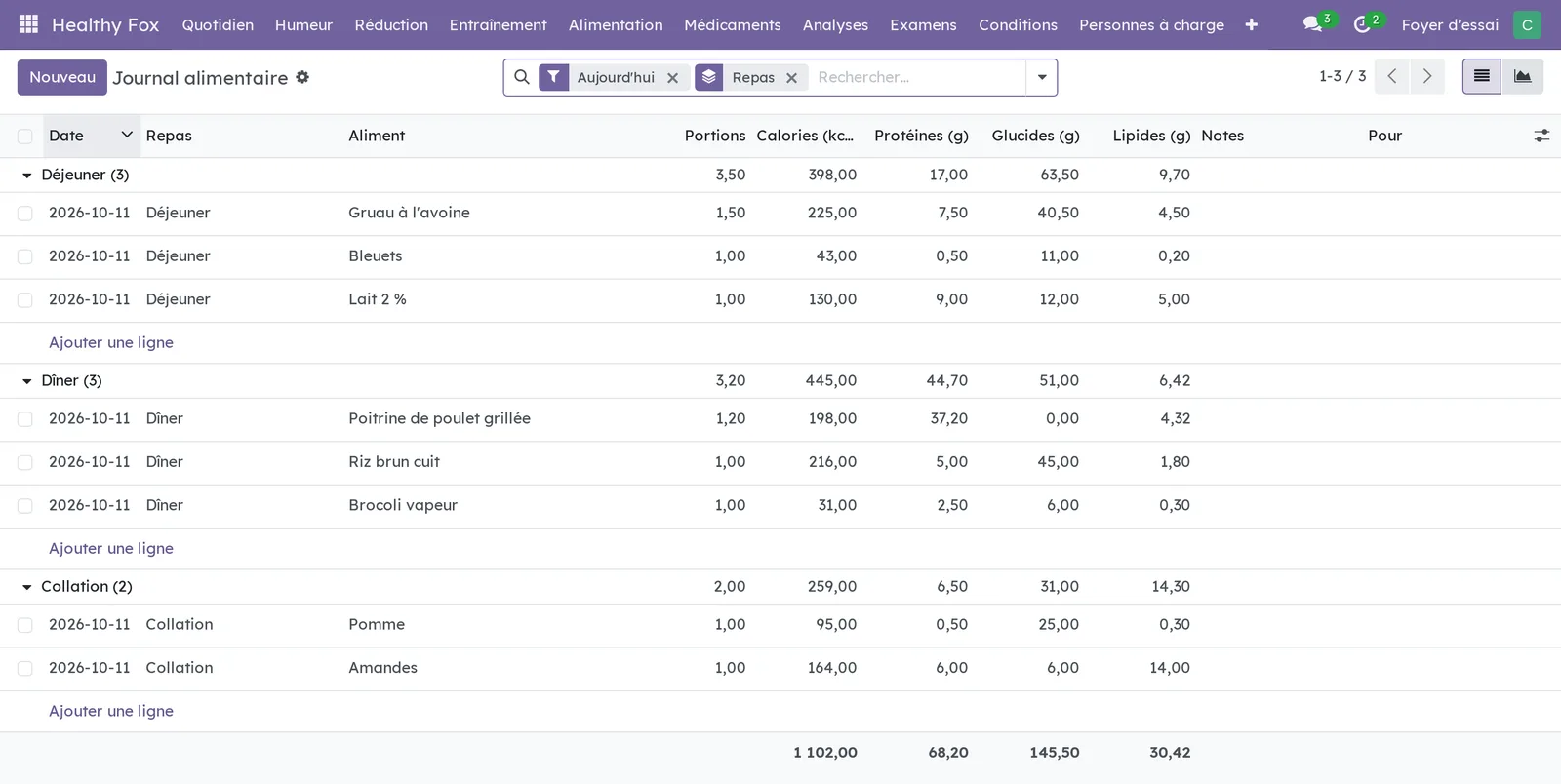
Le tableau de bord compare la journée à votre objectif et affiche les calories nettes, dépense déduite.
Saisir son humeur au téléphone#
- Allez à Healthy Fox › Humeur › Saisir au téléphone.
- Installez la page sur l'écran d'accueil de votre téléphone, comme une appli.
- Touchez un des cinq visages, puis les activités de la journée.
- Au besoin, ajoutez une note, puis touchez Enregistrer.
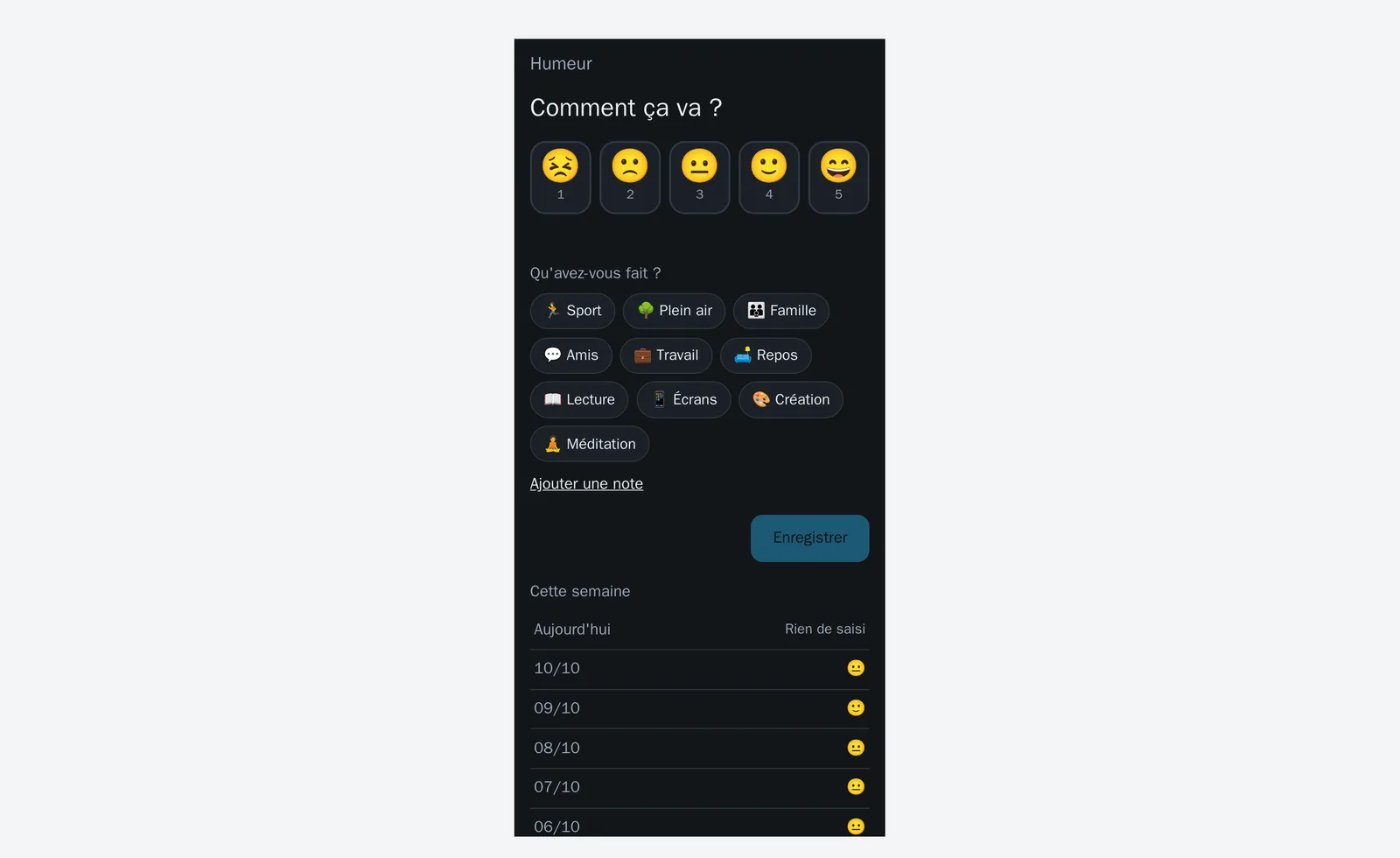
La page fonctionne hors ligne : une saisie faite sans réseau attend sur le téléphone et part au retour du réseau, sans doublon.
Régler le rappel d'humeur et les corrélations#
- Allez à Healthy Fox › Humeur › Mon journal et corrélations.
- Cochez Rappel quotidien et choisissez l'Heure du rappel.
- Pour comparer votre humeur à vos autres données, activez Calculer les corrélations.
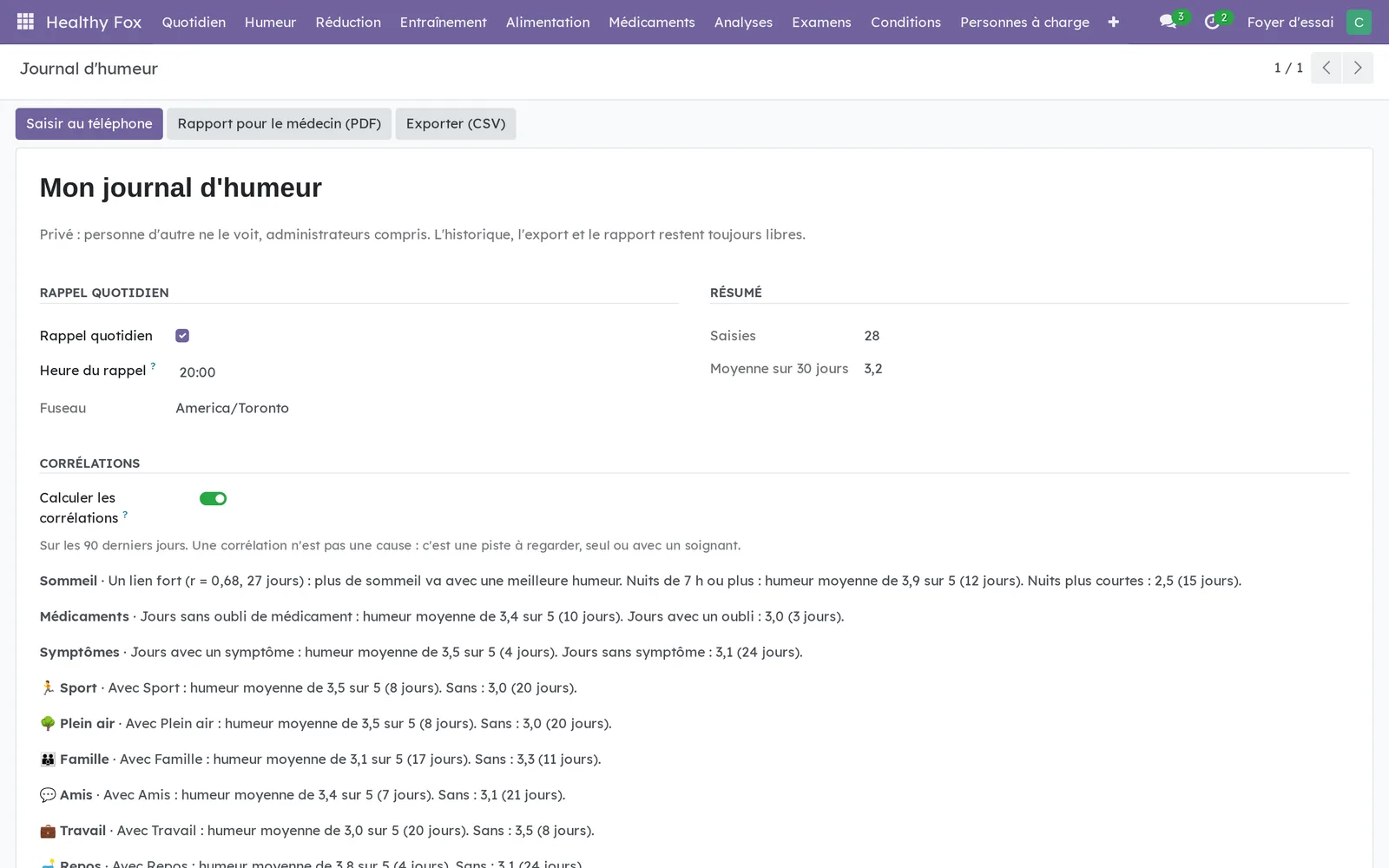
Le rappel arrive une fois par jour, à votre heure et dans votre fuseau, sans courriel. Celui de la veille s'efface : rien ne s'accumule si vous sautez un jour.
Préparer un rapport pour votre médecin#
- Allez à Healthy Fox › Humeur › Mon journal et corrélations.
- Sélectionnez Rapport pour le médecin (PDF).
- Choisissez la période, puis cochez les corrélations et vos notes seulement si vous voulez les inclure.
- Sélectionnez Télécharger le PDF.
Le rapport donne la moyenne, la courbe du jour, la répartition, les moyennes par semaine et les corrélations si elles sont activées. Il n'est conservé nulle part dans l'instance. Exporter (CSV) télécharge toutes vos saisies.
Ajouter un enfant de moins de 14 ans#
- Allez à Healthy Fox › Personnes à charge et sélectionnez Nouveau.
- Lisez l'avis en tête du formulaire.
- Saisissez le prénom, le mois et l'année de naissance.
- Cochez la case de consentement.
- Au besoin, choisissez le Second parent.
- Enregistrez.
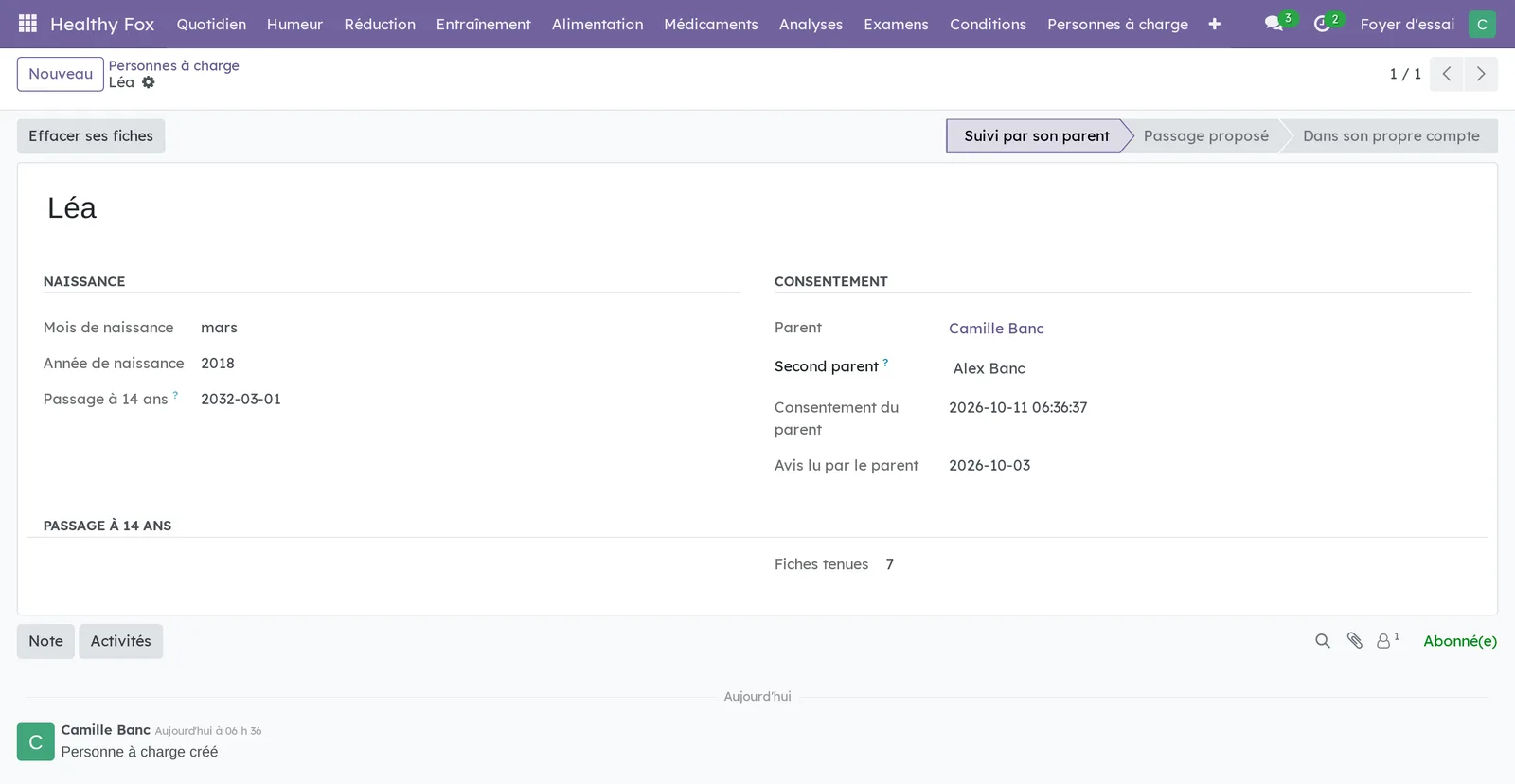
L'enfant paraît ensuite dans Pour sur chaque fiche et dans le sélecteur Moi du tableau de bord. Un enfant de 14 ans ou plus est refusé.
Nommer ou changer le second parent#
- Ouvrez l'enfant dans Personnes à charge.
- Choisissez le Second parent, ou remplacez-le, puis enregistrez.
Le second parent lit et complète les fiches de l'enfant. Ce qu'il crée vous revient aussitôt, pour que toutes les fiches de l'enfant aient le même titulaire. Retiré ou remplacé, il perd le fil des fiches, ses propres messages, les pièces jointes et les rappels.
Passer les fiches à l'ado à 14 ans#
Le premier jour du mois de ses 14 ans, vous et le second parent recevez un rappel : demandez son compte à Blue Fox.
- Blue Fox ouvre le compte de l'ado et sélectionne Proposer le passage.
- L'ado, connecté à son compte, ouvre sa fiche dans Personnes à charge.
- Il lit l'avis et sélectionne Recevoir mes fiches, ou Effacer ses fiches.
L'étape passe à Dans son propre compte. Les fiches passent dans le compte de l'ado avec leurs notes, leurs pièces jointes et leurs rappels; vous n'y avez plus accès.
Repartager des fiches avec un parent#
Après le passage, l'ado choisit ce que chaque parent voit.
- L'ado ouvre sa fiche dans Personnes à charge.
- Sous Ce que l'ado partage avec son parent, il active les catégories voulues.
- Il fait de même sous Ce que l'ado partage avec son second parent.
Le parent lit ces fiches sans pouvoir les modifier. Désactiver une catégorie la retire d'un geste. Le journal d'humeur ne se partage jamais.
Retirer votre consentement#
- Ouvrez l'enfant dans Personnes à charge.
- Sélectionnez Effacer ses fiches et confirmez.
Toutes les fiches de l'enfant, leurs messages, pièces jointes et rappels sont effacés, et la fiche de l'enfant avec eux. C'est définitif.
Les menus, un à un#
Healthy Fox ouvre le Tableau de bord santé, décrit dans la vue d'ensemble. Le sélecteur Moi bascule vers le tableau d'un enfant.
Healthy Fox › Quotidien regroupe la saisie du jour.
- Quotidien › Saisie rapide : la fenêtre de saisie en onglets.
- Quotidien › Médicaments du jour : une ligne par dose prévue, à cocher.
- Quotidien › Signes vitaux : toutes vos mesures, par date et par type.
- Quotidien › Symptômes : les épisodes, avec leur sévérité.
- Quotidien › Consommation : alcool, cannabis, tabac et caféine.
Healthy Fox › Humeur regroupe le journal d'humeur.
- Humeur › Saisies : l'historique, en liste, calendrier, graphique ou tableau croisé.
- Humeur › Mon journal et corrélations : le rappel, le résumé, les corrélations, le rapport et l'export.
- Humeur › Activités : les activités proposées à la saisie, modifiables.
- Humeur › Saisir au téléphone : ouvre la page du téléphone.
Healthy Fox › Réduction regroupe Plan de réduction, toutes vos étapes, et Étapes actives, celles en cours.
Healthy Fox › Entraînement › Séances : vos séances, avec distance, durée et calories.
Healthy Fox › Alimentation regroupe Journal alimentaire, Aliments, votre catalogue, et Objectif nutritionnel.
Healthy Fox › Médicaments regroupe Tous les médicaments, rangés par état, et Renouvellements à venir.
Healthy Fox › Analyses regroupe Toutes les analyses, rangées par étape, et Réquisitions en attente.
Healthy Fox › Examens regroupe Tous les examens, rangés par type avec leur état, et Calendrier, les prochaines dates sur un calendrier.
Healthy Fox › Conditions regroupe Conditions actives et Toutes les conditions.
Healthy Fox › Personnes à charge : vos enfants suivis, leur étape et le nombre de fiches tenues.
Healthy Fox › Rapports regroupe Tableau de bord, Tendance du poids, Pression artérielle, Consommation mensuelle, Apport calorique et Entraînement (pivot). Sur un écran étroit, ce menu passe sous le + de la barre.
Paramètres › Utilisateurs et sociétés › Passages à 14 ans (Healthy Fox) : réservé à l'administrateur, la liste des enfants qui ont 14 ans, sans leurs fiches.
Référence#
Champs du formulaire Médicament#
| Champ | Description | Obligatoire ou par défaut |
|---|---|---|
| Nom du médicament | Le nom inscrit sur l'étiquette. | Obligatoire |
| Pour | L'enfant concerné; vide pour vous. | Vide |
| Dosage, Forme | La dose et la forme du médicament. | Facultatif |
| Fréquence | De quotidien à mensuel, ou au besoin. | Facultatif |
| Doses par jour | Le nombre de lignes préparées chaque jour. | Selon la fréquence |
| Prescripteur, Pharmacie, DIN | D'où vient l'ordonnance. | Facultatif |
| Date de début, Date de fin | La période de traitement. | Facultatif |
| Date de renouvellement | La date où l'ordonnance doit être renouvelée. | Facultatif |
| Jours d'avance pour rappel | Le délai du rappel avant le renouvellement. | 14 |
| Renouvellements restants | Ce qui reste sur l'ordonnance. | Facultatif |
| Raison, Effets secondaires, Notes | Ce que vous voulez retenir. | Facultatif |
| État | Actif, En pause ou Cessé. | Actif |
Champs du formulaire Personne à charge#
| Champ | Description | Obligatoire ou par défaut |
|---|---|---|
| Prénom | Le prénom de l'enfant, rien de plus. | Obligatoire |
| Mois de naissance, Année de naissance | Assez pour savoir quand l'enfant aura 14 ans. Jamais le jour. | Obligatoires |
| Consentement | La case cochée après lecture de l'avis. | Obligatoire |
| Second parent | La personne qui tient les fiches avec vous. | Facultatif |
| Passage à 14 ans | Le premier jour du mois des 14 ans. | Calculé |
| Consentement du parent, Avis lu par le parent | La date du consentement et la version de l'avis. | Remplis à l'enregistrement |
| Fiches tenues | Le nombre de fiches de l'enfant. | Calculé |
Rapports et exports#
- Rapports : tendance du poids, pression artérielle, consommation par mois, apport calorique et entraînement, en graphique ou en tableau croisé.
- Rapport pour le médecin (PDF) : le journal d'humeur sur une période, jamais conservé dans l'instance.
- Exporter (CSV) : toutes vos saisies d'humeur.
Automatisations#
| Quand | Ce qui se fait |
|---|---|
| Chaque jour | Une ligne par dose prévue de vos médicaments actifs, non cochée. |
| Chaque jour | Un rappel à votre nom pour un renouvellement, un examen ou une analyse qui approche. |
| Chaque jour | Un rappel deux jours avant le début d'une étape de réduction. |
| Aux 15 minutes | Le rappel d'humeur à votre heure, une fois par jour; celui de la veille s'efface. |
| Chaque jour | Le premier jour du mois des 14 ans d'un enfant : un rappel au parent, au second parent et à Blue Fox. |
Les rappels portent le nom de la fiche et un texte neutre. Le détail reste sur la fiche.
Pages publiques et portail#
L'application n'a ni page publique ni portail. La page du téléphone, /healthy-fox/humeur, demande d'être connecté.
Modules qui enrichissent cette application#
Comprendre#
Pourquoi personne d'autre ne voit vos fiches. Chaque fiche appartient à la personne qui l'a créée, et la règle d'accès ne connaît qu'elle. Les fiches d'un enfant appartiennent à son parent titulaire : elles sont donc fermées au reste du foyer exactement comme les vôtres. Le second parent les lit par une règle à lui, limitée à cet enfant.
Pourquoi un message devient une note. Sur une fiche santé, tout message est une note interne : aucun destinataire, aucune notification, aucun courriel. Le bouton d'envoi de message est même retiré de ces écrans.
Pourquoi le mois et l'année seulement. Le jour de naissance n'apporte rien : il suffit de savoir quand l'enfant aura 14 ans. À partir de là, c'est l'ado qui consent, et lui seul : il reçoit ses fiches ou les fait effacer.
Pourquoi les corrélations sont désactivées par défaut. Rapprocher votre humeur de votre sommeil ou de vos doses, c'est du profilage au sens de l'article 8.1 de la Loi 25 : il vous revient de l'activer. Le calcul se fait à la demande, sous vos droits, et chaque ligne dit sur combien de jours elle repose. Une corrélation n'est pas une cause.
Pourquoi le fichier GPX est jeté. Une trace révèle souvent votre point de départ, donc votre domicile. Seules la distance, la durée et le dénivelé servent : le reste n'est pas gardé.
Ce qui sort de l'instance. Seul le code-barres d'un aliment cherché part vers Open Food Facts, sans rien qui vous nomme.
Le résumé quotidien par courriel. Si votre instance envoie à chacun le résumé quotidien de ses activités, vos rappels Healthy Fox y figurent, avec le nom de la fiche. Sa version publiée ne les exclut pas encore. Si ces courriels ne doivent pas porter de noms de fiches santé, demandez à Blue Fox de ne pas l'installer à côté de Healthy Fox.
Gen et vos fiches santé. Si votre instance a Gen, la version publiée lit vos fiches santé comme toute autre fiche que vous pouvez ouvrir. Aucun verrou propre à la santé n'est encore offert.
Dépannage#
| Symptôme | Cause probable | Correctif |
|---|---|---|
| L'application n'apparaît pas dans la grille. | Il vous manque le groupe Utilisateur santé. | Demandez à l'administrateur de l'instance de le cocher sur votre fiche d'usager. |
| Aucun rappel pour une ordonnance qui arrive à échéance. | La Date de renouvellement est vide, ou le médicament n'est pas Actif. | Saisissez la date et vérifiez l'état. |
| Le champ Pour ne propose pas votre enfant. | L'enfant n'est plus suivi par vous, ou il a 14 ans. | Vérifiez son étape dans Personnes à charge. |
| L'enfant est refusé à l'enregistrement. | Il a 14 ans ou plus selon le mois et l'année saisis. | À 14 ans, l'ado tient ses fiches dans son propre compte. |
| Le second parent ne voit plus les fiches de l'enfant. | Il a été retiré ou remplacé, ou le passage à 14 ans a eu lieu. | Nommez-le de nouveau, ou demandez à l'ado de lui repartager des catégories. |
| Le rapport pour le médecin ne montre aucune corrélation. | Calculer les corrélations est désactivé. | Activez-le dans Mon journal et corrélations. |
| Chercher par code-barres ne trouve rien. | L'aliment n'est pas dans Open Food Facts, ou l'instance n'a pas accès à Internet. | Saisissez les valeurs nutritives à la main. |