

Partie 5 · Personnes et équipe
Clés et accès aux locaux
Savoir qui détient chaque clé, carte d'accès ou télécommande, quelles portes elle ouvre, et tout récupérer au départ d'un employé.
En vidéo

L'application Clés tient le registre des clés physiques, des cartes d'accès et des télécommandes de vos locaux. Elle dit qui détient chaque exemplaire, depuis quand, et quelles portes il ouvre, passe-partout compris. Elle s'adresse à la personne qui tient les clés (souvent l'adjointe administrative ou la responsable des installations), aux responsables de secteur qui approuvent les accès, et à chaque employé, qui voit ce qu'il détient. Le résultat : une remise signée pour chaque exemplaire, une liste précise des portes touchées après une perte, et rien d'oublié le jour d'un départ.
Vue d'ensemble#
Le registre distingue trois choses, comme le recommandent les politiques de contrôle des clés.
- Le type de clé : toutes les clés taillées de la même façon, ou un même modèle de carte d'accès. Il porte un Symbole dans l'organigramme de cléage (par exemple « AA1 ») et un Code aveugle, estampé sur la clé.
- L'exemplaire : chaque objet physique, avec son numéro. Son Marquage combine le code aveugle et le numéro (« K19-5 »), et c'est ce numéro qui prouve quel exemplaire est revenu.
- La porte : son barillet, et la clé à laquelle il est combiné (la Clé attitrée).
L'organigramme de cléage relie les types entre eux par niveaux : la clé individuelle n'ouvre que sa porte, le passe-partout ouvre les portes de toutes les clés sous lui, et le passe-partout général ouvre tout l'immeuble. Les portes qu'ouvre chaque clé se calculent à partir de cette hiérarchie. Une porte marquée Hors passe ne s'ouvre qu'avec sa propre clé, même devant un passe-partout.
Le détenteur d'un exemplaire n'est jamais écrit à côté de lui : il se lit sur la remise en cours. Une remise s'ouvre par l'assistant Remettre, avec une signature à l'écran, et se ferme au retour, à la perte ou au vol. Un exemplaire détenu doit revenir avant d'être remis à quelqu'un d'autre : aucun transfert de la main à la main.
Sur la démo, le siège social de Boréal Services-conseils compte un organigramme Medeco à trois niveaux, sept portes, dix types et 41 exemplaires. Sophie Marcotte tient les clés. La Vue d'ensemble résume ce qui demande son attention.
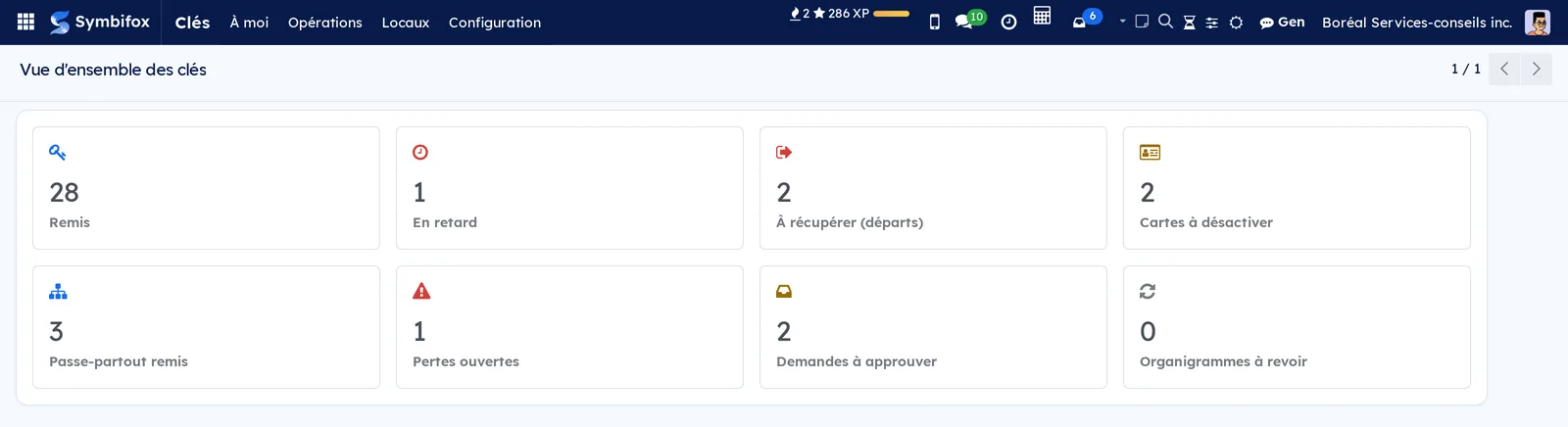
Chaque tuile ouvre la liste des remises, des pertes, des demandes ou des organigrammes en cause. L'application se branche sur la fiche de l'employé dans Employés : un onglet Clés y montre ce que la personne détient, et un départ déclenche la récupération.
Configuration#
Accès et droits#
L'application crée trois groupes, sous la catégorie Clés de la fiche de l'utilisateur. Chacun inclut le précédent.
| Groupe | Ce qu'il ouvre |
|---|---|
| Détenteur de clés | Accordé à tout utilisateur interne. Le menu À moi : ses clés, les clés à confirmer pendant un audit, ses demandes. |
| Responsable de secteur | Les menus Opérations et Locaux. Approuver les demandes de ses secteurs, remettre et reprendre leurs clés, déclarer une perte. L'onglet Clés et le bouton Clés de la fiche de l'employé. |
| Gestionnaire des clés | Tout : les audits, les organigrammes, les portes, les types et les secteurs. |
Les symboles et les organigrammes décrivent la sécurité de vos locaux : seuls les responsables de secteur et les gestionnaires des clés les lisent. Un détenteur ne voit que ses propres remises et ses propres demandes.
Paramètres#
Clés › Configuration › Paramètres ouvre le bloc Clés des réglages. La page des réglages de Symbifox exige le droit d'administration des paramètres : ce menu est réservé aux administrateurs, même parmi les gestionnaires des clés.
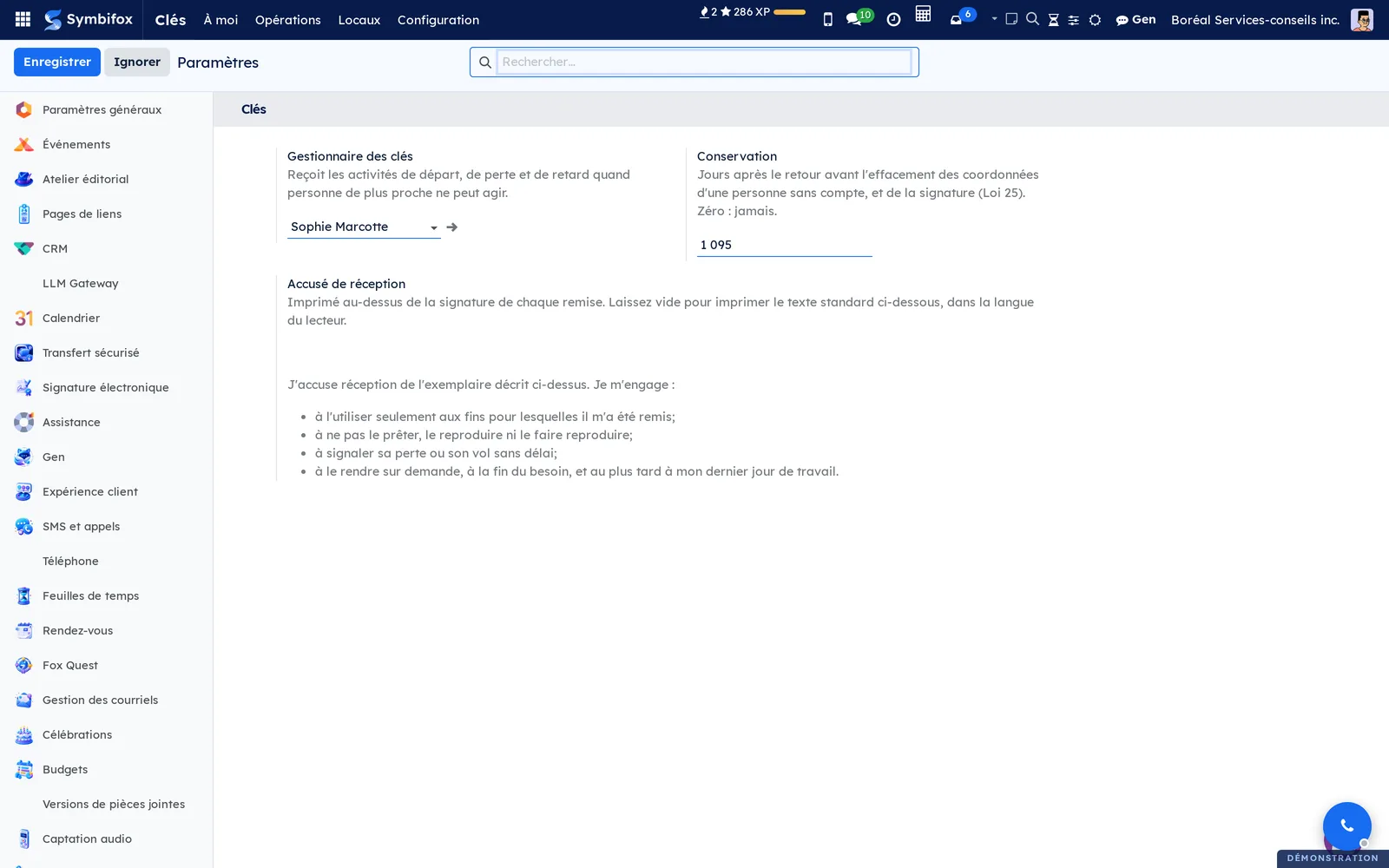
- Gestionnaire des clés : la personne qui reçoit les activités de départ, de perte et de retard quand personne de plus proche ne peut agir. Sur la démo, Sophie Marcotte.
- Conservation : le nombre de jours après le retour avant l'effacement des coordonnées d'une personne sans compte et de la signature (Loi 25). La valeur par défaut est de 1 095 jours, soit trois ans. Zéro : jamais.
- Accusé de réception : le texte imprimé au-dessus de la signature de chaque remise. Laissé vide, il imprime le texte standard, affiché sous le champ, dans la langue de la personne qui lit l'accusé : elle s'engage à n'utiliser l'exemplaire qu'aux fins prévues, à ne pas le prêter ni le reproduire, à signaler sa perte sans délai et à le rendre au plus tard à son dernier jour de travail.
Données de base#
Créez les données dans cet ordre, car chacune s'appuie sur la précédente.
- Clés › Locaux › Secteurs : les bâtiments, les étages ou les ailes, avec leurs Responsables. Un sous-secteur hérite des responsables de son parent.
- Clés › Locaux › Organigrammes de cléage : le nombre de niveaux, le profil de clé, le serrurier et son tableau de combinaison. Les clés simples et les cartes n'en ont pas besoin.
- Clés › Locaux › Types de clés : un type par clé taillée ou par modèle de carte, avec son code aveugle et sa clé du dessus.
- Clés › Locaux › Portes : chaque porte, son secteur, sa serrure et sa clé attitrée.
- Clés › Opérations › Exemplaires : une ligne par objet physique, avec le numéro qui y est estampé.
Premiers pas#
Ce parcours remet un exemplaire de la salle de conférence Laurentides à un employé de Boréal, puis vérifie qui peut ouvrir cette porte. Il demande le groupe Responsable de secteur ou Gestionnaire des clés.
- Ouvrez Clés › Opérations › Exemplaires. La liste est groupée par type de clé.
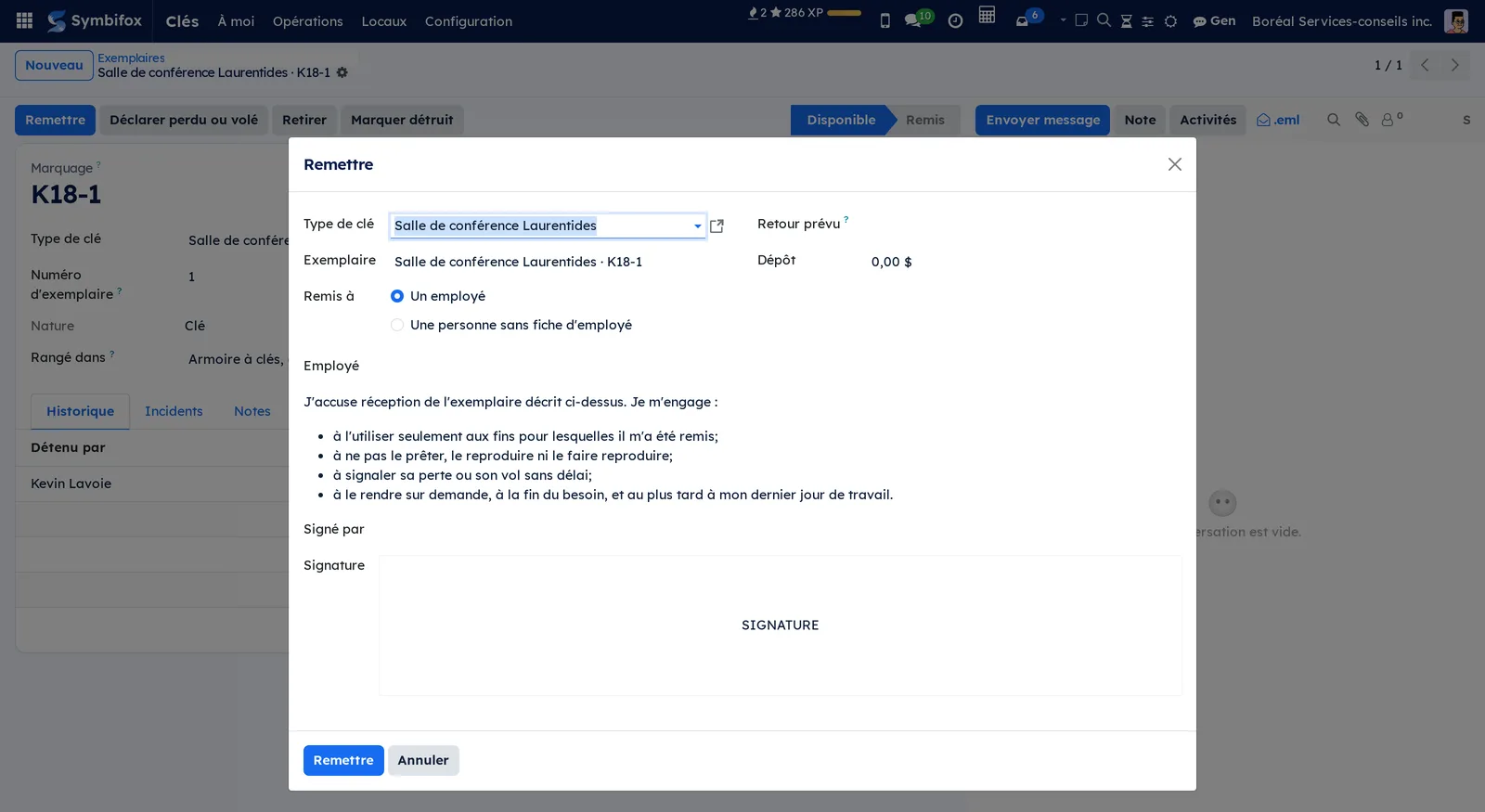
- Dépliez le groupe Salle de conférence Laurentides, puis ouvrez l'exemplaire K18-1. Son état est Disponible et l'onglet Historique montre sa dernière remise, rendue par Kevin Lavoie.
- Sélectionnez Remettre. La fenêtre Remettre s'ouvre.
- Laissez Un employé coché et choisissez l'employé dans Employé.
- Faites lire l'engagement à la personne, puis faites-la signer dans le cadre Signature.
- Sélectionnez Remettre. L'exemplaire passe à l'état Remis et la personne paraît dans Détenu par.
- Ouvrez Clés › Locaux › Portes, puis Salle de conférence Laurentides, et l'onglet Qui peut l'ouvrir : la personne y figure avec la date de remise.
Tâches courantes#
Remettre une clé#
Une remise se fait depuis l'exemplaire, jamais en écrivant un nom sur la fiche.
- Allez à Clés › Opérations › Exemplaires et ouvrez un exemplaire Disponible.
- Sélectionnez Remettre.
- Dans Remis à, choisissez Un employé et l'employé, ou Une personne sans fiche d'employé et saisissez son nom, son téléphone et son employeur.
- Facultatif : ajustez Retour prévu, que le type propose d'après sa durée habituelle, et saisissez un Dépôt.
- Faites signer la personne dans Signature.
- Sélectionnez Remettre.
La remise s'ouvre à l'état En cours. Si la personne détient déjà un exemplaire du même type, l'assistant le signale avant la remise.
Remettre une clé à une personne sans compte#
Un entrepreneur, un bénévole ou une préposée à l'entretien reçoit une clé sans fiche d'employé. Dans l'assistant Remettre, choisissez Une personne sans fiche d'employé, puis saisissez son nom, son téléphone et son employeur. Sur la démo, Lucie Paré, d'Entretien Clair-Net, détient une carte et une clé de l'aire ouverte jusqu'au 16 décembre.
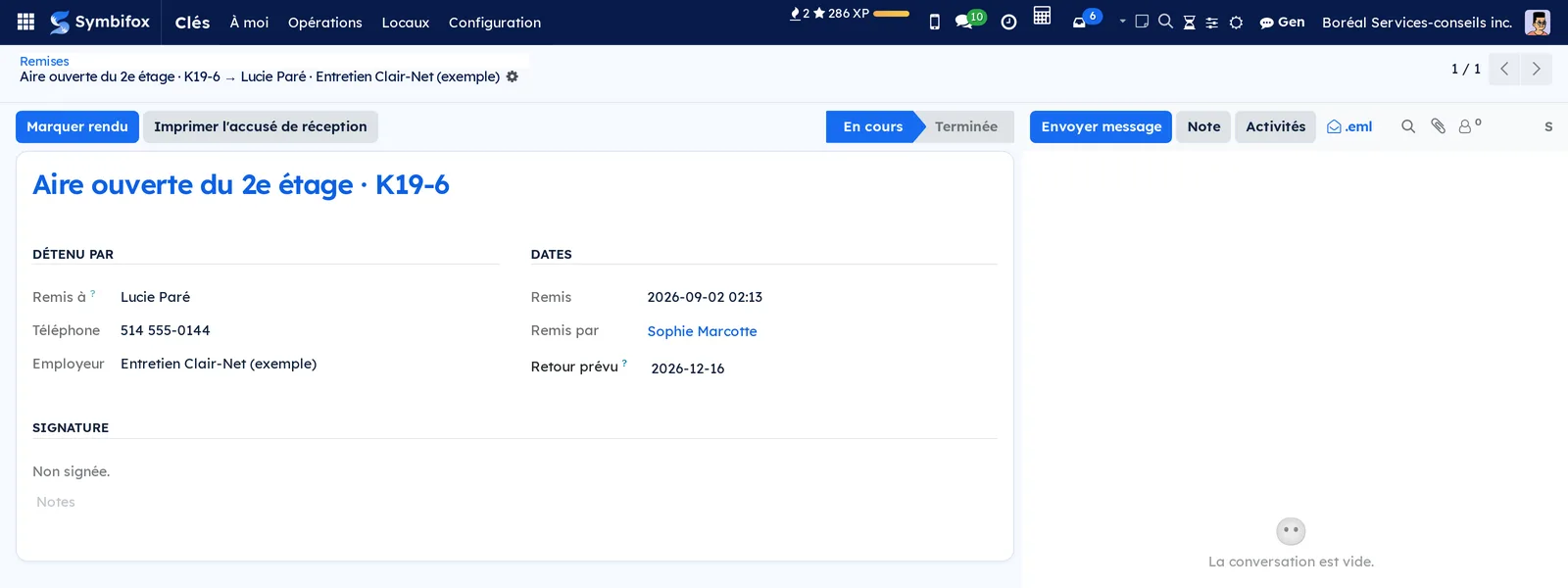
Ces coordonnées et la signature s'effacent après la période de conservation des réglages.
Imprimer l'accusé de réception#
L'accusé reprend l'engagement, l'exemplaire, la personne et sa signature.
- Allez à Clés › Opérations › Remises et ouvrez la remise.
- Sélectionnez Imprimer l'accusé de réception.
Le PDF Accusé de réception de clé se télécharge, nommé d'après le marquage de l'exemplaire.
Enregistrer le retour d'une clé#
- Allez à Clés › Opérations › Remises et ouvrez la remise en cours, ou ouvrez l'exemplaire.
- Sélectionnez Marquer rendu.
La remise passe à Terminée et l'exemplaire redevient Disponible. Les activités de retard ou de départ liées à cette remise se ferment d'elles-mêmes. Si un dépôt avait été perçu, une note « Dépôt de … à rembourser » paraît au fil de discussion de la remise.
Demander une clé#
Tout employé peut demander une clé pour lui-même.
- Allez à Clés › À moi › Mes demandes.
- Sélectionnez Nouveau.
- Choisissez les Portes nécessaires, ou le Type de clé si vous le connaissez.
- Saisissez Nécessaire jusqu'au (la fin du besoin) et le Motif.
- Sélectionnez Soumettre.
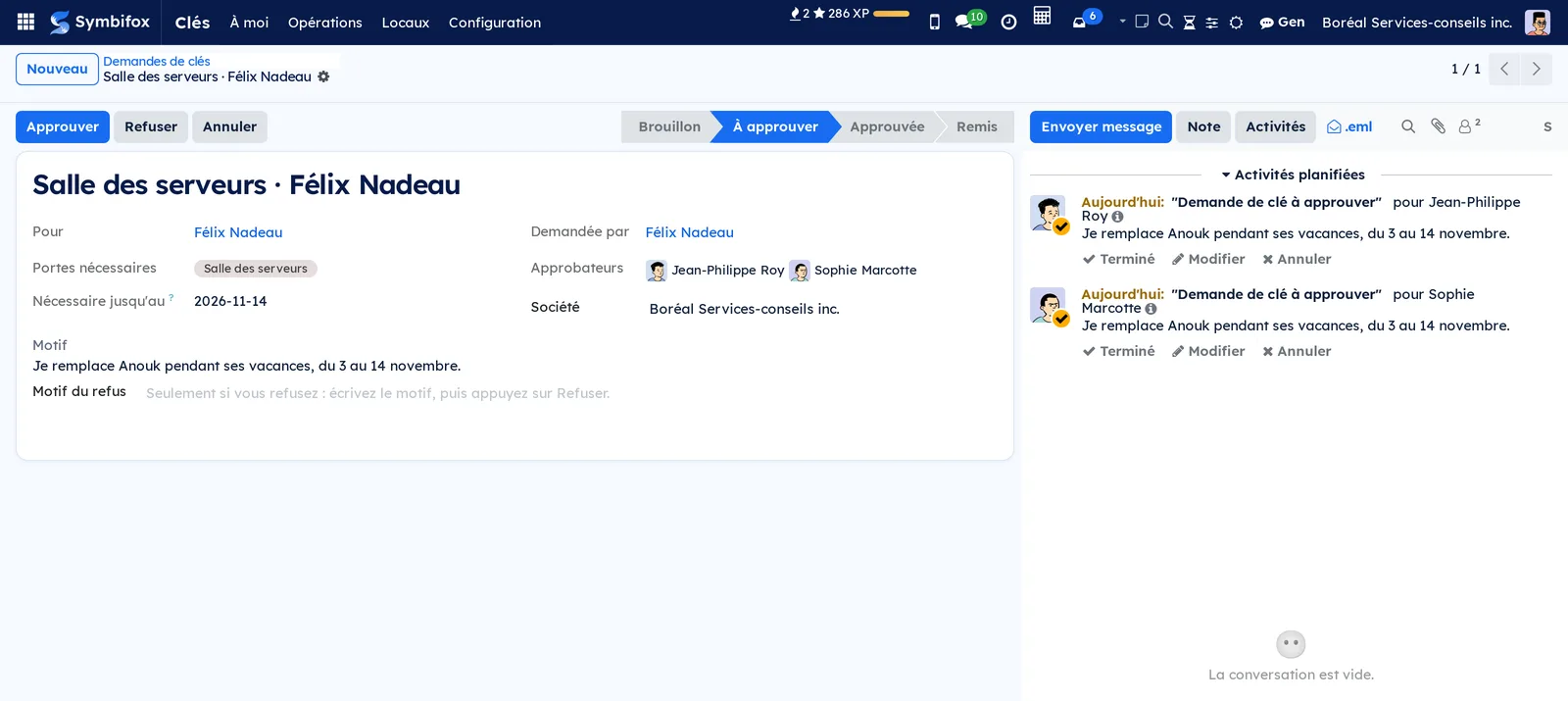
La demande passe à À approuver et chaque approbateur reçoit l'activité « Demande de clé à approuver ». Pour une clé qui n'exige aucune approbation, la demande est approuvée d'office, avec une note qui le dit au fil de discussion.
Approuver ou refuser une demande#
Les Approbateurs sont les responsables des secteurs des portes ou du type demandés, ou, à défaut, le gestionnaire des clés.
- Allez à Clés › Opérations › Demandes. Le filtre À approuver est posé.
- Ouvrez la demande.
- Sélectionnez Approuver, ou saisissez le Motif du refus puis sélectionnez Refuser. Le champ ne paraît qu'aux approbateurs, et se relit ensuite sur la demande refusée.
Si la personne détient déjà une clé qui ouvre ces portes, le champ Accès déjà détenu le dit, et seuls la personne et ses approbateurs le voient. Une fois la demande approuvée, Remettre ouvre l'assistant de remise, lié à la demande. L'assistant vérifie que l'exemplaire choisi ouvre toutes les portes demandées.
Déclarer une clé perdue ou volée#
- Allez à Clés › Opérations › Exemplaires et ouvrez l'exemplaire.
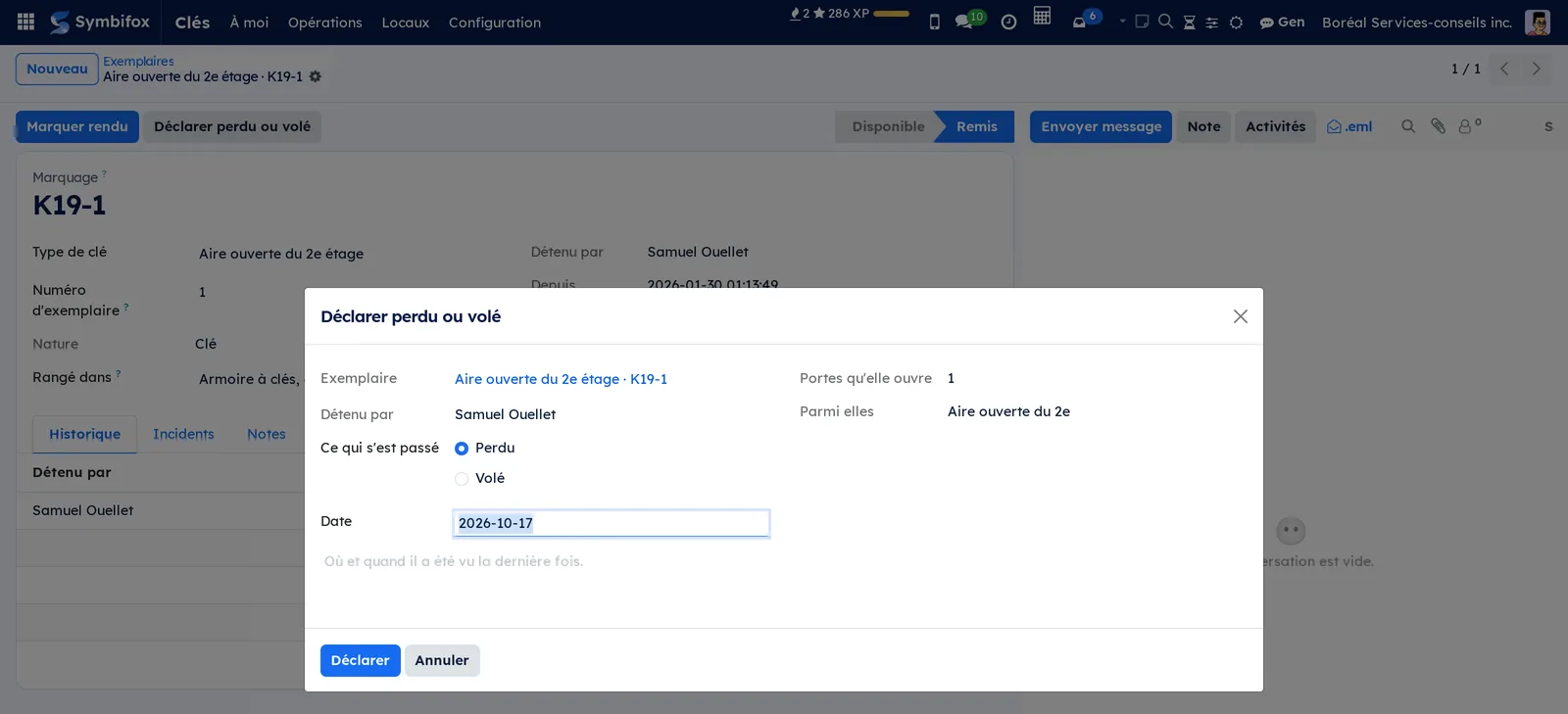
- Sélectionnez Déclarer perdu ou volé.
- Choisissez Perdu ou Volé dans Ce qui s'est passé et vérifiez la Date.
- Décrivez où et quand l'exemplaire a été vu la dernière fois.
- Sélectionnez Déclarer.
La remise se ferme et une fiche s'ouvre dans Pertes et vols, avec la liste des portes que l'exemplaire ouvrait. L'assistant montre déjà leur nombre dans Portes qu'elle ouvre. Le gestionnaire des clés reçoit l'activité de décision : désactiver la carte dans le système de contrôle d'accès, ou décider de recléer les portes.
Décider après une perte#
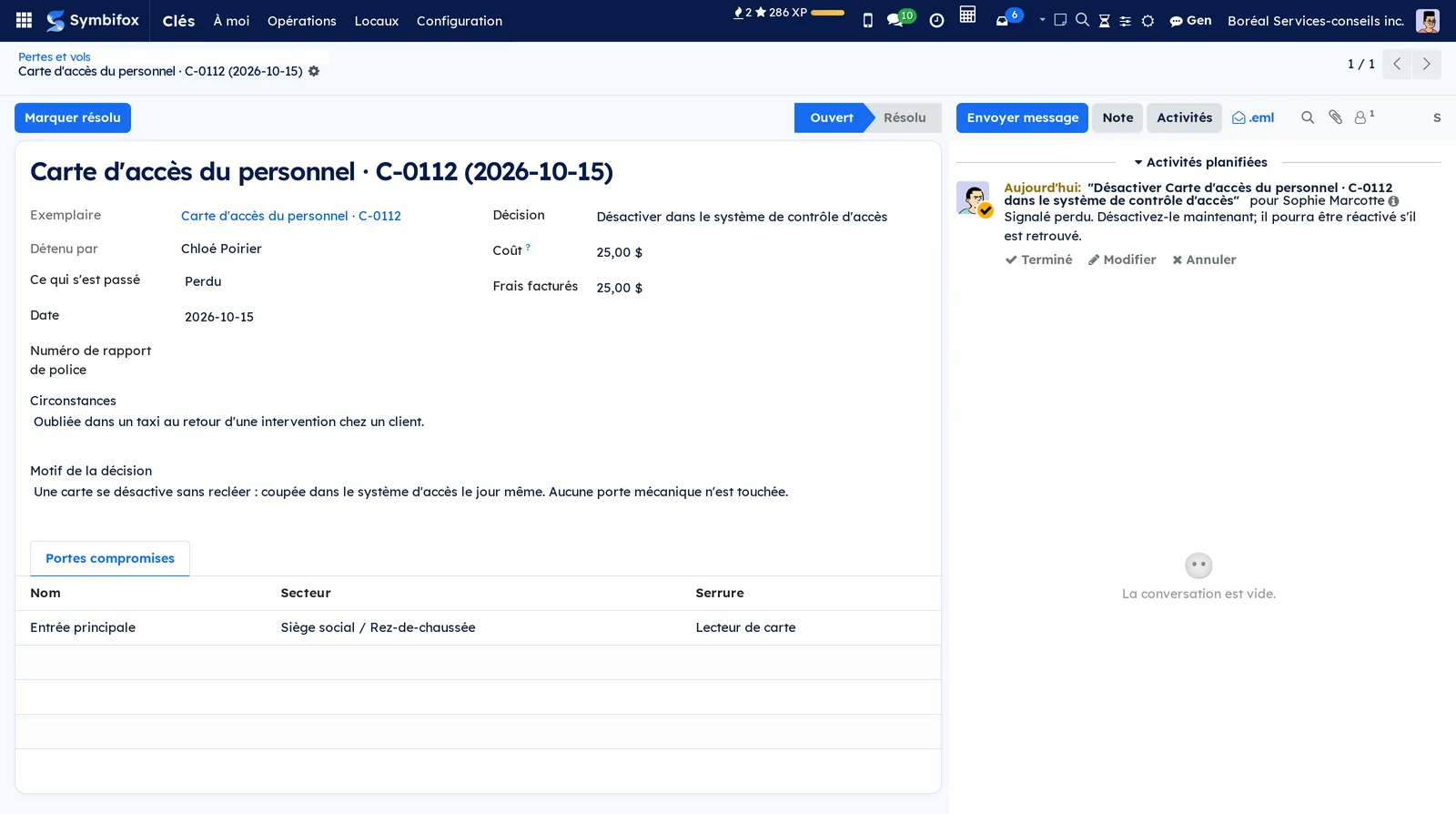
La fiche de perte garde la liste des Portes compromises telle qu'elle était le jour de la déclaration, même après un recléage.
- Allez à Clés › Opérations › Pertes et vols et ouvrez la fiche.
- Choisissez la Décision : Recléer les portes, Désactiver dans le système de contrôle d'accès, Risque accepté ou Retrouvé.
- Expliquez le choix dans Motif de la décision.
- Saisissez le Coût réel et les Frais facturés, s'il y a lieu.
- Sélectionnez Marquer résolu.
Avec la décision Retrouvé, l'exemplaire redevient utilisable à la résolution. Rouvrir remet la fiche à l'état Ouvert.
Préparer le départ d'un employé#
Le départ se déclenche depuis la fiche de l'employé, dans Employés.
- Ouvrez la fiche de l'employé.
- Posez sa date de départ, ou archivez la fiche.
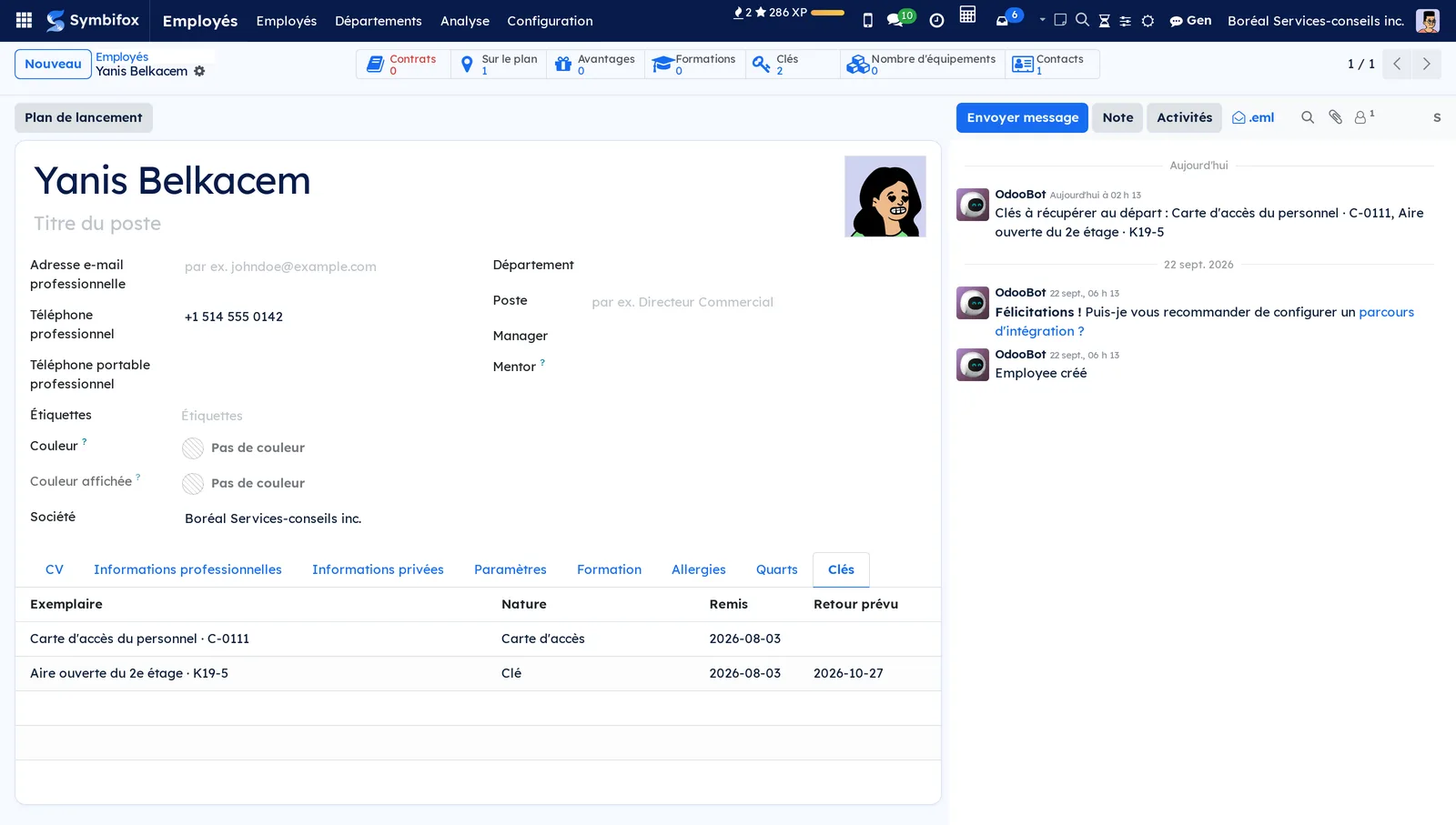
- Ouvrez l'onglet Clés pour voir ce qu'il détient encore.
Pour chaque exemplaire encore détenu, une activité « Récupérer : … » part au gestionnaire des clés, à échéance de la date de départ. Pour une carte, un porte-clé électronique ou une télécommande, l'activité rappelle de la désactiver le jour même. Une note « Clés à récupérer au départ » paraît au fil de discussion de l'employé. Chaque activité se ferme d'elle-même au retour de l'exemplaire.
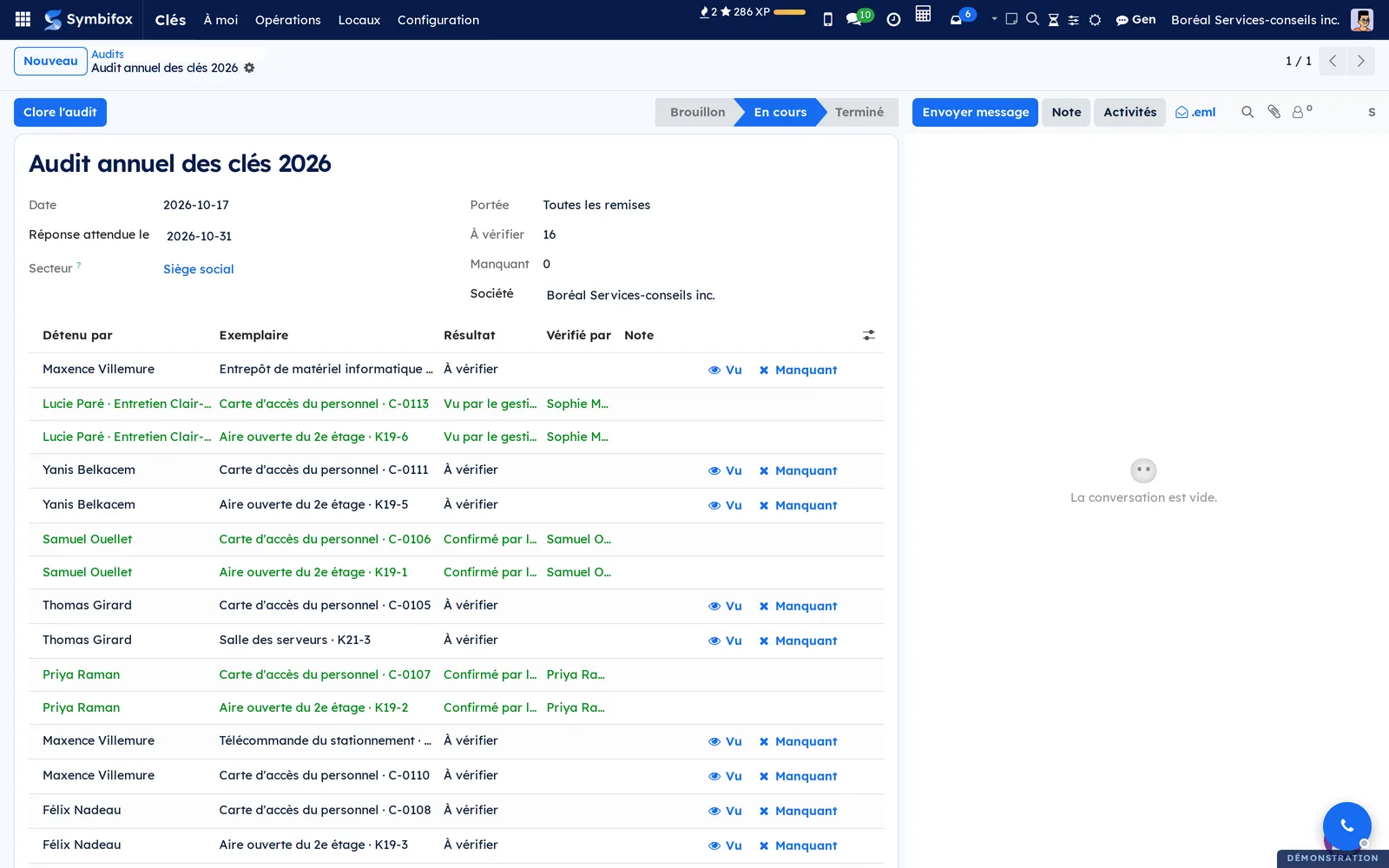
Mener un audit des clés#
Un audit vérifie que chaque exemplaire remis est toujours là où le registre l'indique. Il demande le groupe Gestionnaire des clés.
- Allez à Clés › Opérations › Audits et sélectionnez Nouveau.
- Saisissez le nom, la date et Réponse attendue le.
- Dans Portée, choisissez Toutes les remises ou Un échantillon, et son pourcentage. Facultatif : limitez à un Secteur.
- Sélectionnez Démarrer. Une ligne s'ajoute par remise en cours, et chaque détenteur qui a un compte reçoit l'activité « Confirmez les clés que vous détenez ».
- Pour les exemplaires que vous voyez vous-même, sélectionnez Vu sur la ligne, ou Manquant.
- À l'échéance, sélectionnez Clore l'audit.
Les lignes restées À vérifier ou Manquant deviennent des écarts, listés dans une note « Écarts » au fil de discussion de l'audit. Un échantillon tire des détenteurs, pas des exemplaires : un détenteur tiré est vérifié pour tout ce qu'il détient.
Confirmer ses clés pendant un audit#
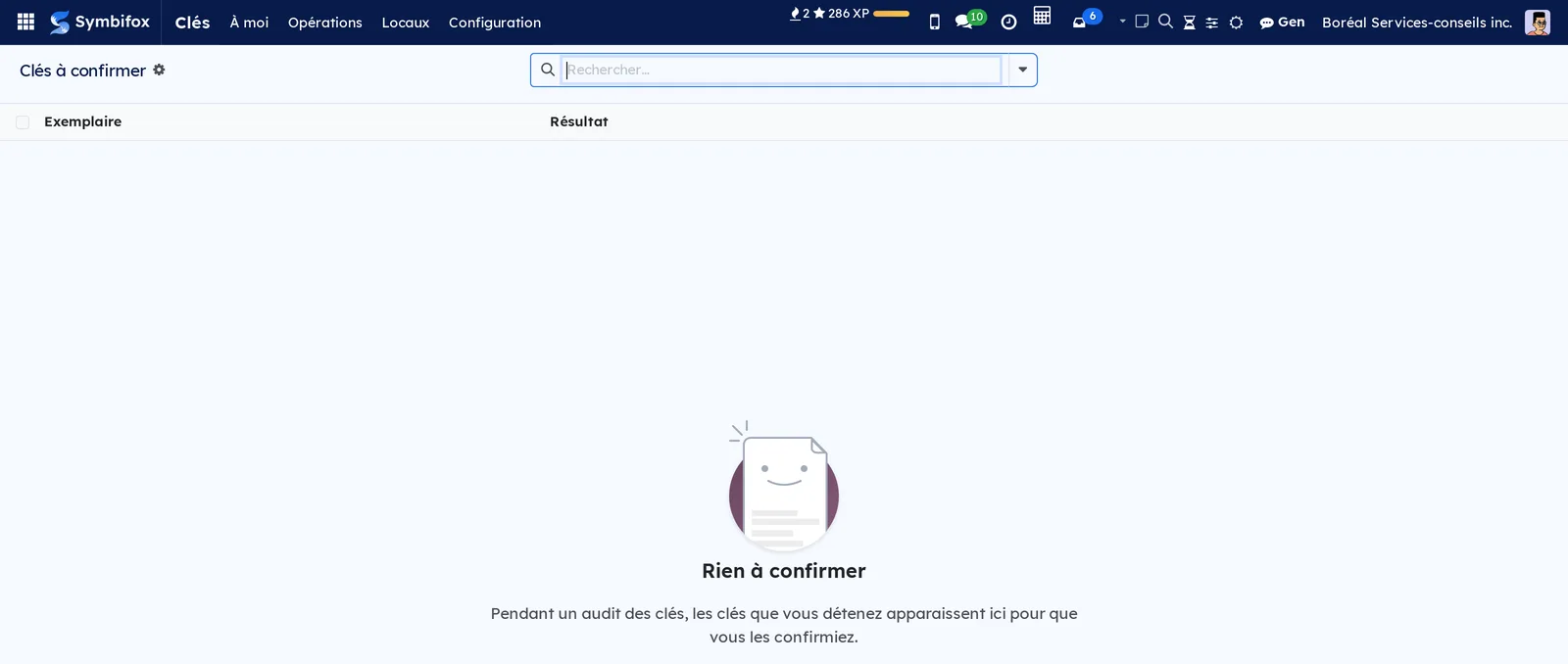
Pendant un audit, chaque détenteur confirme lui-même ce qu'il a.
- Allez à Clés › À moi › Clés à confirmer.
- Sur chaque ligne, sélectionnez Je l'ai encore ou Je ne l'ai plus.
La ligne passe à Confirmé par le détenteur ou à Manquant, et l'activité de l'audit se ferme quand toutes vos lignes ont une réponse. Vous ne pouvez répondre que pour les clés que vous détenez.
Retirer ou détruire un exemplaire#
Un exemplaire Disponible peut sortir du registre sans être supprimé.
- Ouvrez l'exemplaire.
- Sélectionnez Retirer, ou Marquer détruit.
L'exemplaire garde son historique. Un exemplaire perdu ou volé qui revient se remet en service par Retrouvé.
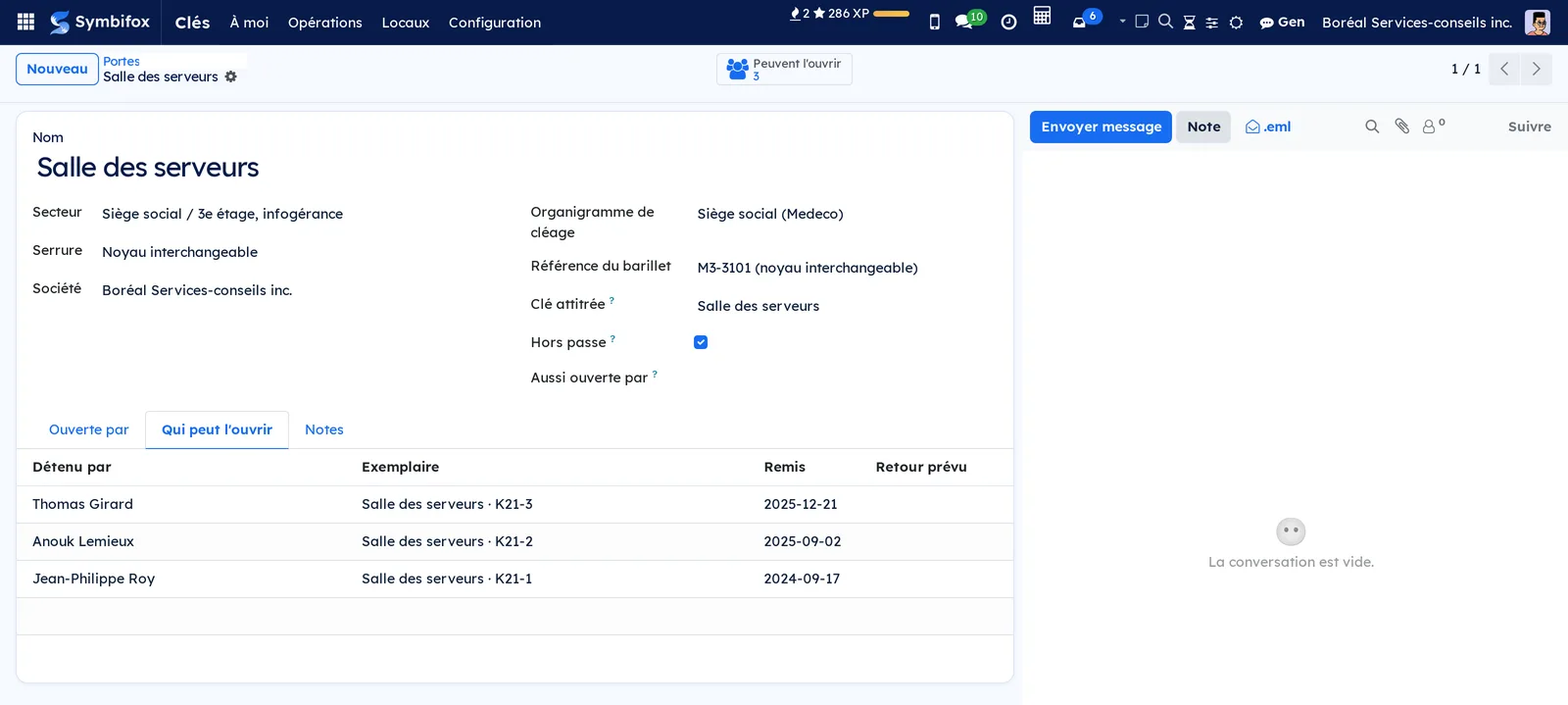
Savoir qui peut ouvrir une porte#
- Allez à Clés › Locaux › Portes et ouvrez la porte.
- Ouvrez l'onglet Qui peut l'ouvrir pour les personnes, ou Ouverte par pour les types de clés.
Le bouton d'accès rapide Peuvent l'ouvrir donne le même compte. Pour la salle des serveurs, barillet hors passe, seuls les trois détenteurs de sa clé l'ouvrent : aucun passe-partout n'y figure.
Imprimer un rapport#
Trois rapports s'impriment par le menu Imprimer d'une fiche ou d'une liste.
- Accès à la porte, depuis une porte : qui peut l'ouvrir et avec quelle clé.
- Clés détenues, depuis la fiche d'un employé : ce qu'il détient.
- Registre des remises, depuis la liste des remises : les remises sélectionnées.
Les menus, un à un#
Clés › À moi regroupe les trois écrans de chaque employé.
Clés › À moi › Mes clés liste vos remises en cours : exemplaire, nature, date de remise et retour prévu, avec le filtre En cours. Une clé en retard paraît en rouge. Camille Tremblay ne détient aucune clé sur la démo, d'où le texte d'aide « Vous ne détenez aucune clé ».
Clés › À moi › Clés à confirmer liste, pendant un audit, les clés que vous détenez et leur Résultat. Hors audit, l'écran dit « Rien à confirmer ».
Clés › À moi › Mes demandes liste vos demandes : date, pour qui, type de clé, portes, secteur, date de fin et état. Nouveau en crée une.
Clés › Opérations regroupe le travail courant des responsables.
Clés › Opérations › Vue d'ensemble affiche les huit tuiles décrites plus haut, puis la date du Dernier audit dès qu'un audit est terminé. Un responsable de secteur n'y voit que les chiffres de ses secteurs.
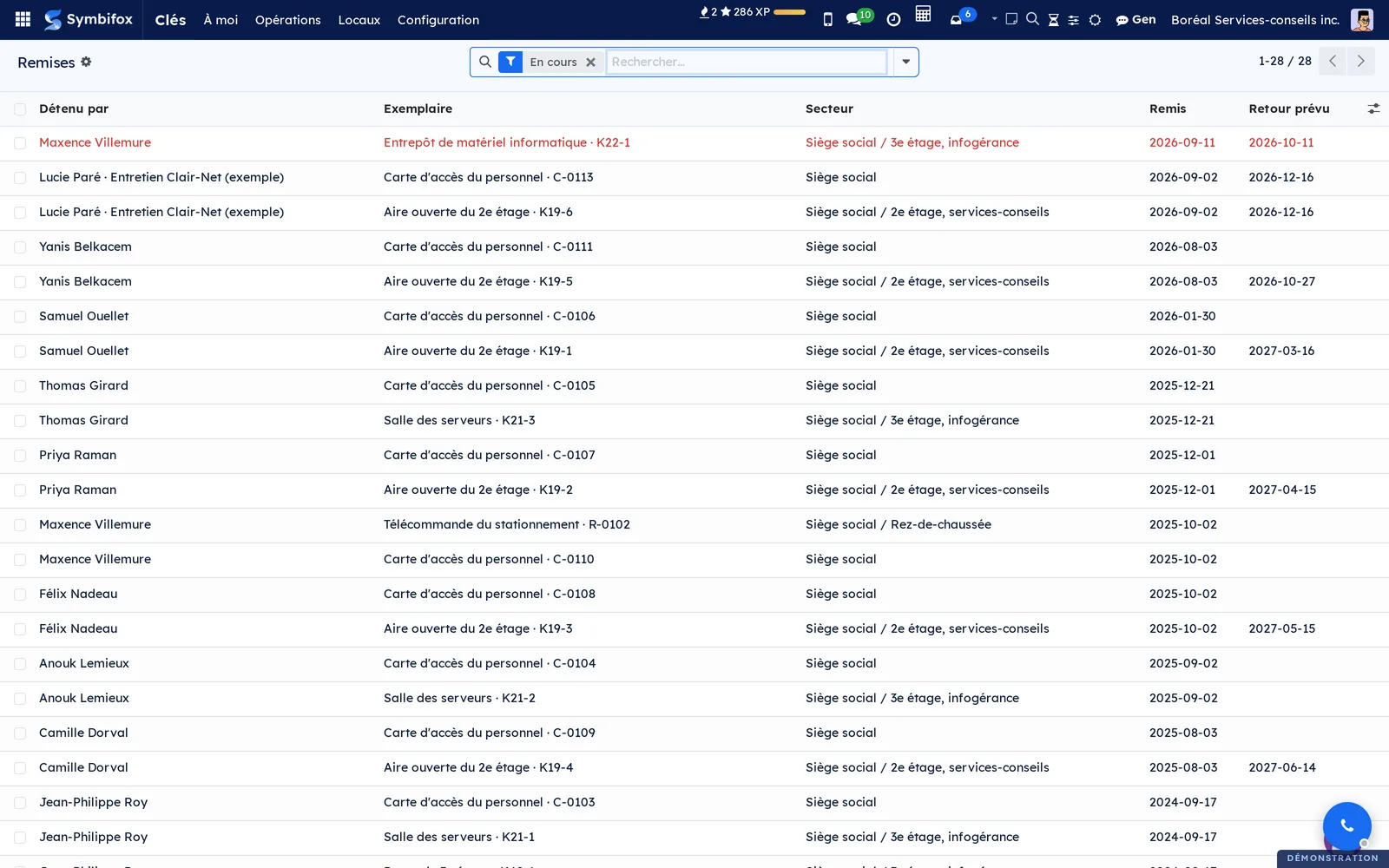
Clés › Opérations › Remises liste les remises, filtre En cours posé : détenteur, exemplaire, secteur, date de remise et retour prévu. Les colonnes Rendu et Terminée s'ajoutent par le choix des colonnes facultatives, au bout de l'en-tête. Une remise en retard paraît en rouge.
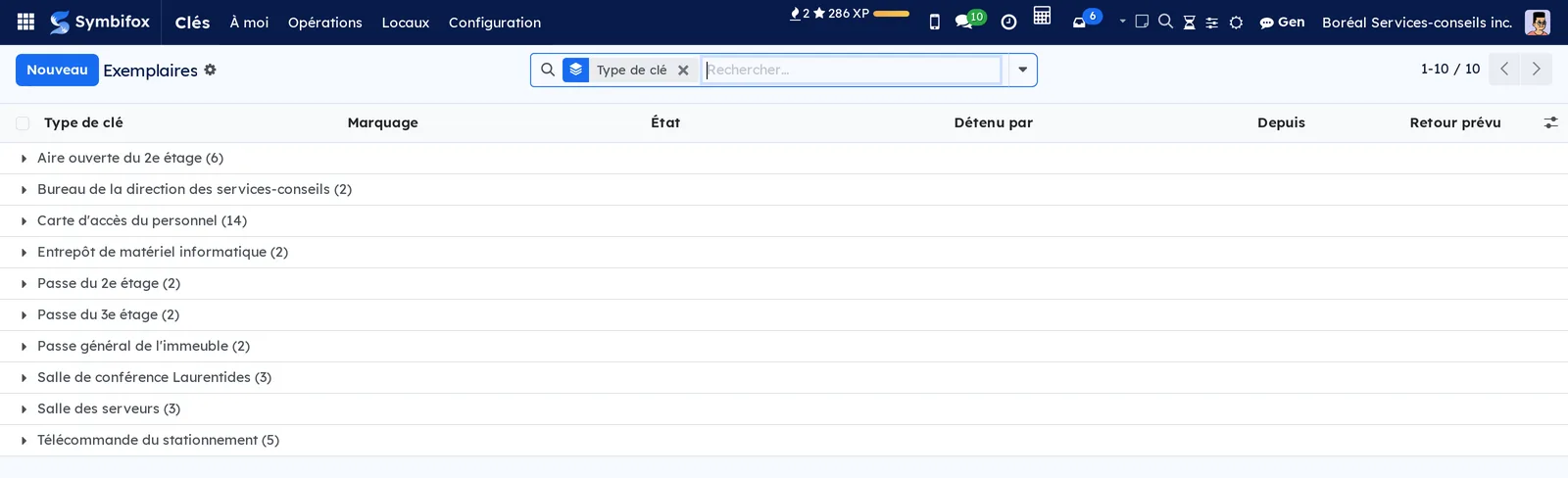
Clés › Opérations › Exemplaires liste les exemplaires groupés par type de clé : marquage, état, détenteur, depuis quand et retour prévu.
Clés › Opérations › Demandes liste les demandes, filtre À approuver posé. Sur la démo, Ines Bouchard demande l'entrepôt et Félix Nadeau la salle des serveurs.
Clés › Opérations › Pertes et vols liste les pertes, filtre Ouvert posé : date, exemplaire, détenteur, ce qui s'est passé, nombre de portes, décision, coût et état.
Clés › Opérations › Audits liste les audits avec leur portée, leur secteur, leurs lignes, ce qui reste à vérifier, les manquants et l'état. Réservé au gestionnaire des clés.
Clés › Locaux regroupe la description physique des lieux.
Clés › Locaux › Portes liste les portes : secteur, nom, serrure, clé attitrée et nombre de détenteurs. L'entrée principale, commandée par le passe-partout général et la carte d'accès, compte 13 détenteurs sur la démo.
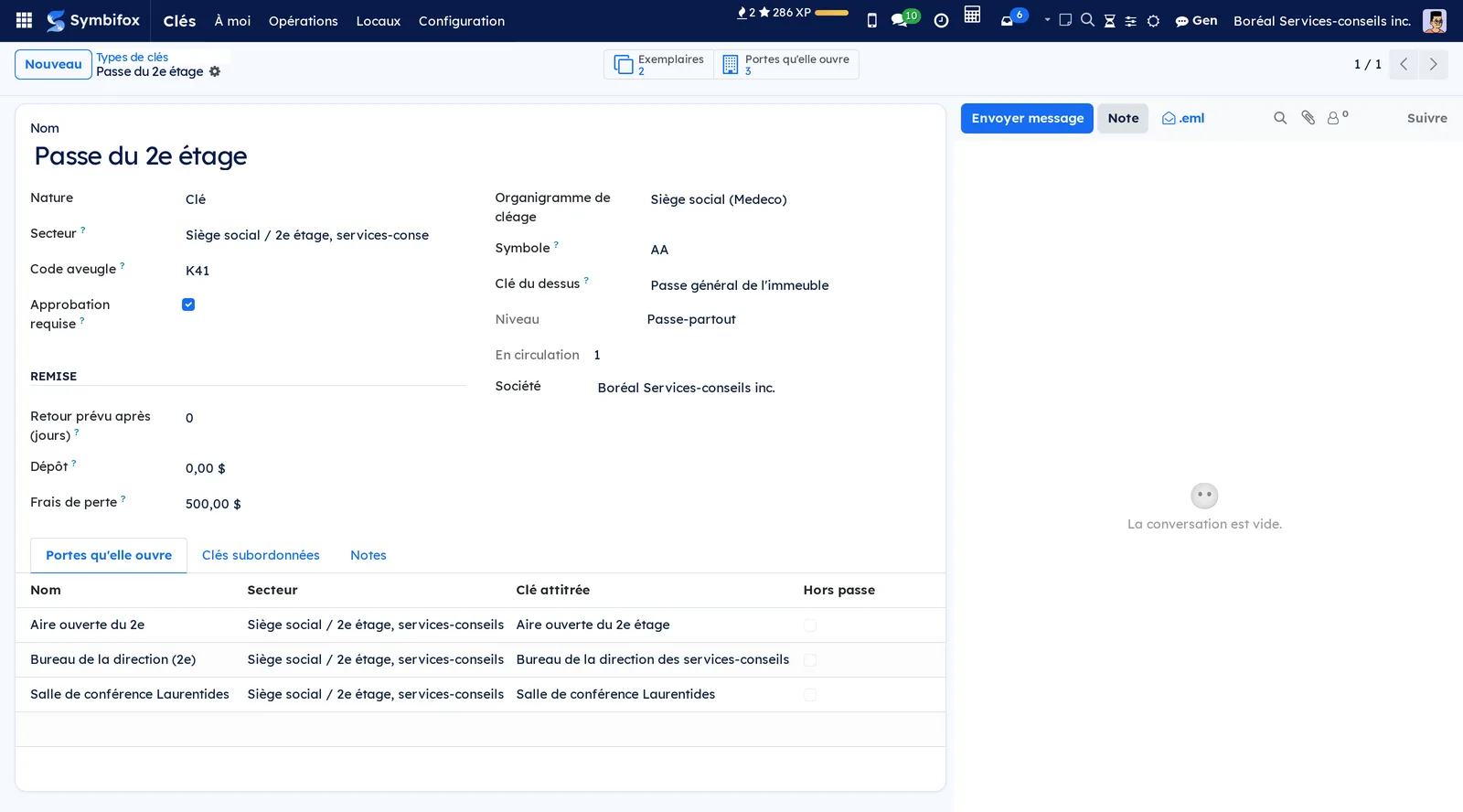
Clés › Locaux › Types de clés liste les types : organigramme, symbole, nom, nature, niveau, secteur, code aveugle, nombre d'exemplaires et nombre en circulation.
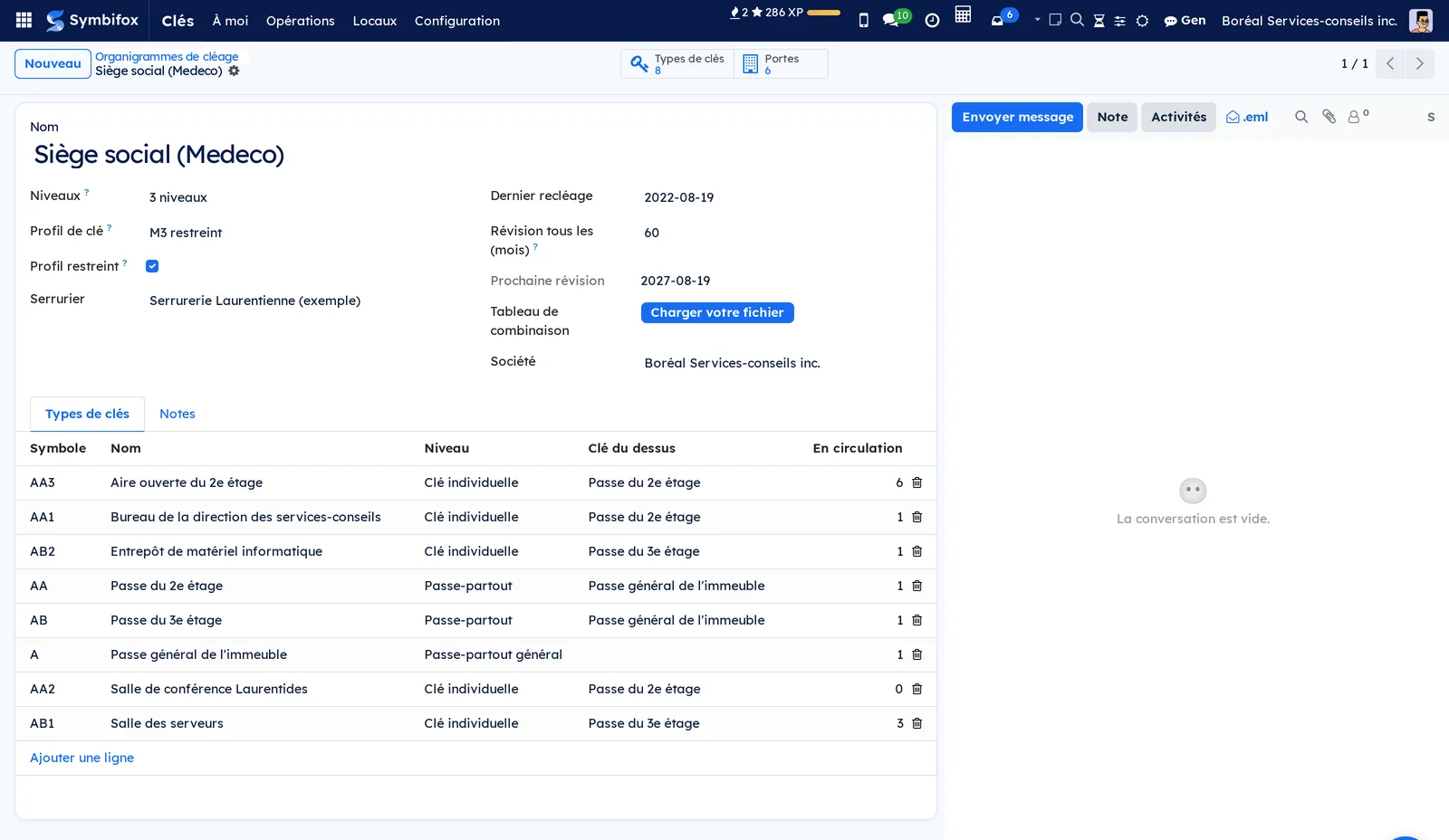
Clés › Locaux › Organigrammes de cléage liste les organigrammes : niveaux, profil de clé, profil restreint, dernier recléage et prochaine révision.
Clés › Locaux › Secteurs liste les secteurs avec leurs responsables. Sur la démo, Sophie Marcotte pour le siège, Marie-Ève Charland pour le 2e étage et Jean-Philippe Roy pour le 3e.
Clés › Configuration regroupe les réglages.
Clés › Configuration › Paramètres ouvre le bloc Clés des réglages, décrit à la section Paramètres et réservé aux administrateurs.
Référence#
Champs du formulaire Type de clé#
| Champ | Description | Obligatoire ou par défaut |
|---|---|---|
| Nom | Le nom du type, souvent la porte ou le secteur qu'il sert. | Obligatoire |
| Nature | Clé, Carte d'accès, Porte-clé électronique, Télécommande ou Autre. | Clé |
| Organigramme de cléage | L'organigramme du type. Vide pour une clé simple ou une carte. | Facultatif |
| Symbole | La notation de l'organigramme (A, AA, AA1). Une notation incohérente ou une clé croisée est signalée. | Facultatif |
| Clé du dessus | Le passe-partout qui ouvre aussi les portes de ce type. | Facultatif |
| Niveau | Calculé : passe-partout général, passe-partout, clé individuelle, ou clé simple pour une clé hors organigramme. Une carte ou une télécommande n'a pas de niveau. | Calculé |
| Code aveugle | Le code estampé sur les exemplaires, qui ne dit rien de la porte. | Facultatif |
| Approbation requise | Une demande pour ce type attend l'approbation du secteur. | Cochée pour un passe-partout |
| Retour prévu après (jours) | La date de retour proposée à la remise. Zéro : aucune date proposée. | 0 |
| Dépôt et Frais de perte | Les montants proposés à la remise et à la perte. | 0 |
Champs du formulaire Exemplaire#
| Champ | Description | Obligatoire ou par défaut |
|---|---|---|
| Type de clé | Le type de l'exemplaire. | Obligatoire |
| Numéro d'exemplaire | Le numéro estampé, unique dans le type. | Obligatoire |
| Marquage | Calculé : code aveugle et numéro. | Calculé |
| Rangé dans | L'endroit où l'exemplaire attend quand il est disponible. | Facultatif |
| Détenu par, Depuis, Retour prévu | Lus sur la remise en cours. | Calculés |
| État | Disponible, Remis, Perdu, Volé, Retiré ou Détruit. | Disponible |
Champs du formulaire Porte#
| Champ | Description | Obligatoire ou par défaut |
|---|---|---|
| Nom et Secteur | La porte et l'endroit où elle se trouve. | Nom obligatoire |
| Serrure | Barillet mécanique, noyau interchangeable, lecteur de carte ou ouvre-porte de garage ou de barrière. | Facultatif |
| Référence du barillet | La référence du serrurier. | Facultatif |
| Clé attitrée | La clé individuelle à laquelle le barillet est combiné. | Facultatif |
| Hors passe | Seule la clé attitrée ouvre la porte. | Décoché |
| Aussi ouverte par | D'autres types qui l'ouvrent : une carte, une télécommande, une clé croisée. | Facultatif |
Champs du formulaire Remise#
| Champ | Description | Obligatoire ou par défaut |
|---|---|---|
| Remis à | Un employé, ou le nom, le Téléphone et l'Employeur d'une personne sans fiche. | Obligatoire |
| Remis et Remis par | La date et la personne qui a remis l'exemplaire. | Posés à la remise |
| Retour prévu | La fin du besoin. Passé cette date, un rappel part. | Proposé par le type |
| Signature | La signature à l'écran, ou « Non signée ». | Facultatif |
| Dépôt | Le montant perçu, remboursé au retour. | Proposé par le type |
Une remise ne se modifie pas après coup et ne se supprime pas : on enregistre son retour, puis on en fait une nouvelle.
Rapports et exports#
- Accusé de réception de clé : depuis une remise, l'engagement signé.
- Clés détenues : depuis la fiche d'un employé.
- Accès à la porte : depuis une porte.
- Registre des remises : depuis la liste des remises.
Toutes les listes s'exportent par le menu Actions, comme ailleurs dans Symbifox (voir Les gestes communs).
Automatisations#
- Chaque jour, une remise dont la date de retour est passée reçoit une seule activité : « À rendre : … » pour un détenteur qui a un compte, « En retard : … » au gestionnaire des clés pour une personne sans compte.
- Chaque jour, après la période de conservation, le nom, le téléphone et l'employeur d'une personne sans compte, et la signature, sont effacés des remises terminées.
- Chaque semaine, un organigramme dont la date de révision est arrivée est signalé (tous les 60 mois par défaut).
- À chaque départ, les activités « Récupérer : … » décrites plus haut.
Pages publiques et portail#
L'application n'a ni page publique ni accès par le portail. Les détenteurs confirment leurs clés depuis Symbifox.
Modules qui enrichissent cette application#
Aucun autre module ne l'enrichit pour l'instant. Le prêt d'équipement par pastille NFC et le registre des cadenas restent dans le chapitre Pastilles NFC : un même objet ne se suit jamais dans les deux.
Comprendre#
Pourquoi trois fiches au lieu d'une. Une clé ouvre plusieurs portes, une porte s'ouvre avec plusieurs clés, et un type a plusieurs exemplaires. Séparer le type, l'exemplaire et la porte permet de calculer les portes compromises d'une perte et de prouver quel exemplaire est revenu, ce qu'un tableur ne sait pas faire.
Pourquoi le détenteur se lit sur la remise. Écrire le nom sur l'exemplaire donnerait deux vérités, qui finissent par diverger. La remise est la seule source, celle qu'on montre en cas de litige. C'est aussi pourquoi une remise ne se réécrit pas.
Pourquoi aucun transfert direct. Une clé qui passe de main en main sans retour efface la trace de qui l'avait. Le retour, puis la nouvelle remise, gardent l'historique complet de l'exemplaire.
Pourquoi un code aveugle. Une étiquette qui porte la porte, le niveau ou l'adresse aide d'abord celui qui trouve la clé. Certains assureurs excluent d'ailleurs les clés qui portent l'adresse. Le marquage ne donne donc que le code aveugle et le numéro.
Pourquoi figer les portes compromises. Après un recléage, la clé perdue n'ouvre plus rien. La liste figée garde ce qu'elle ouvrait le jour de la perte, ce qui justifie la décision après coup.
Ce que l'application ne fait pas. Elle ne se branche pas sur un système de contrôle d'accès : désactiver une carte se fait dans ce système, et l'activité le rappelle. La signature se donne à l'écran, sans signature électronique externe. Les frais de perte se notent sur la fiche sans passer en comptabilité, et les détenteurs confirment leurs clés depuis Symbifox, pas par courriel.
Dépannage#
| Symptôme | Cause probable | Correctif |
|---|---|---|
| « … est détenu par … » à la remise | L'exemplaire est encore remis à quelqu'un. | Enregistrez son retour par Marquer rendu, puis remettez-le. |
| Approuver refuse l'approbation | Vous êtes la personne visée par la demande, ou vous l'avez faite pour un collègue sans être gestionnaire des clés. | Laissez un autre approbateur décider. |
| Le menu Opérations n'apparaît pas | Vous n'êtes que détenteur de clés. | Demandez le groupe Responsable de secteur à l'administrateur. |
| L'onglet Clés manque à la fiche de l'employé | Il est réservé aux responsables de secteur et aux gestionnaires des clés. | Demandez le groupe voulu, ou passez par Remises. |
| La remise refuse l'exemplaire d'une demande | L'exemplaire n'ouvre pas toutes les portes demandées, ou la demande vise un autre type. | Choisissez un exemplaire du type approuvé, ou faites approuver une nouvelle demande. |
| Aucune activité de départ | L'employé ne détenait rien, ou aucun gestionnaire des clés ni responsable de secteur n'est désigné. | Faites choisir le Gestionnaire des clés dans les réglages par un administrateur. |
| Démarrer répond qu'aucune remise n'est dans la portée | Le secteur choisi n'a aucune remise en cours. | Élargissez la portée ou videz Secteur. |