

Partie 2 · Clients, ventes et relation
Membres
Tenir le registre des membres d'une association ou d'un OBNL, percevoir les cotisations, ouvrir un portail aux membres et tenir l'assemblée générale jusqu'au vote.
En vidéo

L'application Membres tient le registre d'une association, d'un OBNL, d'un regroupement d'organisations ou d'une coopérative. Elle sert à qui accueille les membres, à qui perçoit les cotisations et au secrétariat qui prépare l'assemblée générale. Le résultat : savoir, sans ouvrir trois fichiers, qui est membre en règle aujourd'hui, depuis quand, qui représente une organisation membre et qui n'a pas renouvelé.
Vue d'ensemble#
Trois notions portent l'application.
- La catégorie d'adhésion : régulier, soutien, honoraire, famille, organisation. Elle fixe qui peut adhérer, la cotisation, la période, le droit de vote et l'admission.
- L'adhésion : un membre, une catégorie, une période. Elle porte deux états séparés, celui de l'adhésion (Demande, À payer, En règle, Échue, Retirée, Refusée) et celui du paiement (À payer, Payé, Exempté).
- Le membre : un contact de l'application Contacts, personne ou organisation. Il reçoit un numéro de membre stable et un statut du jour : Membre en règle, En grâce, En attente (demande ou paiement), Ancien membre ou Non membre.
Le paiement se note quelle que soit sa source : facture, Zeffy, Stripe, chèque, comptant, virement, plateforme externe. Aucune facture n'est donc nécessaire pour savoir qui est membre.
Une organisation membre vote par une personne : son délégué votant. Ses autres délégués assistent ou la remplacent.
La démonstration porte un registre d'exemple : des personnes sur un exercice du 1er avril au 31 mars, une membre honoraire, une membre de soutien et trois CPE. Une demande d'organisation attend le conseil. L'assemblée annuelle de l'an dernier est close, celle de cette année est convoquée.
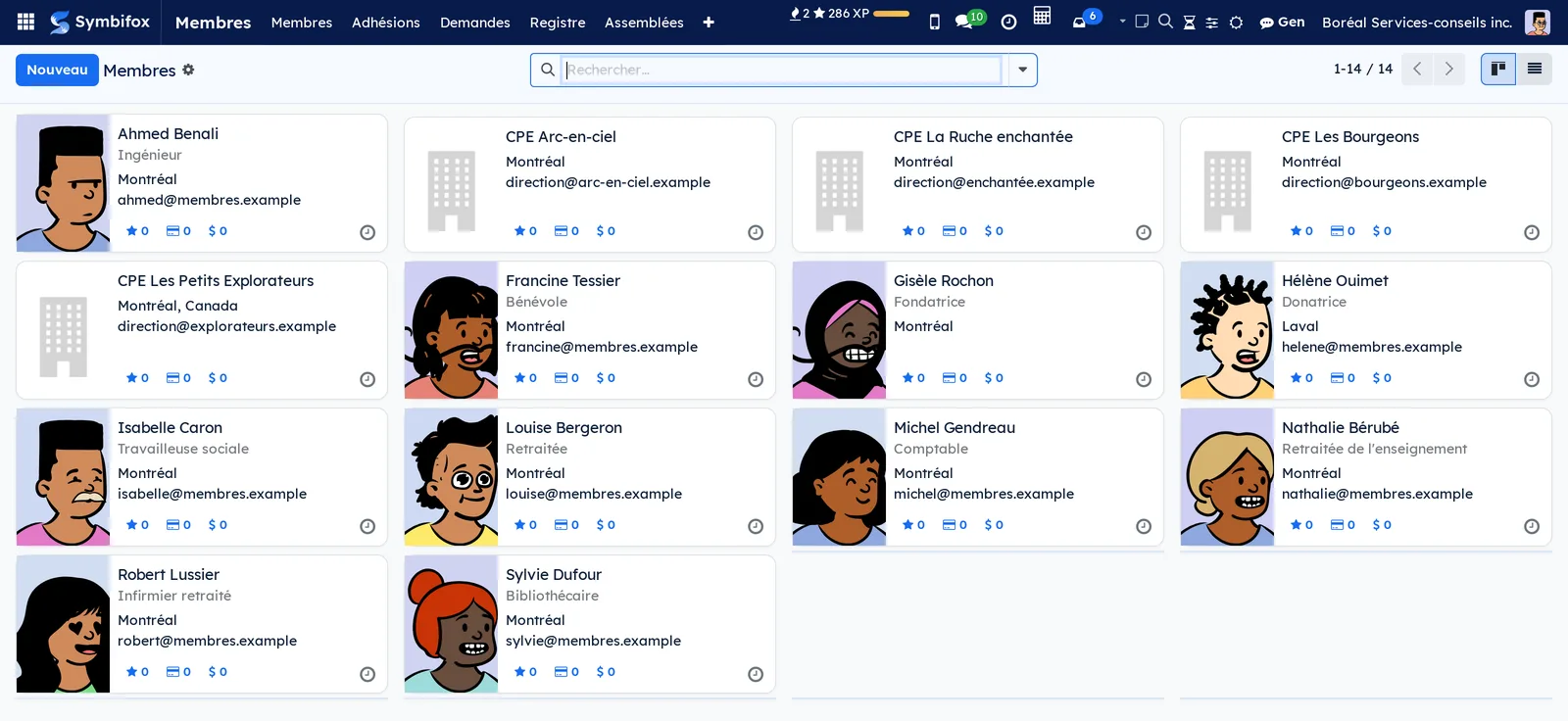
L'application se relie aux Contacts, à la Facturation et à la gouvernance corporative de la Base de connaissances, où s'inscrivent les résolutions de l'assemblée.
Configuration#
Accès et droits#
L'application ajoute deux rôles, réglés dans la section Membres de la fiche de l'utilisateur.
| Rôle | Ce qu'il ouvre |
|---|---|
| Agent | Tenir le registre (adhésions, paiements, décisions, délégués, retraits) et les assemblées. Facturer la cotisation de la catégorie et délivrer le reçu d'une facture payée. Ne supprime ni adhésion ni assemblée. |
| Responsable | Tout ce que fait l'agent, plus les catégories, l'import, la correction d'un numéro, la facture d'un autre montant, le reçu d'une cotisation notée à la main, et la suppression de ce qui n'a jamais fait quelqu'un membre. |
Un employé sans l'un de ces rôles ne voit aucune adhésion ni assemblée, et la fiche d'un contact ne lui dit pas s'il est membre. Être membre peut révéler une santé, une croyance ou une allégeance, que la Loi 25 protège.
Les Réglages restent ceux d'Odoo : seul un administrateur allume les rappels, configure les reçus fiscaux et ouvre le répertoire. Inscrire une résolution au registre corporatif exige en plus le rôle Gestionnaire de la gouvernance corporative.
Paramètres#
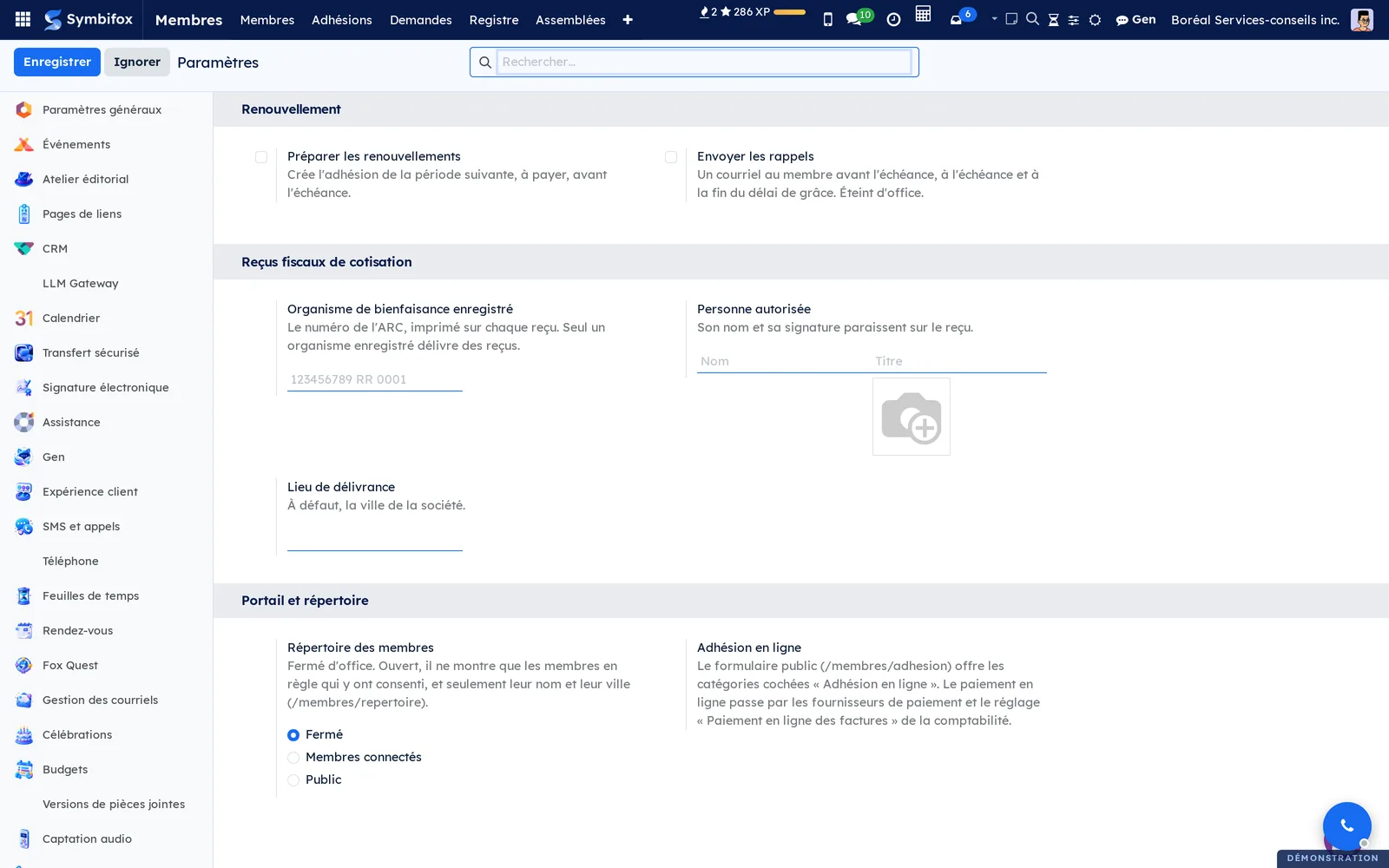
Allez à Membres › Configuration › Réglages. Trois blocs s'y trouvent.
- Renouvellement : Préparer les renouvellements crée d'avance l'adhésion de la période suivante, à payer. Envoyer les rappels écrit au membre avant l'échéance (30 et 7 jours d'office), à l'échéance et à la fin du délai de grâce. Les deux sont éteints d'office.
- Reçus fiscaux de cotisation : Organisme de bienfaisance enregistré (le numéro de l'ARC), Personne autorisée (nom, titre et signature) et Lieu de délivrance.
- Portail et répertoire : le Répertoire des membres, Fermé d'office, Membres connectés ou Public, et le rappel de l'Adhésion en ligne, qui se coche sur chaque catégorie.
Données de base#
Créez d'abord les catégories (voir Créer une catégorie d'adhésion), puis importez votre liste existante (voir Importer une liste existante). Nommez les délégués des organisations, et cochez Accepte les avis par courriel sur les membres qui y ont consenti.
Premiers pas#
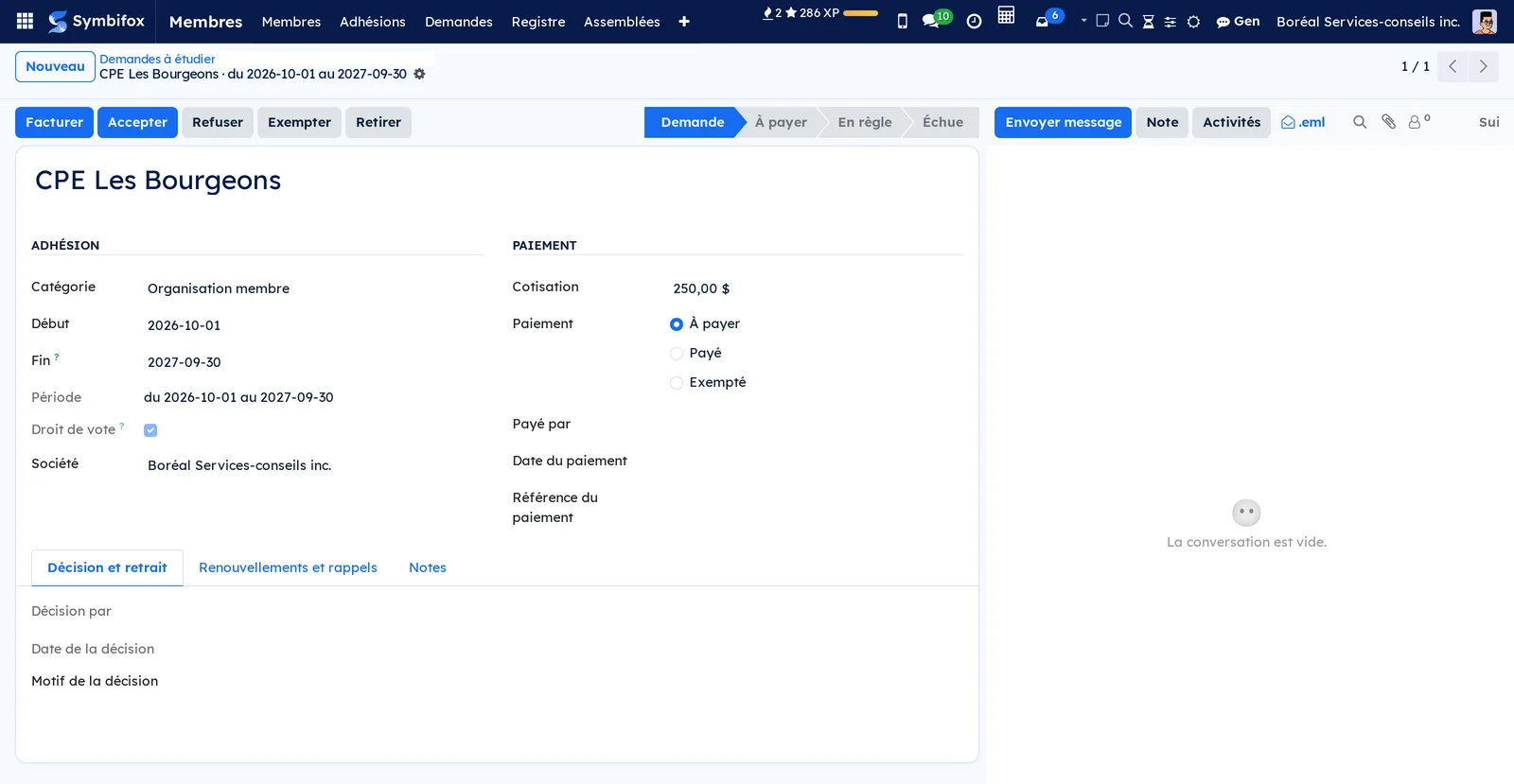
Ce parcours accepte la demande d'adhésion du CPE Les Bourgeons, note sa cotisation et en fait un membre en règle.
- Allez à Membres › Demandes. La liste montre le CPE Les Bourgeons, catégorie Organisation membre.
- Ouvrez la demande. Son état est Demande, et le paiement À payer.
- Sélectionnez Accepter. L'adhésion passe à À payer.
- Dans le bloc Paiement, choisissez Virement dans Payé par.
- Sélectionnez Noter le paiement. L'adhésion passe à En règle, et le numéro de membre paraît sous le nom.
- Allez à Membres › Membres : le CPE Les Bourgeons figure parmi les membres en règle.
Tâches courantes#
Créer une catégorie d'adhésion#
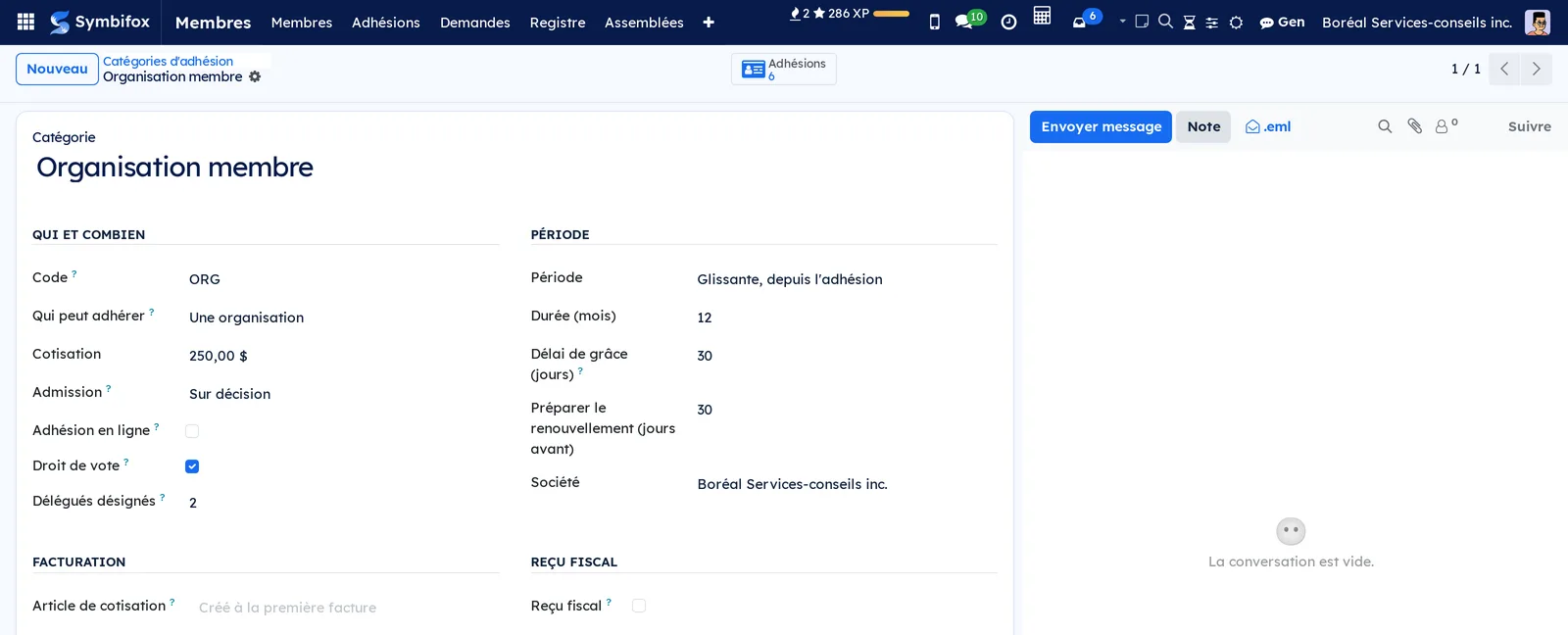
- Allez à Membres › Configuration › Catégories et sélectionnez Nouveau.
- Saisissez le nom, par exemple « Membre régulier », et un Code.
- Choisissez Qui peut adhérer (Une personne, Une organisation ou L'un ou l'autre), la Cotisation et l'Admission (D'office ou Sur décision).
- Cochez ou décochez Droit de vote. Pour les organisations, saisissez le nombre de Délégués désignés (0 : sans plafond).
- Choisissez la Période : Exercice fixe avec son mois et son jour de début, Glissante, depuis l'adhésion avec sa durée, ou À vie.
- Ajustez le Délai de grâce (jours) et Préparer le renouvellement (jours avant), 30 jours d'office chacun.
Résultat : la catégorie est offerte sur les adhésions. Une adhésion prise en cours d'exercice se termine avec l'exercice, sans proratiser la cotisation.
Inscrire un membre#
- Allez à Membres › Adhésions et sélectionnez Nouveau.
- Choisissez le membre parmi les contacts, puis la Catégorie.
- Saisissez le Début. La Fin se calcule, et reste modifiable pour une prolongation décidée par le conseil.
- Enregistrez.
Résultat : une catégorie admise d'office accepte l'adhésion aussitôt, qui attend son paiement. Une catégorie sur décision la laisse en Demande jusqu'à ce que quelqu'un l'accepte ou la refuse.
Étudier une demande#
- Allez à Membres › Demandes et ouvrez la demande.
- Sélectionnez Accepter ou Refuser. Saisissez au besoin un Motif de la décision dans l'onglet Décision et retrait.
Résultat : l'onglet garde qui a décidé et quand. Remettre à l'étude ramène une demande refusée en Demande. Une demande déjà payée devient En règle dès son acceptation.
Noter un paiement ou exempter#
- Ouvrez l'adhésion à payer.
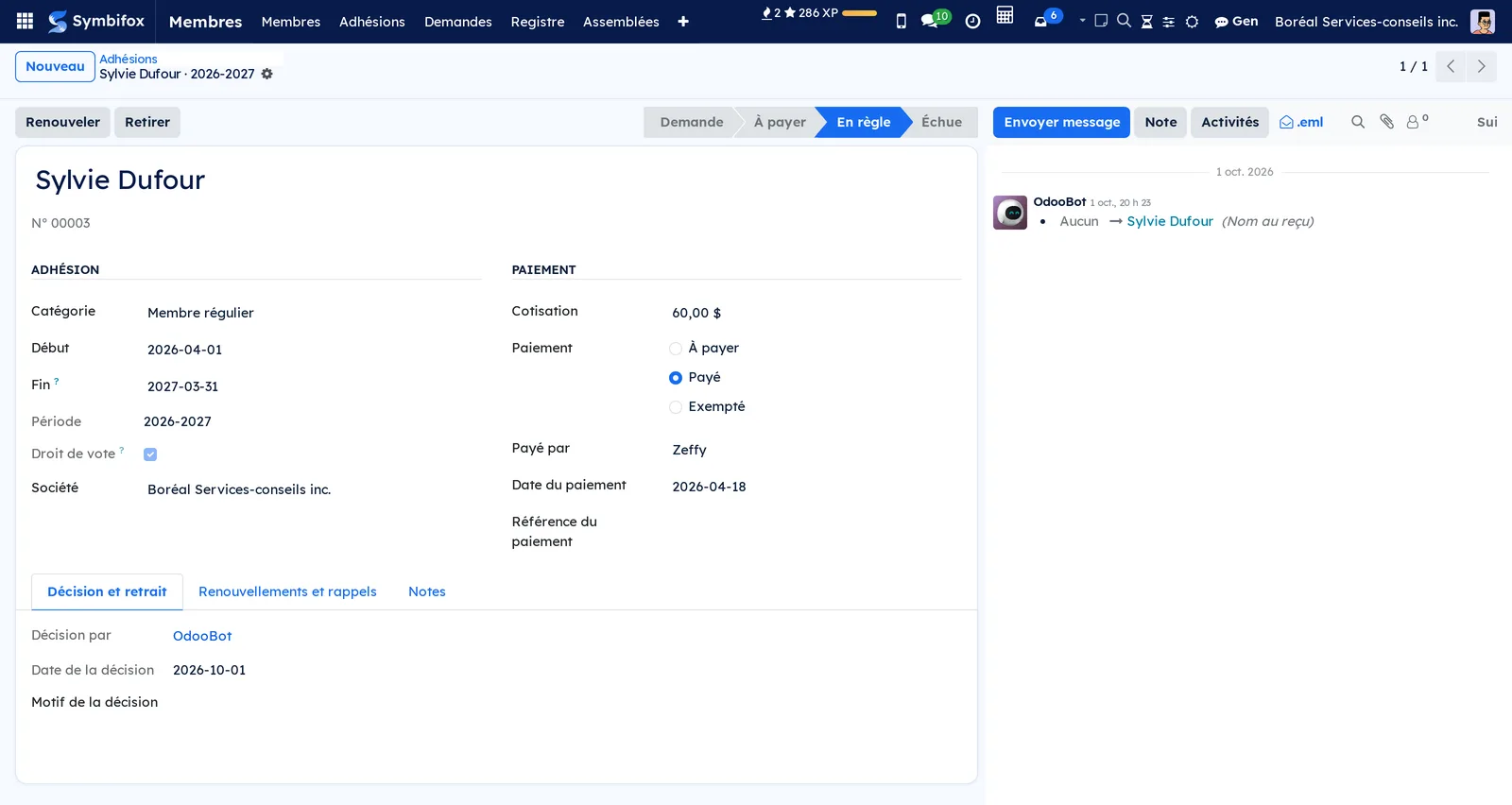
- Remplissez Payé par, Date du paiement et Référence du paiement.
- Sélectionnez Noter le paiement, ou Exempter pour un membre qui ne paie pas.
Résultat : l'adhésion passe En règle. Le contact reçoit son numéro de membre à sa première mise en règle, et le garde pour toujours. Sans date ni source, Noter le paiement prend la date du jour et la source Autre. Remettre un paiement à À payer, pour un chèque sans provision, ramène l'adhésion à payer.
Facturer une cotisation#
Quand la comptabilité vit dans Symbifox, la facture devient la source du paiement.
- Ouvrez l'adhésion à payer et sélectionnez Facturer.
Résultat : une facture client validée, au nom du membre, libellée « Cotisation » suivi de la catégorie et de la période. Payée, elle met l'adhésion En règle; renversée par un avoir ou annulée, elle la remet à payer. Tant qu'elle porte la cotisation, le paiement ne se note plus à la main. Un agent ne facture que la cotisation de la catégorie.
Délivrer un reçu fiscal de cotisation#
Un organisme de bienfaisance enregistré délivre un reçu pour la part admissible de la cotisation, selon la politique CSP-M05 de l'ARC.
- Une fois les Reçus fiscaux de cotisation configurés, cochez Reçu fiscal sur la catégorie et saisissez la Valeur de l'avantage et sa Nature de l'avantage.
- Ouvrez une adhésion payée de cette catégorie.
- Sélectionnez Reçu fiscal.
Résultat : le reçu, numéroté sans trou (2026-00001), s'imprime en PDF. Un avantage négligeable ne se retranche pas; au-delà de 80 % de la cotisation, aucun reçu. Le délivrer de nouveau produit un duplicata. Pour corriger un reçu, ouvrez-le sous Membres › Reçus fiscaux et choisissez Annuler ou remplacer; décochez Délivrer un reçu de remplacement si la cotisation a été remboursée.
Renouveler une adhésion#
- Ouvrez l'adhésion en règle ou échue et sélectionnez Renouveler.
Résultat : l'adhésion de la période suivante s'ouvre, à payer, sans repasser devant le conseil. L'onglet Renouvellements et rappels de l'adhésion d'origine la montre. Le membre peut aussi renouveler au portail.
Retirer un membre#
Un membre qui part ne s'efface pas : son retrait se date et se motive.
- Ouvrez l'adhésion vivante et sélectionnez Retirer.
- Saisissez la Date du retrait et le Motif (démission, décès, exclusion décidée par le conseil).
- Sélectionnez Retirer.
Résultat : l'adhésion passe Retirée et le contact devient Ancien membre. Il reste au registre.
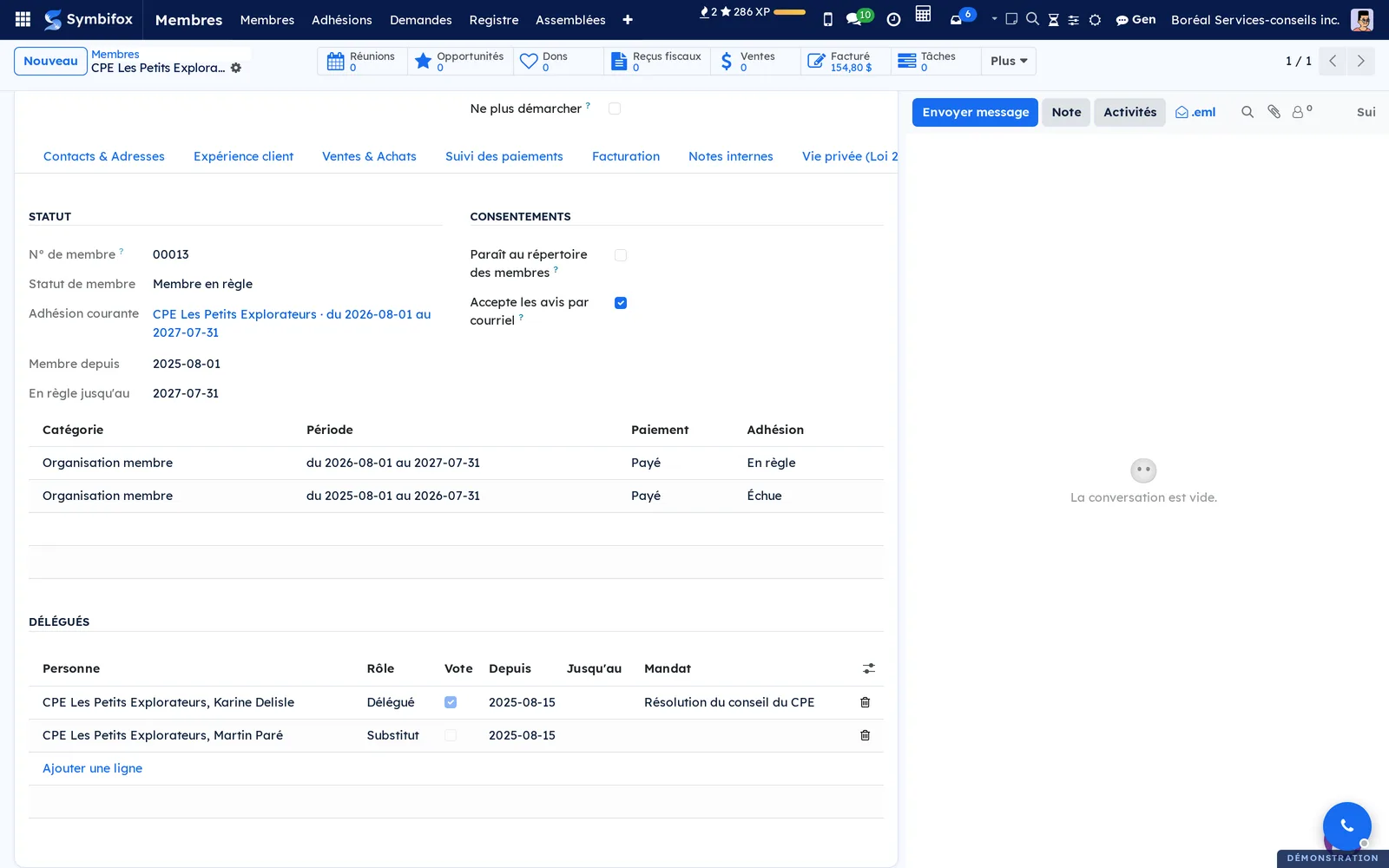
Désigner les délégués d'une organisation#
- Allez à Membres › Membres et ouvrez l'organisation.
- Ouvrez l'onglet Membre.
- Dans Délégués, ajoutez une ligne : la Personne, son Rôle (Délégué ou Substitut), Vote, Depuis, Jusqu'au et le Mandat (la résolution ou la lettre qui la désigne).
Résultat : à toute date, un seul délégué porte la voix de l'organisation. Sur la fiche de la personne, la section Représente montre les organisations qu'elle représente.
Importer une liste existante#
Réservé au rôle Responsable.
- Allez à Membres › Configuration › Importer une liste.
- Choisissez le Fichier CSV (UTF-8 ou Windows-1252, virgule, point-virgule ou tabulation, en-têtes en français ou en anglais).
- Saisissez la Source, par exemple « Zeffy 2026 », et la Catégorie par défaut.
- Cochez au besoin Les lignes sont des adhésions payées et choisissez Payé par.
- Sélectionnez Aperçu et lisez le rapport.
- Sélectionnez Importer.
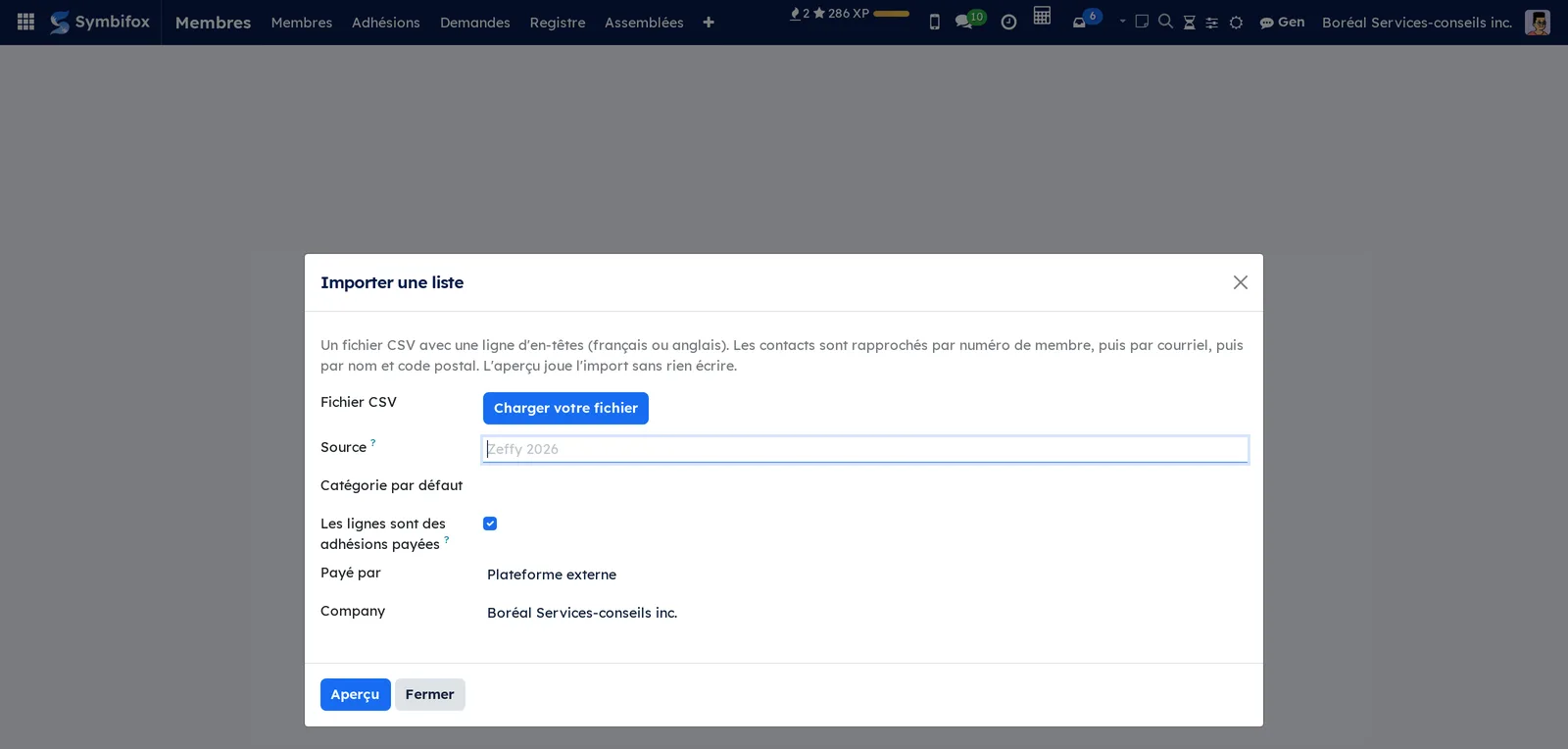
Résultat : les contacts se rapprochent par numéro, puis par courriel, puis par nom et code postal. Une ligne ambiguë (deux contacts au même courriel) est écartée et nommée au rapport. Réimporter la même source met à jour sans doubler.
Imprimer la liste des membres#
- Allez à Membres › Registre et cochez les membres voulus.
- Ouvrez le menu Imprimer et choisissez Liste des membres.
Résultat : un PDF par ordre alphabétique, avec numéro, nom, adresse, profession, catégorie et statut. Le même menu offre la Carte de membre, au format d'une carte de crédit.
Rapprocher une demande du formulaire public#
Le formulaire public crée toujours un contact neuf. Quand le courriel saisi existe déjà, la demande porte le ruban À rapprocher.
- Allez à Membres › Adhésions et filtrez sur À rapprocher.
- Ouvrez la demande.
- Si elle appartient à une personne déjà au registre, sélectionnez Rattacher au contact existant, vérifiez le contact proposé, puis Rattacher. Sinon, sélectionnez Rapprochée.
Résultat : la demande passe au contact existant, et le contact du formulaire est supprimé ou archivé. Ne fusionnez pas les deux contacts : ce que le formulaire a reçu, un inconnu a pu le taper.
Préparer une assemblée#
- Allez à Membres › Assemblées et sélectionnez Nouveau.
- Saisissez le nom, la Nature (Annuelle ou Extraordinaire), la Date et heure, le Lieu ou le Lien de connexion.
- Saisissez la Date de référence des votants, puis la Présidence d'assemblée et le Secrétariat d'assemblée.
- Ajustez les délais d'avis, le Quorum et les Procurations permises selon vos règlements.
- Joignez les documents dans l'onglet Documents : ordre du jour, états financiers.
- Sélectionnez Bâtir la liste des votants.
Résultat : l'onglet Votants liste les membres en règle à la date de référence dont la catégorie vote. Une organisation y tient une seule ligne, portée par son délégué votant. Un bandeau signale les organisations sans délégué votant.
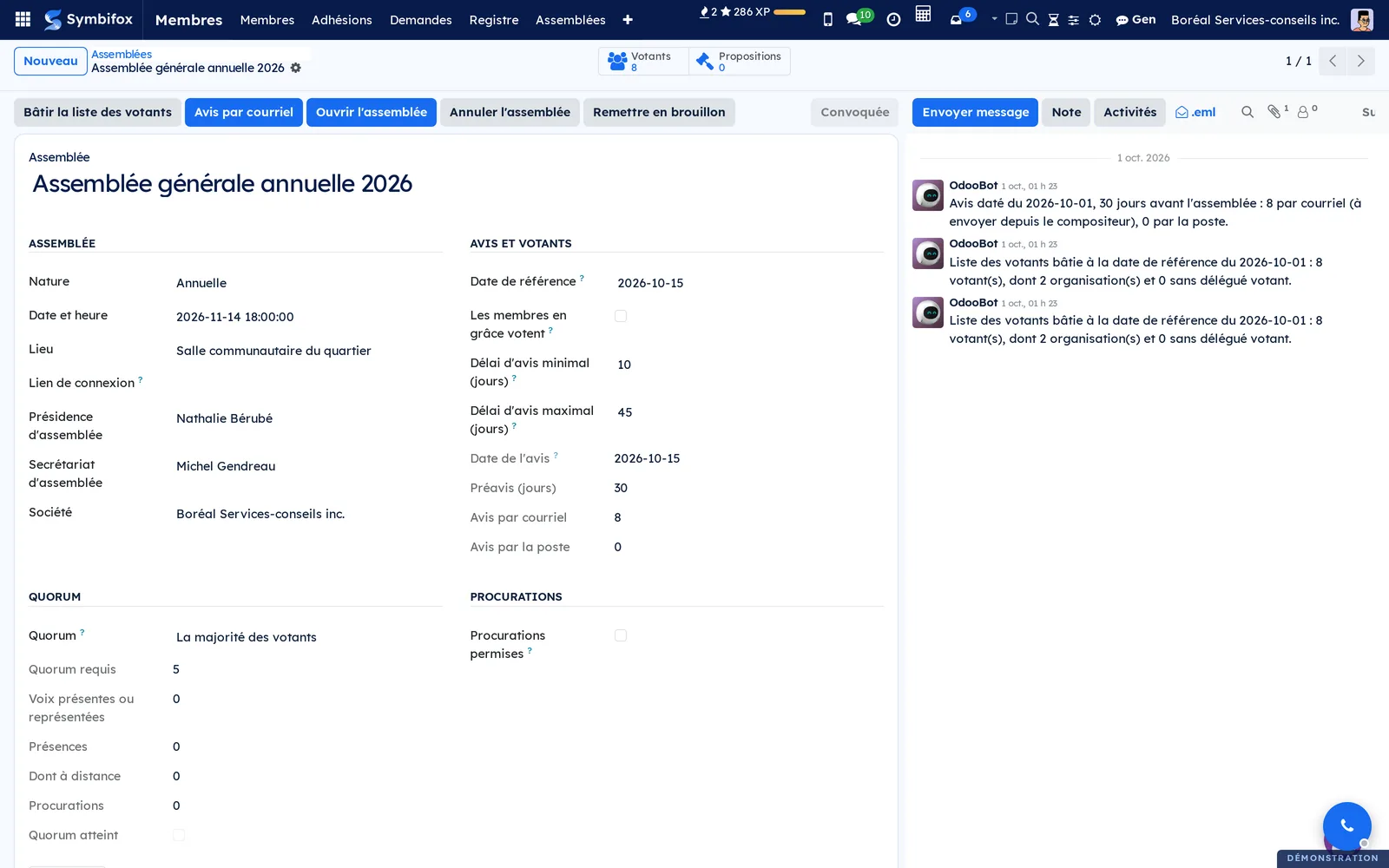
Convoquer l'assemblée#
- Ouvrez l'assemblée en brouillon et sélectionnez Convoquer.
- Relisez l'avis dans le compositeur de courriel qui s'ouvre : destinataires, objet, texte, documents joints.
- Sélectionnez Envoyer.
Résultat : la Date de l'avis prend la date du jour, et le délai se contrôle. Chaque membre qui a consenti reçoit son propre courriel, dont sa ligne garde la date d'envoi. Les autres sont listés, avec leur adresse, sous le bouton d'accès rapide Avis par la poste. Avis par courriel rouvre le compositeur pour renvoyer l'avis.
Tenir les présences et les procurations#
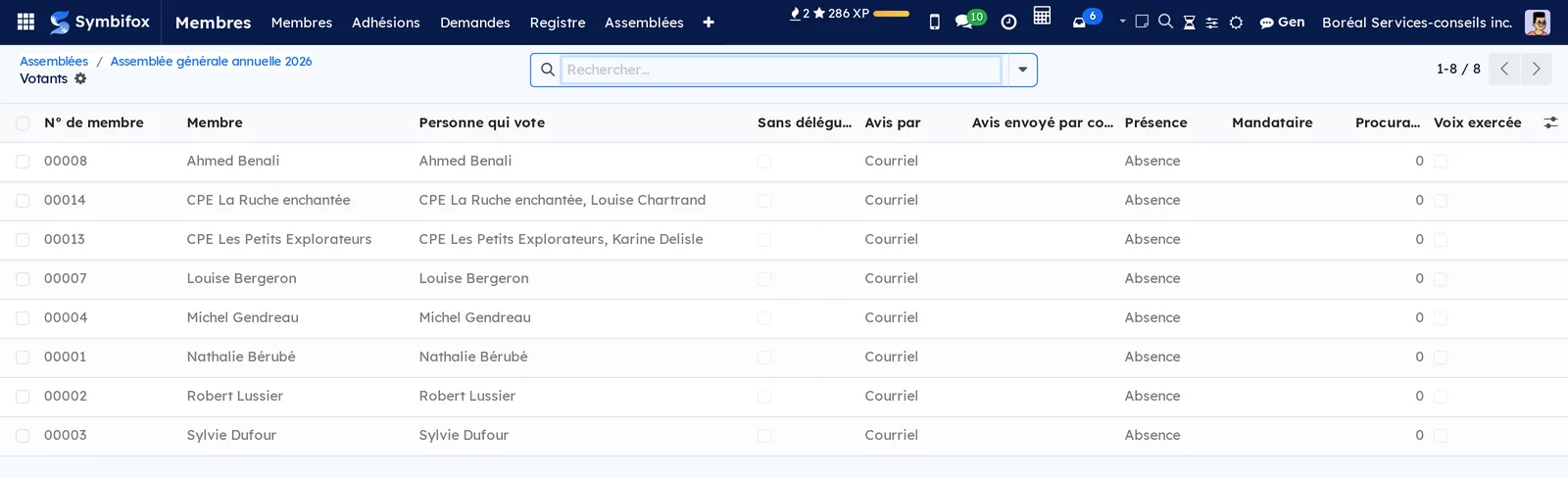
- Ouvrez l'assemblée et sélectionnez le bouton d'accès rapide Votants.
- Pour chaque votant, choisissez la Présence : Sur place, À distance, Par procuration ou Absence.
- Pour une procuration, si l'assemblée les permet, choisissez le Mandataire parmi les votants présents.
- Revenez à l'assemblée et sélectionnez Ouvrir l'assemblée.
Résultat : le quorum se calcule et la liste gèle à l'ouverture. Chaque changement s'inscrit au fil de discussion de l'assemblée, sous le nom de son auteur.
Faire voter une proposition#
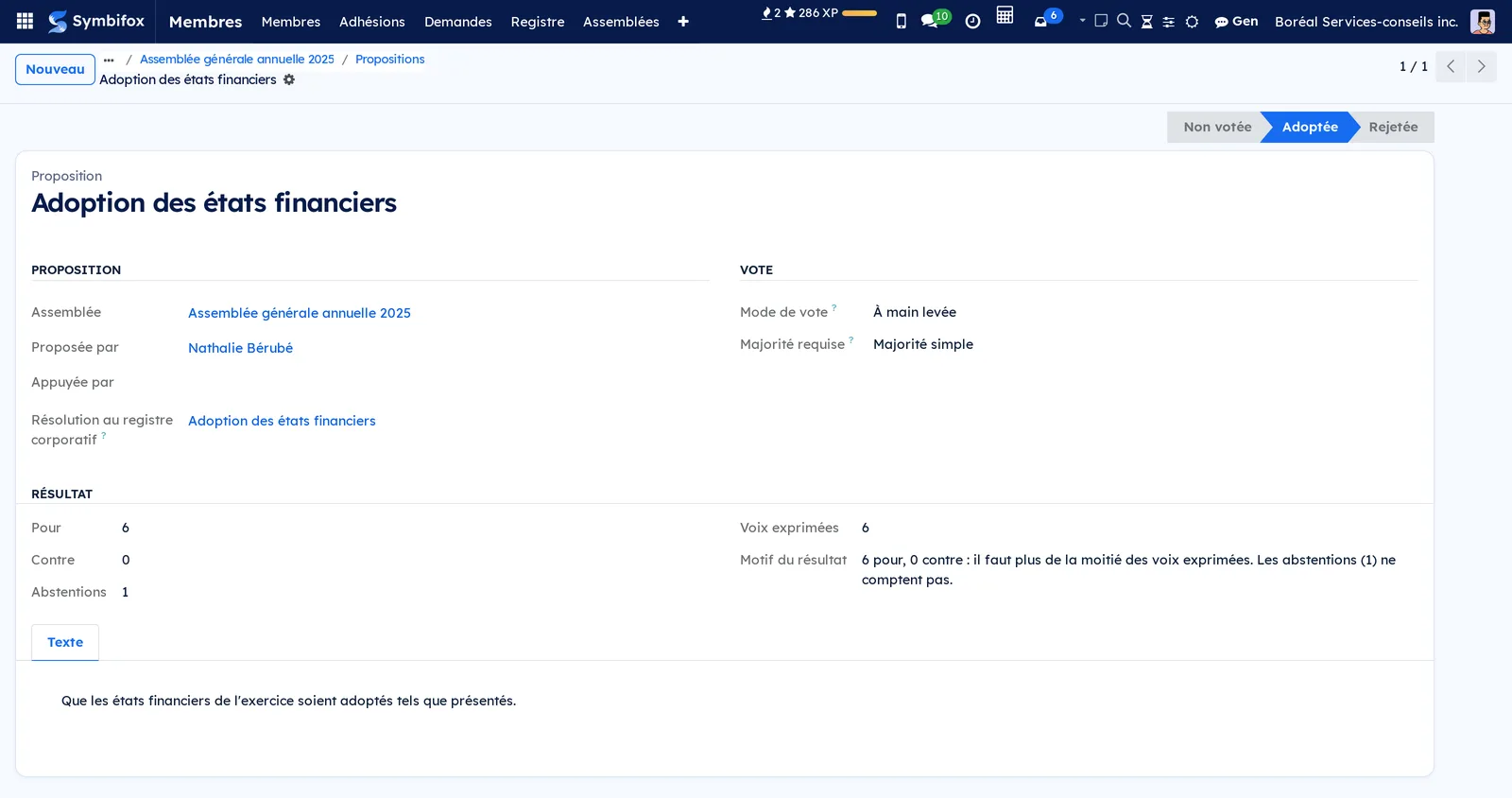
- Dans l'onglet Propositions de l'assemblée ouverte, ajoutez une proposition : titre, Proposée par, Appuyée par et le Texte de la proposition.
- Choisissez le Mode de vote (À main levée ou Scrutin secret) et la Majorité requise (Majorité simple, Deux tiers ou Pourcentage).
- Au scrutin secret, sélectionnez Remettre les bulletins et nommez les Scrutatrices et scrutateurs.
- Saisissez les totaux Pour, Contre et Abstentions, et les Bulletins nuls au scrutin secret.
Résultat : le Résultat passe à Adoptée ou Rejetée, avec son motif. Les abstentions ne comptent pas, et une égalité rejette. Dès le premier total saisi, la majorité, le mode de vote et le texte se figent.
Clore l'assemblée et imprimer le procès-verbal#
- Rédigez le texte de l'onglet Procès-verbal.
- Sélectionnez Clore l'assemblée et confirmez.
- Sélectionnez Procès-verbal (PDF).
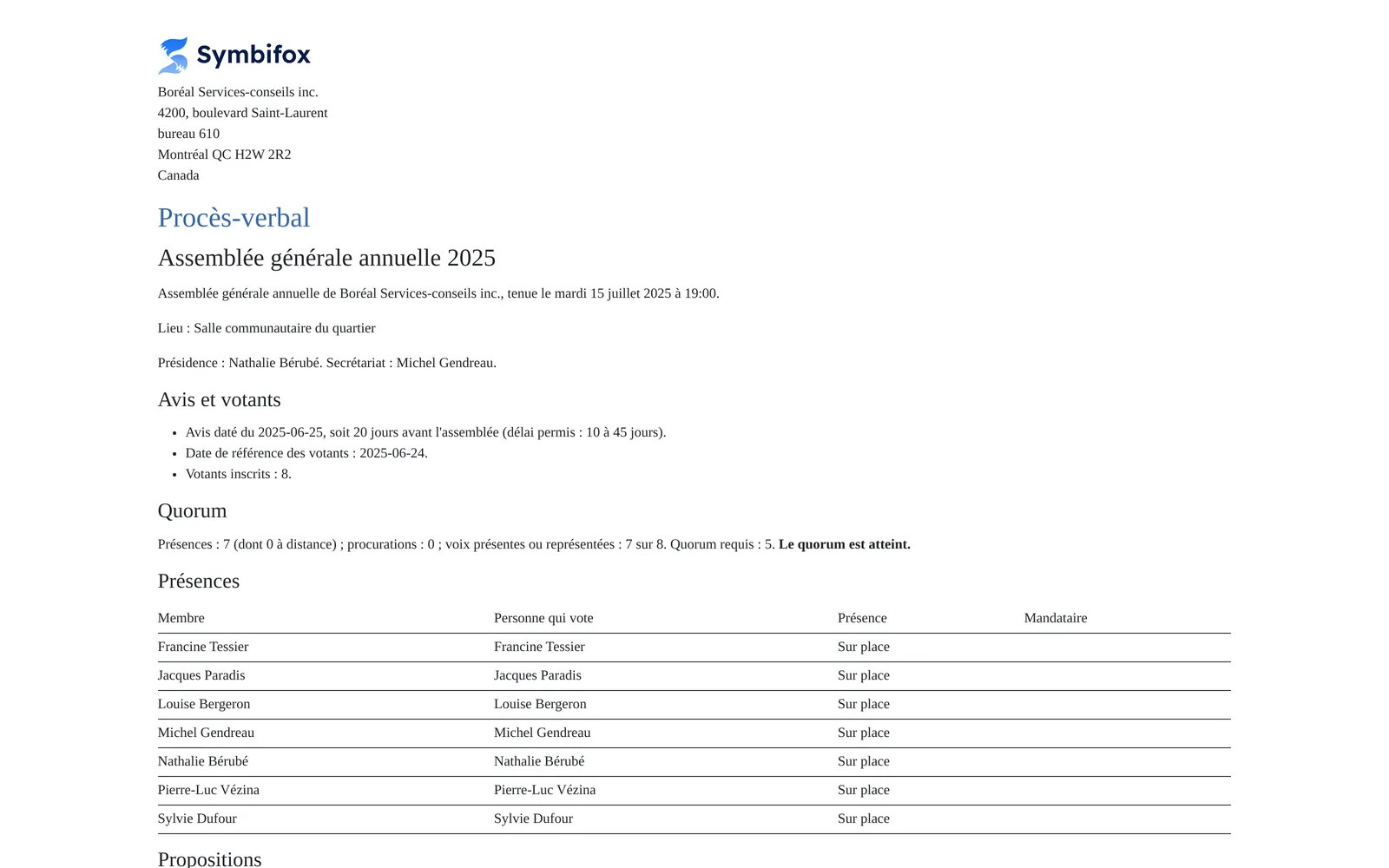
Résultat : présences, procurations et propositions se figent. Le PDF reprend l'avis, les présences, le quorum et chaque proposition avec ses totaux, puis le texte du secrétariat et les lignes de signature. Le texte reste modifiable, chaque modification consignée.
Inscrire une résolution au registre corporatif#
Une proposition adoptée en assemblée close est une résolution des membres, à inscrire au registre de la gouvernance corporative.
- Ouvrez l'assemblée close et le bouton d'accès rapide Propositions, puis la proposition adoptée.
- Sélectionnez Inscrire au registre corporatif.
Résultat : la résolution naît au registre, de type « Résolution des membres », avec le titre, le texte, les totaux et la date de l'assemblée. La présidence et le secrétariat d'assemblée en sont les signataires. Inscrire les résolutions adoptées, sur l'assemblée close, les inscrit toutes d'un geste. La suite de la résolution se lit au chapitre Base de connaissances.
Les menus, un à un#
Membres › Membres : les contacts en règle, en grâce ou en attente, en cartes ou en liste. Les filtres Membres en règle et En grâce les départagent; les anciens membres se cherchent au Registre.
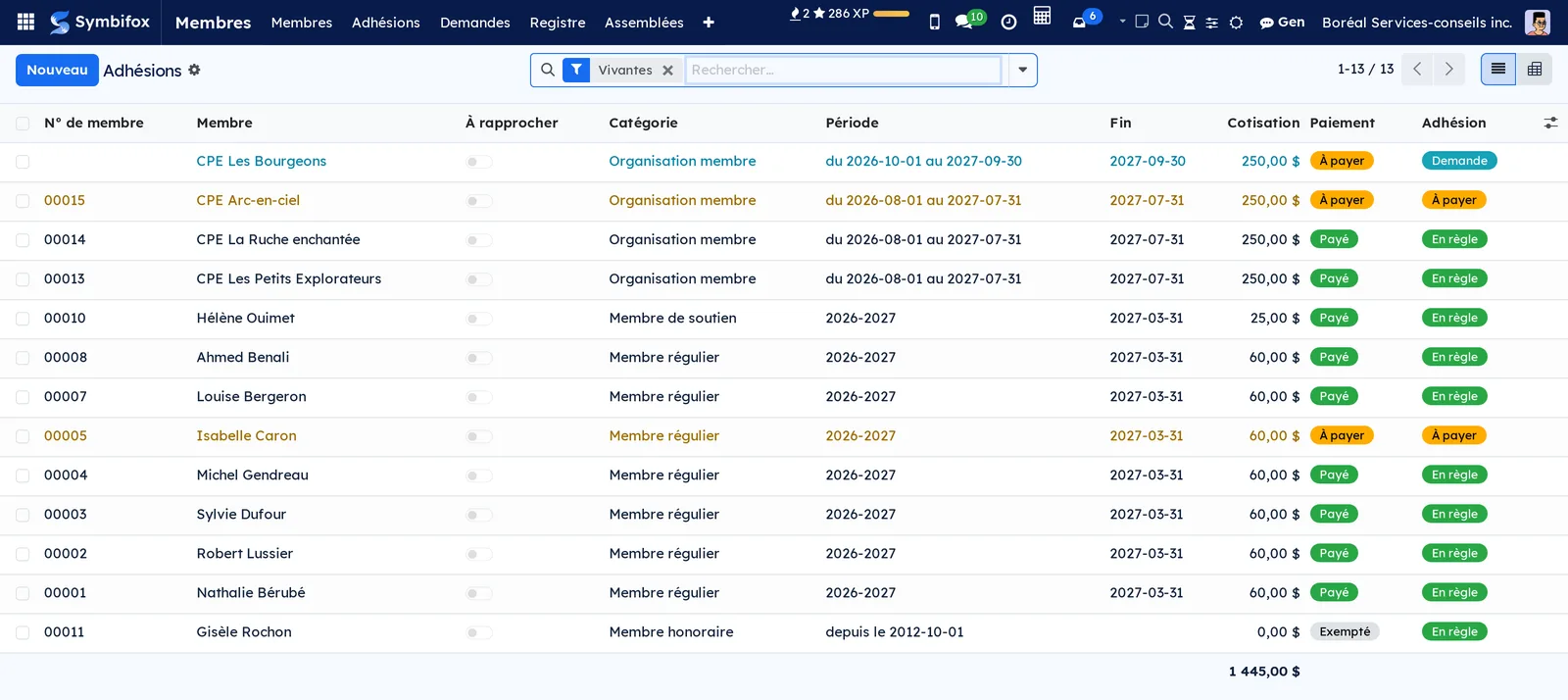
Membres › Adhésions : toutes les adhésions vivantes, en liste, avec le N° de membre, le membre, la case À rapprocher, la Catégorie, la Période, la Fin, la Cotisation et les badges Paiement et Adhésion. Filtres : En règle aujourd'hui, Demandes, À payer, Vivantes (d'office), Échues ou retirées; regroupements par Catégorie, Adhésion, Paiement, Payé par et Fin. Une vue en tableau croisé additionne les cotisations par catégorie et par état.
Membres › Demandes : les adhésions en état Demande, à étudier. Une seule sur la démonstration, celle du CPE Les Bourgeons.
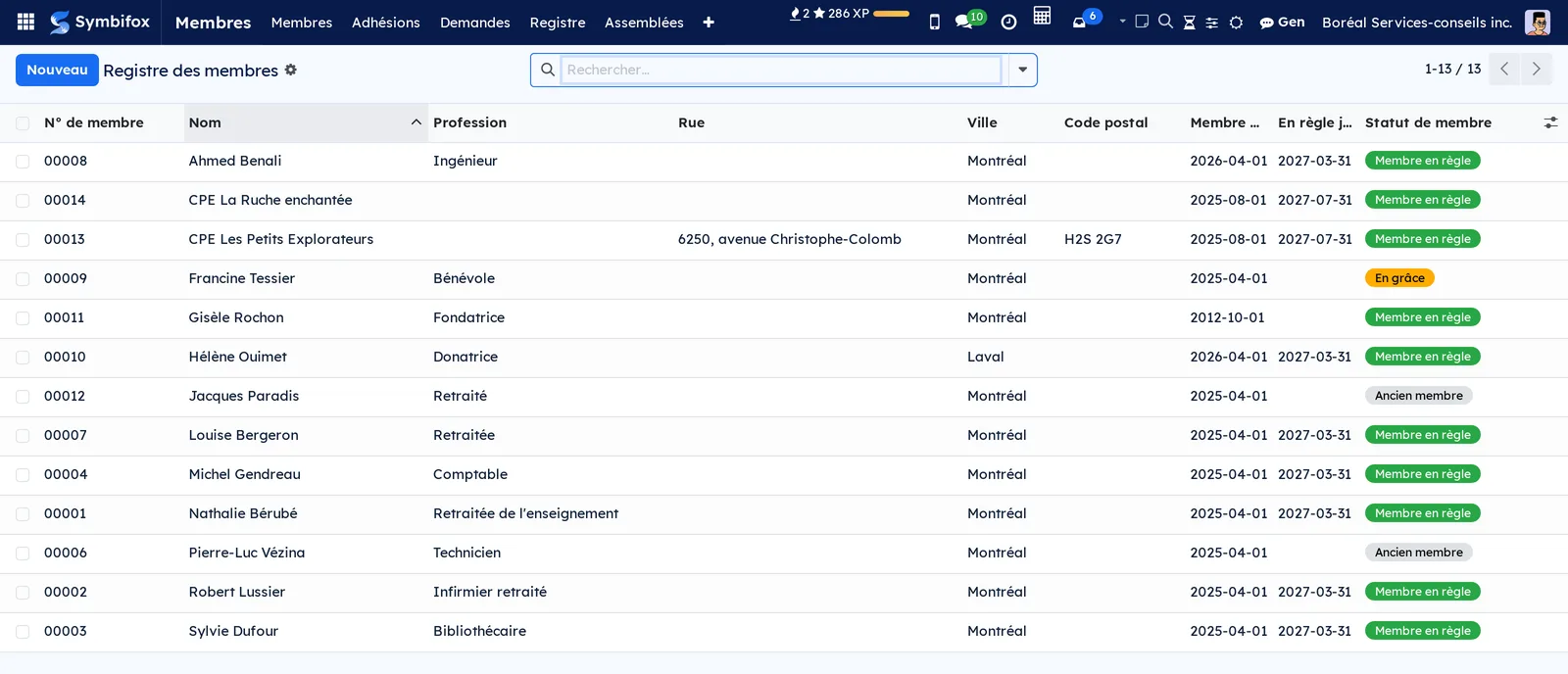
Membres › Registre : toutes les personnes qui sont ou ont été membres, contacts archivés compris, par ordre alphabétique. Colonnes : N° de membre, nom, Profession, adresse, Membre depuis, En règle jusqu'au et Statut de membre.
Membres › Assemblées : les assemblées, avec la date, le nom, la Nature, le nombre de votants, les voix, Quorum atteint et l'État (Brouillon, Convoquée, Ouverte, Close, Annulée). Filtres À venir, Closes, Annuelles et Extraordinaires; regroupements par état, nature et année.

Membres › Reçus fiscaux : les reçus de cotisation délivrés, avec le membre, les dates, les montants, le nombre de délivrances et l'état. Filtres Délivrés et Annulés. Vide sur la démonstration, qui n'est pas un organisme de bienfaisance.
Membres › Configuration : menu de regroupement, réservé au rôle Responsable.
Membres › Configuration › Réglages : les réglages de l'application, réservés à l'administrateur (voir Paramètres).
Membres › Configuration › Catégories : les catégories, avec Qui peut adhérer, la Période, la Cotisation, le Droit de vote et l'Admission. Quatre sur la démonstration : régulier, soutien, organisation et honoraire.
Membres › Configuration › Importer une liste : l'assistant d'import d'une liste existante (voir Importer une liste existante).
Référence#
Champs du formulaire Adhésion#
| Champ | Description | Obligatoire ou par défaut |
|---|---|---|
| Membre | Le contact, personne ou organisation. Il ne change plus une fois l'adhésion payée ou en règle. | Obligatoire |
| Catégorie | La catégorie, qui donne la cotisation, la période et le droit de vote. | Obligatoire |
| Début et Fin | La période. La fin se calcule d'après la catégorie et reste modifiable. | Début obligatoire |
| Paiement | À payer, Payé ou Exempté. Change par les boutons. | À payer |
| Payé par | La source du paiement. | Autre si vide au paiement |
| Date du paiement et Référence du paiement | La date et la pièce : numéro de chèque, de transaction. | Date du jour si vide au paiement |
| Facture | La facture de cotisation, posée par Facturer seulement. | Vide |
| Nom au reçu et Adresse au reçu | Le nom et l'adresse imprimés sur le reçu, figés au paiement. | Calculés |
Champs du formulaire Assemblée#
| Champ | Description | Obligatoire ou par défaut |
|---|---|---|
| Date de référence | La date à laquelle se lisent les votants. | Requise pour bâtir la liste |
| Les membres en grâce votent | Admet les membres en grâce, quand les règlements le prévoient. | Décoché |
| Délai d'avis minimal (jours) et Délai d'avis maximal (jours) | La fenêtre de convocation. | 10 et 45 |
| Date de l'avis | Posée par Convoquer, jamais saisie. | Vide |
| Quorum | La majorité des votants, Un nombre de votants ou Un pourcentage des votants. | La majorité des votants |
| Procurations permises et Procurations par mandataire (plafond) | Les procurations et leur plafond par personne. | Décoché, plafond 1 |
| Présidence d'assemblée et Secrétariat d'assemblée | Les signataires du procès-verbal et de la résolution. | Facultatif |
Rapports et exports#
- Liste des membres : depuis le menu Imprimer d'une sélection de contacts.
- Carte de membre : au format d'une carte de crédit, depuis le menu Imprimer d'un contact ou depuis le portail.
- Procès-verbal : depuis l'assemblée ouverte ou close, ou le menu Imprimer dès le brouillon.
- Reçu fiscal : depuis l'adhésion, ou Imprimer sur le reçu.
- La liste des Avis par la poste, avec les adresses, s'exporte comme toute liste (voir Les gestes communs à toutes les applications).
Automatisations#
- Chaque jour, une passe expire les adhésions dont la fin est passée et recalcule le statut de chaque membre. Si vous les avez allumés, elle prépare les renouvellements et envoie les rappels, chacun au plus une fois; un rappel en retard de plus de trois jours est sauté.
- Après chaque facture de cotisation, et chaque heure en filet, le PDF officiel de la facture se produit, sans rien envoyer.
- Chaque jour, le ménage des demandes publiques annule la facture du formulaire restée impayée 14 jours et refuse sa demande, et efface l'adresse IP des demandes publiques après sept jours.
- Jamais : ni facture, ni reçu, ni avis, ni procès-verbal ne partent tout seuls.
Pages publiques et portail#
- Mon adhésion (
/my/membership), au portail : statut, numéro, période, historique et factures; Mes choix pour les deux consentements; Renouveler, qui prépare le renouvellement et sa facture puis mène au paiement en ligne; la carte de membre. Un délégué y voit, en lecture, l'adhésion de son organisation. - Devenir membre (
/membres/adhesion) : le formulaire public, pour les catégories cochées Adhésion en ligne. Il répond la même chose à tous, que le courriel soit connu ou non. Payer en ligne crée la facture au clic, pas à l'envoi. - Répertoire des membres (
/membres/repertoire) : fermé d'office. Ouvert, il montre le nom et la ville des membres en règle qui y ont consenti.
Ces pages ne sont pas illustrées : la démonstration les garde fermées.
Modules qui enrichissent cette application#
Quatre greffons s'appuient sur ce socle sans le modifier.
Le portail ouvre au membre sa part du registre, et seulement celle-là.
L'assemblée suit de la convocation au procès-verbal.
Le dernier greffon relie l'assemblée au livre des minutes.
Comprendre#
Pourquoi deux états. Un membre honoraire est en règle sans payer; une demande peut arriver payée avant que le conseil la regarde. Un seul état confondrait ces cas. L'état change seulement par les boutons, qui vérifient vos droits : un « En règle » sans paiement ne se saisit pas.
Pourquoi personne ne quitte le registre. La Loi sur les compagnies (partie III) veut au registre toute personne qui est ou a été membre. Une adhésion qui a fait quelqu'un membre ne se refuse ni ne se supprime. Une demande abandonnée, qui n'a fait personne membre, se refuse et peut se supprimer.
Pourquoi l'assemblée lit une date de référence. Le statut du jour change chaque nuit : une liste bâtie sur lui changerait entre l'avis et l'assemblée. Un retrait daté avant l'assemblée enlève toutefois une voix : rebâtissez alors la liste avant l'ouverture.
Pourquoi rien ne part tout seul. Un avis envoyé par erreur à huit cents membres ne se rappelle pas : la convocation attend votre Envoyer. Les rappels sont éteints à l'installation, et importer une liste de membres échus ne réveille personne.
Pourquoi le scrutin secret ne garde que des totaux. Le registre des bulletins dit qui a reçu un bulletin, pas ce qu'il y a mis, et le dépouillement ne compte jamais plus de bulletins que ceux remis. Aucun vote en ligne n'est offert : le scrutin secret se tient sur papier.
Pourquoi le registre corporatif ne nomme pas le proposeur. Le registre des résolutions se lit sans le rôle Membres. Le nom de qui a proposé et appuyé dit qui a porté la proposition : il reste à l'assemblée et au procès-verbal.
Les limites à connaître. Un gestionnaire de contacts sans le rôle Membres peut encore deviner une appartenance : une fusion refusée là où une autre passe, un contact archivé au lieu d'être supprimé. Donnez ce droit avec parcimonie. Sur une base qui tient plusieurs associations, le statut d'un contact se calcule sur toutes les sociétés, et les délégués sont partagés. Enfin, les délais proposés d'office suivent le Code civil du Québec : vos règlements les remplacent presque toujours, à vérifier avec votre conseiller juridique.
Dépannage#
| Symptôme | Cause probable | Correctif |
|---|---|---|
| Refuser n'est pas offert, ou la suppression est refusée. | Elle a déjà fait quelqu'un membre, ou une facture validée la porte. | Utilisez Retirer, ou renversez d'abord la facture par un avoir. |
| Facturer refuse pour une personne. | Elle est rattachée à une entreprise. | Notez le paiement autrement, ou détachez le contact de l'entreprise. |
| Reçu fiscal affiche la liste de ce qui manque. | Numéro d'enregistrement, adresse de l'organisme, personne autorisée ou adresse du membre incomplets. | Complétez les réglages ou la fiche, puis Mettre à jour le nom et l'adresse au reçu. |
| Convoquer refuse. | Le délai d'avis n'est pas respecté, ou aucun document n'est joint à une assemblée annuelle. | Ajustez la date ou les délais selon vos règlements, et joignez les états financiers. |
| Une organisation ne peut pas être notée présente. | Elle n'a pas de délégué votant en fonction. | Nommez un délégué votant sur sa fiche, puis rebâtissez la liste tant que l'assemblée n'est pas ouverte. |
| Inscrire au registre corporatif n'apparaît pas. | L'assemblée n'est pas close, la proposition n'est pas adoptée, le quorum n'a pas été atteint, ou vous n'êtes pas Gestionnaire de la gouvernance corporative. | Fermez l'assemblée avec Clore l'assemblée, ou demandez le rôle. |
| Le formulaire public répond « page introuvable ». | Aucune catégorie n'est cochée Adhésion en ligne. | Cochez la case sur les catégories ouvertes au public. |