

Partie 10 · Symbifox Perso
Recherche d'emploi
Suivre vos candidatures de l'annonce à l'offre, avec les relances, la préparation des entrevues, le remerciement du lendemain, vos répondants et un journal daté.
L'application Recherche d'emploi tient vos candidatures, du poste repéré jusqu'à l'offre acceptée. Elle s'adresse à chaque membre d'une instance de foyer Symbifox Perso qui cherche un emploi, pour son usage à soi. Elle rappelle les gestes qu'on oublie : relancer après dix jours sans nouvelles, préparer l'entrevue la veille, remercier le lendemain, prévenir ses répondants. Elle compte aussi ce qui répond, et garde un journal daté de vos démarches.
Vue d'ensemble#
L'application s'ouvre sur Candidatures, en colonnes par étape. Chaque carte montre le poste, l'employeur, l'adéquation en étoiles, la date d'envoi et la prochaine activité.
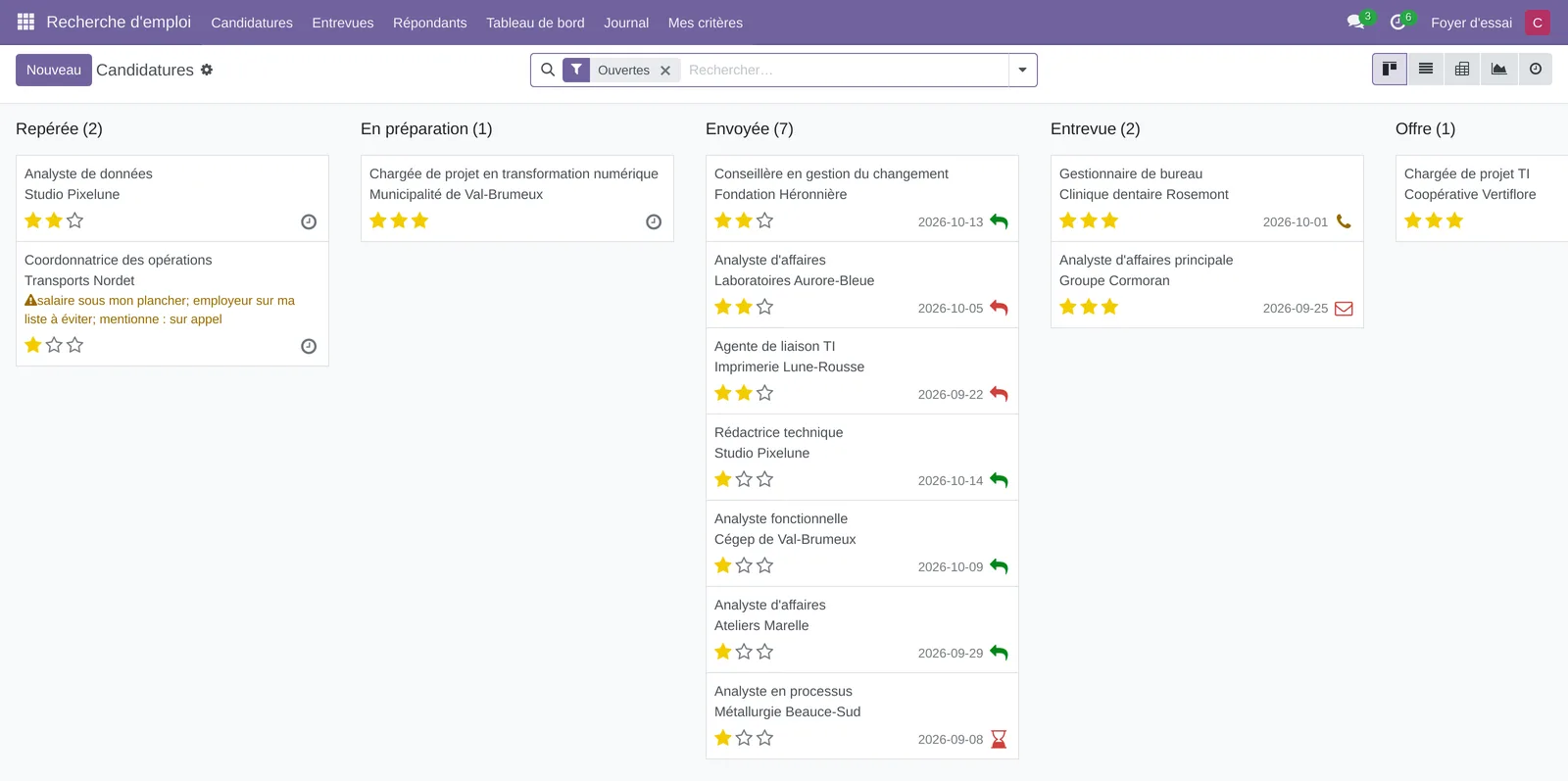
Quelques notions suffisent.
- Candidature : un poste chez un employeur, avec l'annonce complète, le canal, le salaire et ce que vous avez envoyé.
- Étape : Repérée, En préparation, Envoyée, Entrevue, Offre, Acceptée.
- Fermer : mettre fin à une candidature en disant qui l'a fermée : l'employeur (refus, poste annulé), vous (pas poursuivie, retirée, offre déclinée) ou personne (sans réponse).
- Relance : un court message pour savoir où en est le processus. L'application en planifie deux au plus, puis vous demande s'il faut fermer.
- Entrevue : une rencontre avec l'employeur, avec sa liste de préparation et un brouillon de remerciement par personne rencontrée.
- Répondant : une personne qui a accepté de parler de vous, nommée pour une ou plusieurs candidatures.
- Mes critères : ce qu'un emploi doit offrir, et le rythme de vos relances.
- Journal : la liste datée de vos candidatures, à exporter.
Les rappels sont des activités, à votre nom, sur la candidature. Ils paraissent dans le fil de discussion de la candidature, dans la colonne Activités et dans le menu des activités de la barre du haut. Une candidature n'est pas une vente : l'application ne passe pas par le CRM et n'en emprunte pas le vocabulaire.
Configuration#
Accès et droits#
Toute personne de l'instance ouvre l'application : aucun groupe à cocher. Ce que chacun voit dépend d'une seule règle : une fiche de recherche d'emploi n'est visible que par la personne qui la tient.
| Qui | Ce que la personne voit et fait |
|---|---|
| Toute personne de l'instance | Créer, modifier, fermer, archiver et supprimer ses propres candidatures, entrevues et répondants. Régler ses critères. Lire son tableau de bord et exporter son journal. |
| Les autres personnes, administrateurs compris | Rien des fiches d'autrui : ni candidature, ni entrevue, ni répondant, ni critère, ni chiffre du tableau de bord. Là où Odoo affiche malgré tout le nom d'une fiche, ils lisent « Fiche privée ». |
| Un administrateur système | La même chose que les autres. Il peut toutefois modifier les règles de sécurité elles-mêmes. |
Paramètres#
L'application n'ajoute aucun réglage dans Paramètres. Ses délais se règlent par personne, dans Recherche d'emploi › Mes critères, section Rythme.
| Délai | Par défaut |
|---|---|
| Première relance | 10 jours après Envoyée le, ou le lendemain de Réponse promise d'ici le. Jamais avant le lendemain de Fin d'affichage. |
| Relance suivante | 14 jours après la relance précédente. |
| Relances avant de fermer | 2. Après la dernière, l'activité Pas de nouvelles : fermer? arrive 14 jours plus tard. |
| Préparer l'entrevue | La veille de l'entrevue, ou le jour même si elle est déjà proche. |
| Remercier | Le lendemain de l'entrevue. |
| Répondre à l'offre | Trois jours après le passage à l'étape Offre. L'activité ne suit pas une date de réponse saisie ensuite. |
| Demander une rétroaction | Le lendemain d'un refus, si vous l'avez demandé en fermant. |
| Objectif hebdomadaire | 5 candidatures par semaine, affiché au tableau de bord. |
Données de base#
Rien n'est à créer avant de commencer. Les sept types d'activité de l'application sont fournis : Relancer, Pas de nouvelles : fermer?, Préparer l'entrevue, Remercier les personnes rencontrées, Prévenir vos répondants, Répondre à l'offre et Demander une rétroaction. Vos critères se créent à la première ouverture de Mes critères, avec les délais par défaut.
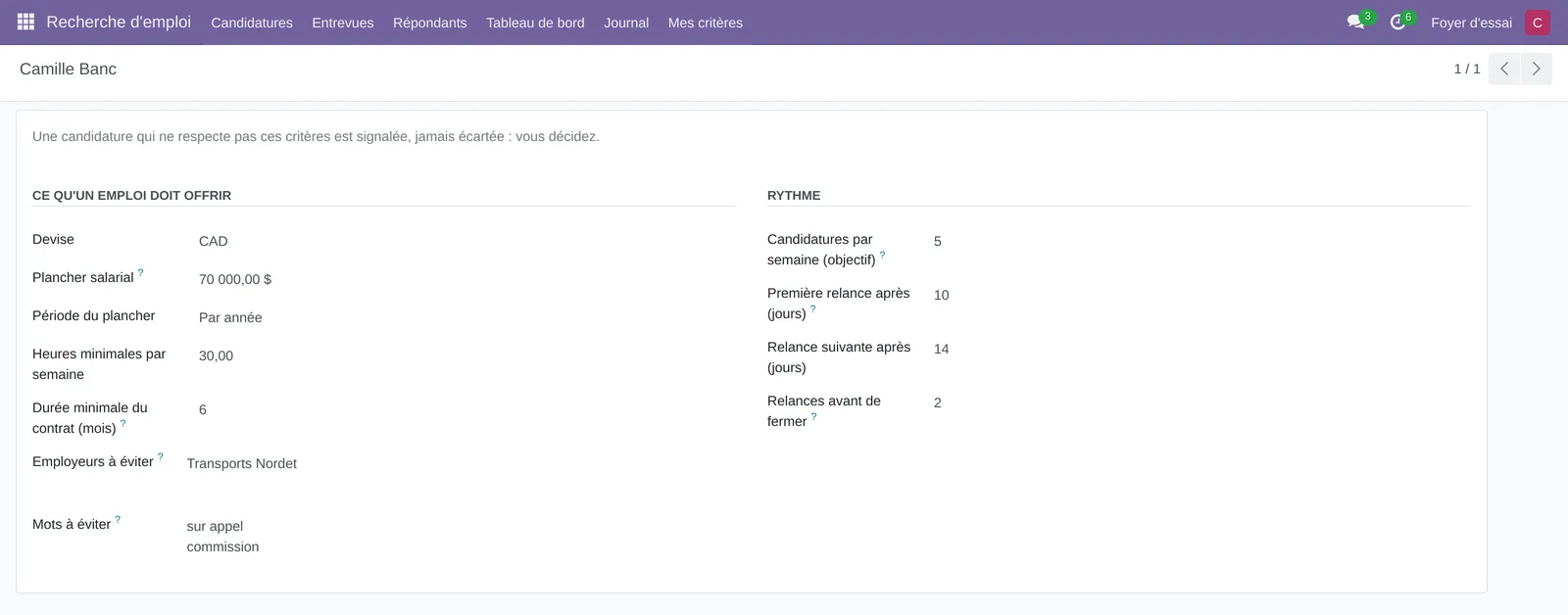
Réglez au besoin vos critères d'abord.
Premiers pas#
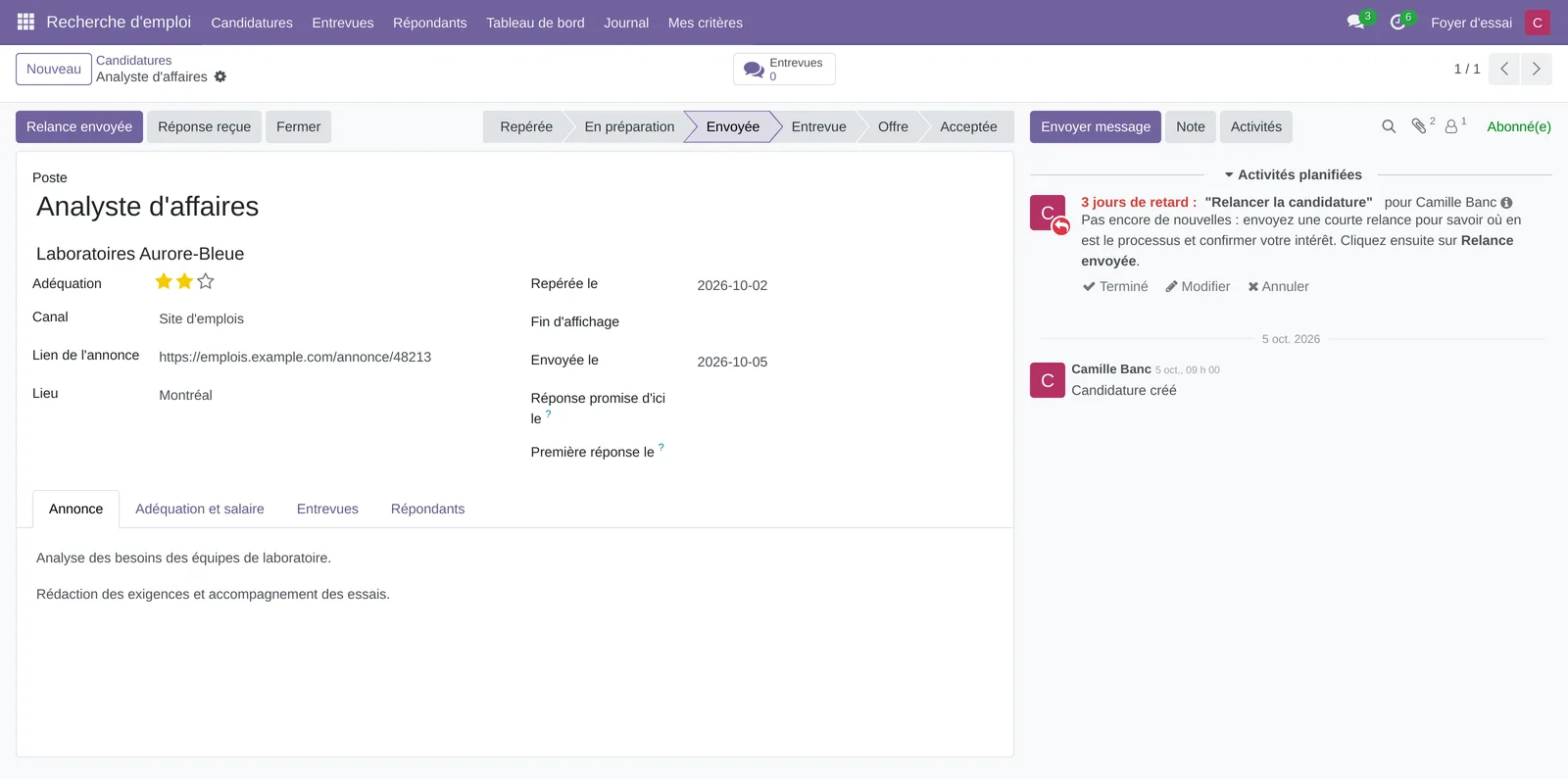
Ce parcours note une candidature que vous venez d'envoyer, et vous montre la relance qu'elle prépare.
- Ouvrez Recherche d'emploi › Candidatures, puis sélectionnez Nouveau.
- Saisissez le Poste, par exemple « Analyste d'affaires », puis l'Employeur.
- Choisissez le Canal, par exemple Site d'emplois, et collez le lien dans Lien de l'annonce.
- Dans l'onglet Annonce, collez le texte complet de l'annonce.
- Dans Envoyée le, saisissez le jour de l'envoi, par exemple « 2026-10-05 ».
- Dans la barre d'étapes, sélectionnez Envoyée.
- Enregistrez.
La candidature passe à Envoyée, et l'activité Relancer la candidature paraît dans le fil de discussion, due dix jours après l'envoi. Les boutons Relance envoyée, Réponse reçue et Fermer s'ajoutent en haut de la fiche.
Tâches courantes#
Noter un poste repéré#
Une annonce vous intéresse, mais vous n'avez pas encore postulé. Gardez-la tout de suite : les sites d'emplois retirent souvent l'annonce en quelques semaines.
- Ouvrez Recherche d'emploi › Candidatures, puis sélectionnez Nouveau.
- Saisissez le Poste et l'Employeur.
- Donnez l'Adéquation en étoiles : aucune pour Ambitieuse, trois pour Forte adéquation.
- Remplissez Fin d'affichage si l'annonce en donne une.
- Collez l'annonce dans l'onglet Annonce.
- Dans l'onglet Adéquation et salaire, notez la fourchette, la Période de paie, les heures et la durée du contrat.
- Enregistrez.
La candidature reste à Repérée, sans aucun rappel. Passez-la à En préparation quand vous écrivez votre lettre, puis à Envoyée au moment de l'envoi. Une Durée du contrat (mois) laissée à 0 désigne un poste permanent.
Voir ce qui ne respecte pas vos critères#
Une candidature qui ne respecte pas Mes critères porte un bandeau jaune Ne respecte pas mes critères, avec les raisons. La carte de la colonne le répète. Rien n'est écarté : vous décidez.
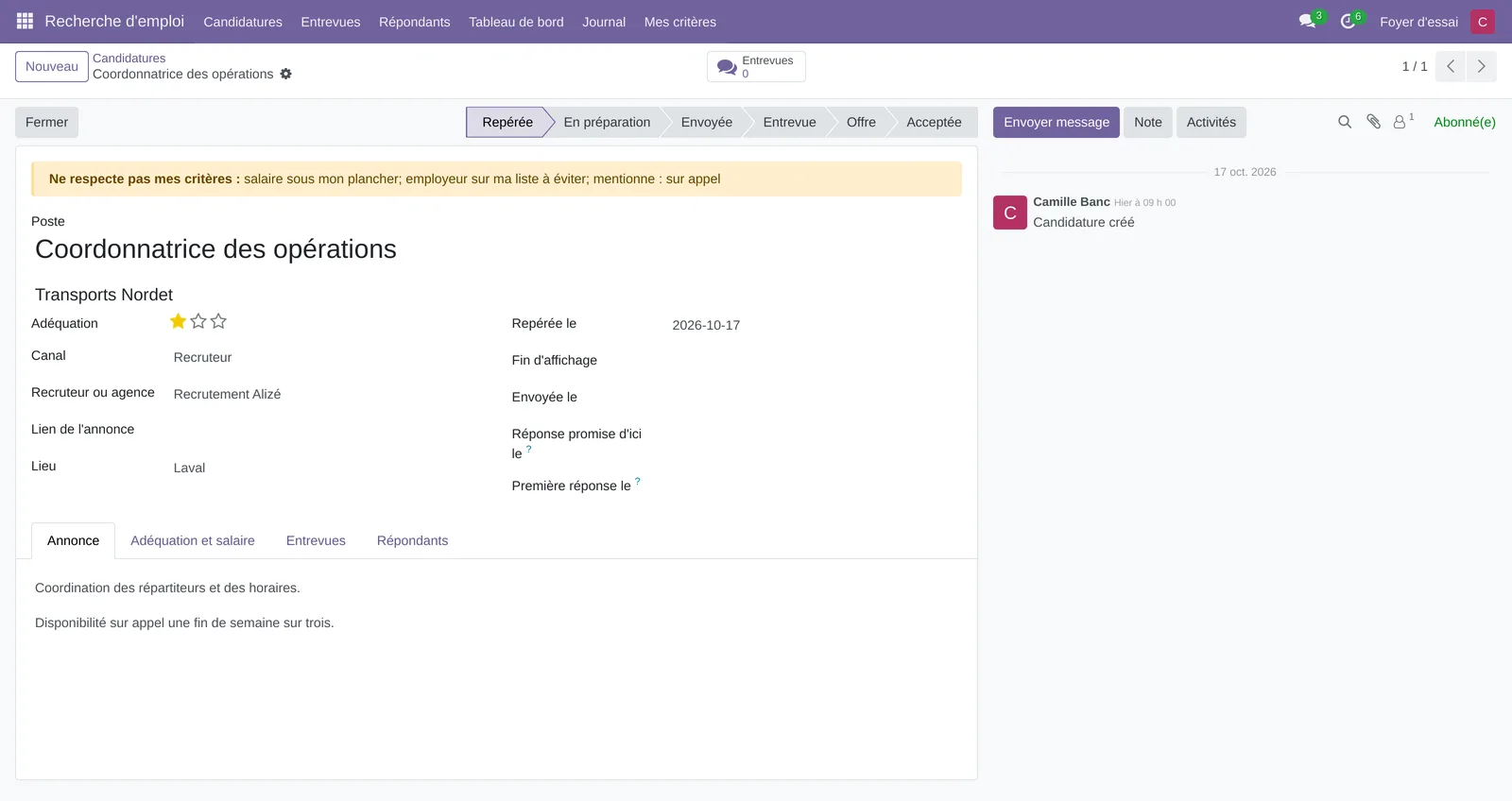
Les raisons possibles : salaire sous mon plancher, moins d'heures que mon minimum, contrat plus court que mon minimum, employeur sur ma liste à éviter, et mentionne : suivi des mots trouvés dans le poste ou l'annonce. Le salaire ne se compare que dans la même devise et la même période; sinon, le bandeau dit salaire non comparé (autre devise ou période). Un poste permanent passe toujours le critère de durée.
Relancer une candidature#
L'activité Relancer la candidature arrive à sa date. Vous écrivez la relance vous-même, depuis votre messagerie.
- Ouvrez la candidature, depuis l'activité ou depuis Candidatures.
- Envoyez votre relance depuis votre messagerie.
- Revenez à la fiche et sélectionnez Relance envoyée.
Le compteur Relances envoyées avance, une note datée s'ajoute au fil, et la relance suivante se planifie 14 jours plus tard. Après la deuxième, l'activité devient Pas de nouvelles : fermer?. Marquer l'activité Relancer comme terminée, depuis le fil ou le menu des activités, fait la même chose que le bouton.
Noter une réponse de l'employeur#
L'employeur vous écrit, pour une question ou vos disponibilités. Vous cessez de relancer.
- Ouvrez la candidature.
- Sélectionnez Réponse reçue.
Première réponse le prend la date du jour, si elle était vide, et les activités de relance disparaissent. Passer la candidature à Entrevue ou à Offre fait la même chose.
Fermer une candidature#
Un refus, un poste annulé, un poste que vous laissez tomber, ou le silence : fermer dit qui a mis fin à la candidature.
- Ouvrez la candidature, puis sélectionnez Fermer.
- Dans Fermée comme, choisissez Refusée par l'employeur, Poste annulé, Pas poursuivie, Retirée, Offre déclinée ou Sans réponse.
- Pour un refus, gardez Me rappeler de demander une rétroaction coché si vous voulez la demander.
- Au besoin, écrivez une Note.
- Sélectionnez Fermer.
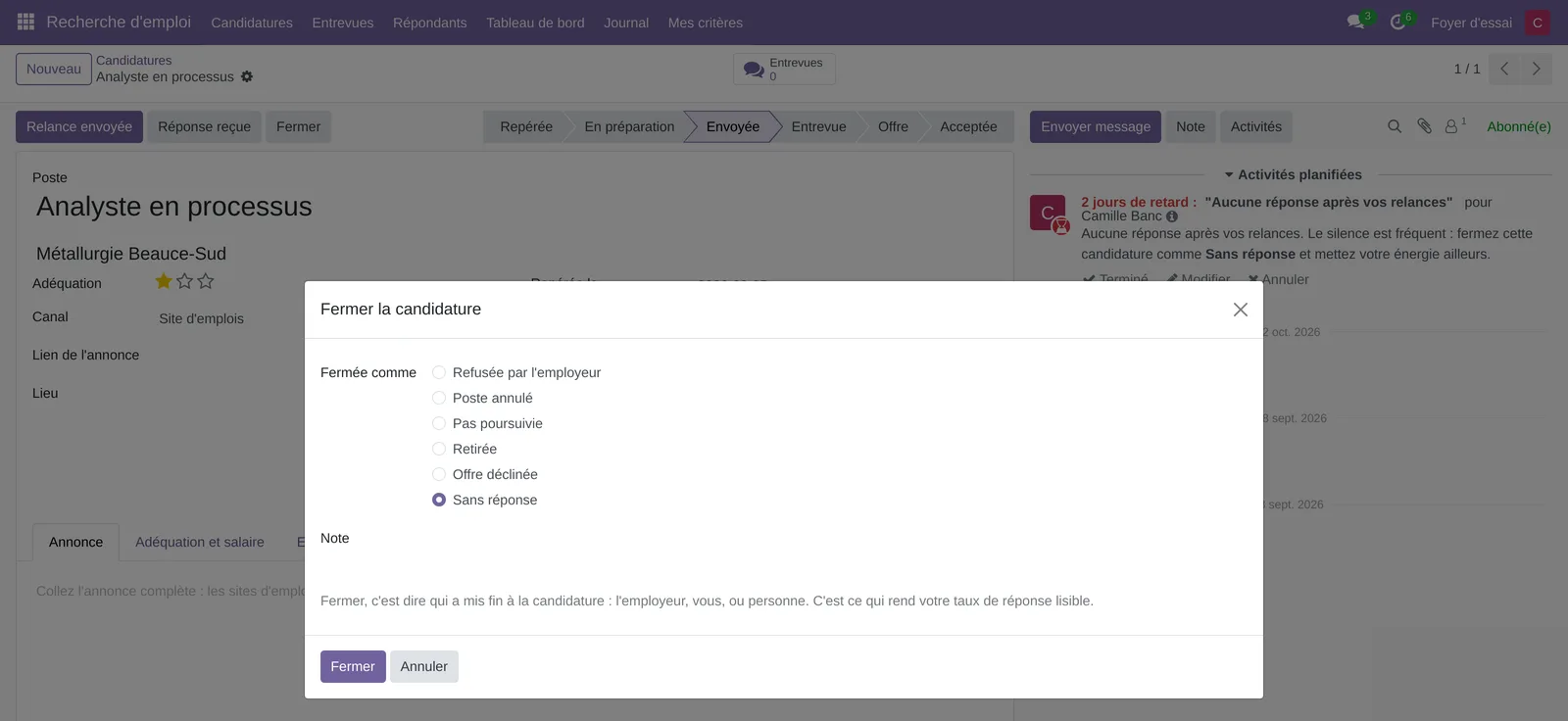
Un bandeau en coin marque la fiche fermée, et Fermée par dit L'employeur, Moi ou Personne (sans réponse). Toutes les activités de la candidature disparaissent. Après un refus, l'activité Demander une rétroaction arrive le lendemain, si vous l'avez gardée. La fiche fermée ne change plus d'étape : sélectionnez Rouvrir pour la reprendre, et ses relances repartent là où elles en étaient.
Planifier une entrevue#
On vous invite en entrevue. L'entrevue se rattache à sa candidature.
- Ouvrez la candidature, puis le bouton d'accès rapide Entrevues.
- Sélectionnez Nouveau.
- Choisissez le Type, par exemple Appel vidéo, puis saisissez Quand et la Durée (heures).
- Remplissez Lieu ou lien.
- Dans Personnes qui vous reçoivent, inscrivez une personne par ligne, avec son adresse quand vous l'avez : « Sophie Gagnon sophie.gagnon@example.com ».
- Enregistrez.
- Sélectionnez Ajouter à mon agenda.
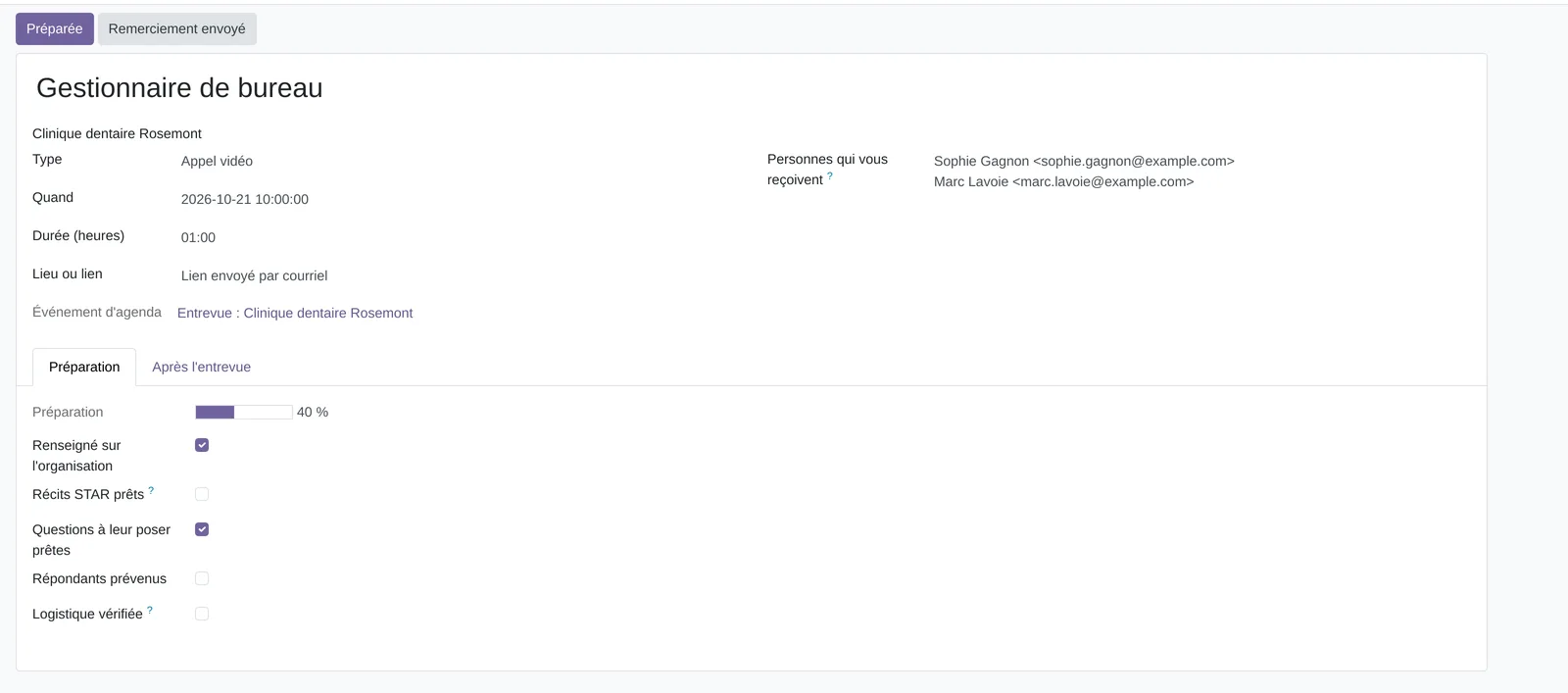
La candidature passe à Entrevue si elle n'y était pas, et ses relances s'arrêtent. Deux activités s'ajoutent à la candidature : Préparer l'entrevue, la veille, et Envoyer un remerciement, le lendemain. L'événement d'agenda est privé, à votre seul nom : aucune invitation ne part. Changer la date déplace les deux activités et l'événement.
Préparer une entrevue#
L'onglet Préparation de l'entrevue tient cinq cases : Renseigné sur l'organisation, Récits STAR prêts (situation, tâche, action, résultat), Questions à leur poser prêtes, Répondants prévenus et Logistique vérifiée. La barre Préparation avance de 20 % par case.
- Ouvrez Recherche d'emploi › Entrevues, puis l'entrevue.
- Cochez chaque case à mesure.
- Sélectionnez Préparée quand tout est prêt.
Préparée coche les cinq cases et retire l'activité Préparer l'entrevue, dont la note reprend la même liste.
Remercier après une entrevue#
Le lendemain, l'activité Envoyer un remerciement vous attend. L'entrevue contient un brouillon pour chaque personne qui vous a reçue.
- Ouvrez l'entrevue, puis l'onglet Après l'entrevue.
- Notez un ou deux points de la conversation dans Ce qui a été discuté.
- Copiez le brouillon de la personne dans votre messagerie.
- Remplacez les crochets par un point précis de l'entrevue, puis envoyez.
- Revenez à l'entrevue et sélectionnez Remerciement envoyé.
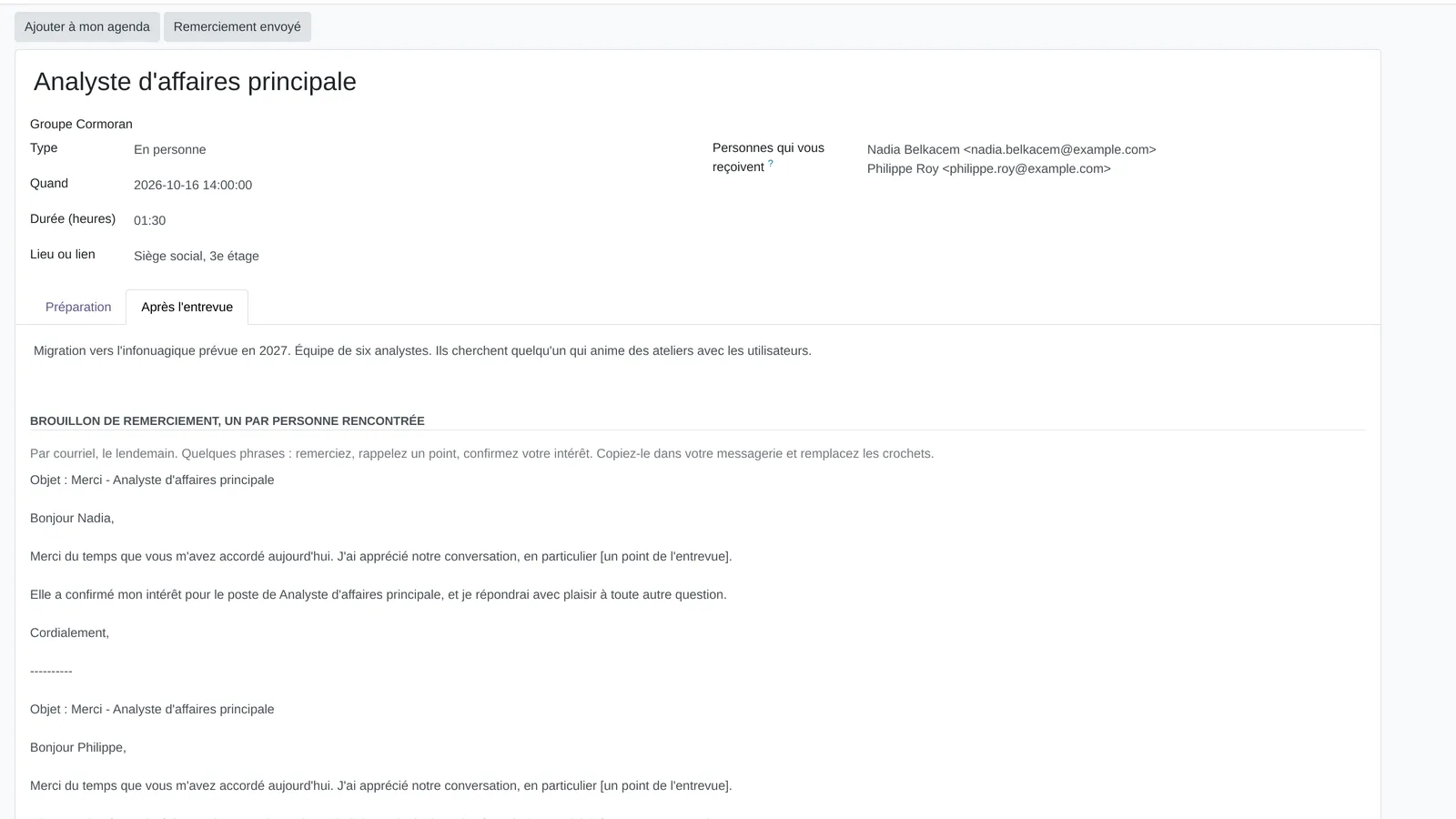
Remerciement envoyé le prend la date du jour, l'activité se ferme et une note s'ajoute au fil de la candidature. Marquer l'activité terminée depuis le fil fait la même chose. Le brouillon tient en quelques phrases : remercier, rappeler un point, confirmer votre intérêt. Relisez-le avant l'envoi : il dit « Merci du temps que vous m'avez accordé aujourd'hui », à ajuster puisqu'il part le lendemain.
Nommer vos répondants pour une candidature#
Un employeur demande vos répondants. Ils doivent d'abord exister dans Répondants.
- Ouvrez Recherche d'emploi › Répondants, puis sélectionnez Nouveau.
- Saisissez le Nom, le Lien, l'Organisation, le Courriel et le Téléphone.
- Dans A accepté le, notez quand la personne a accepté. Demandez toujours avant de nommer quelqu'un.
- Enregistrez, puis ouvrez la candidature.
- Dans l'onglet Répondants, sélectionnez Ajouter une ligne et choisissez le répondant.
- Enregistrez.
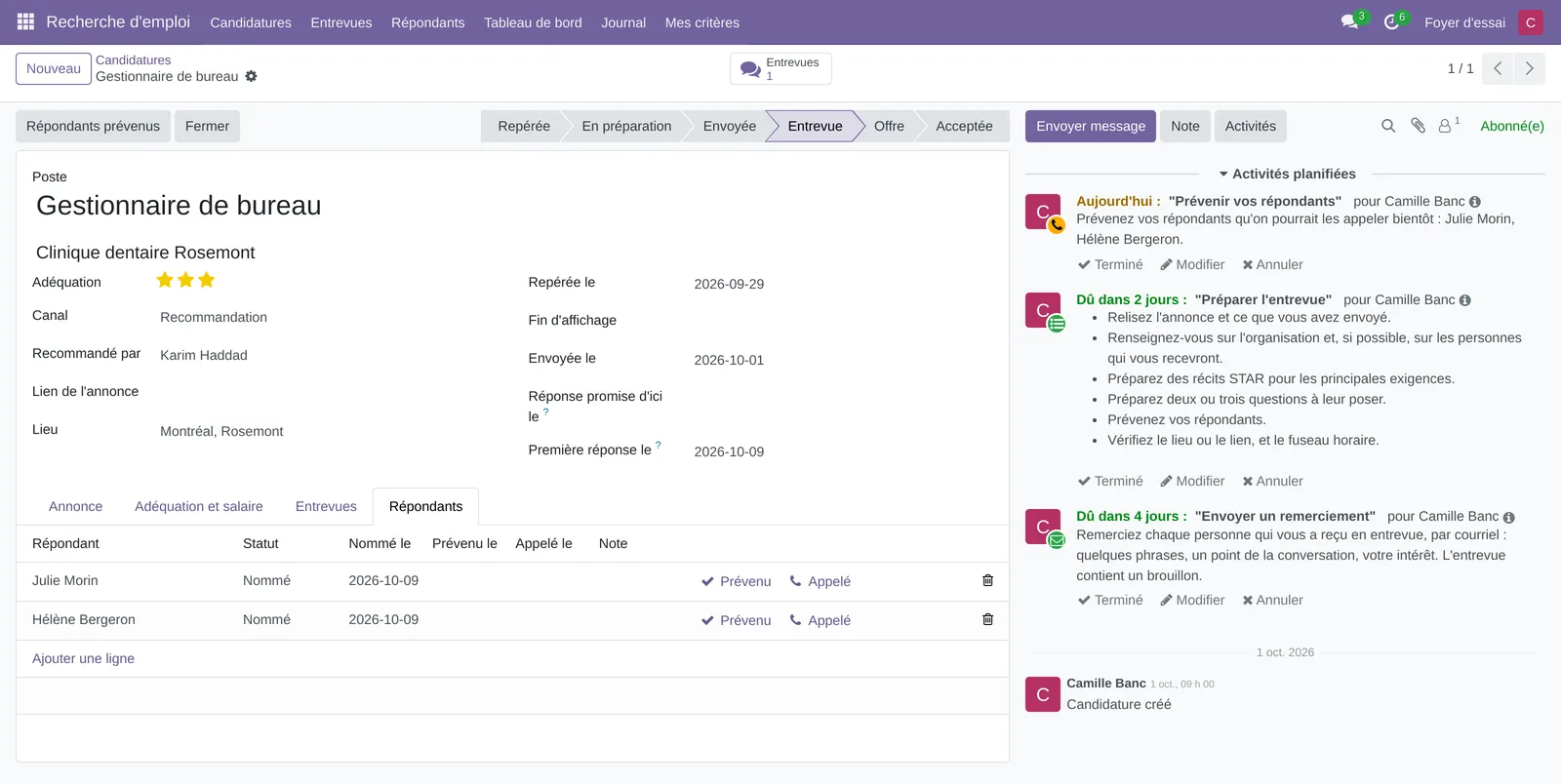
Chaque ligne a un Statut : Nommé, Prévenu ou Appelé par l'employeur. Une candidature en Entrevue ou en Offre reçoit l'activité Prévenir vos répondants, qui les nomme. Sélectionnez Prévenu sur une ligne, ou Répondants prévenus en haut de la fiche pour tous, une fois l'appel fait : l'activité se ferme et Dernière mise au courant le se met à jour sur la fiche du répondant. Appelé note l'appel de l'employeur.
Suivre une offre#
Une offre arrive. Passez la candidature à Offre dans la barre d'étapes.
- Ouvrez la candidature, puis sélectionnez Offre dans la barre d'étapes.
- Dans l'onglet Offre, saisissez Répondre à l'offre d'ici le et le Salaire offert.
- Cochez Offre écrite reçue quand vous l'avez par écrit.
- Notez les Conditions de l'offre : période d'essai, date d'entrée en fonction, vérifications, avantages.
- Enregistrez.
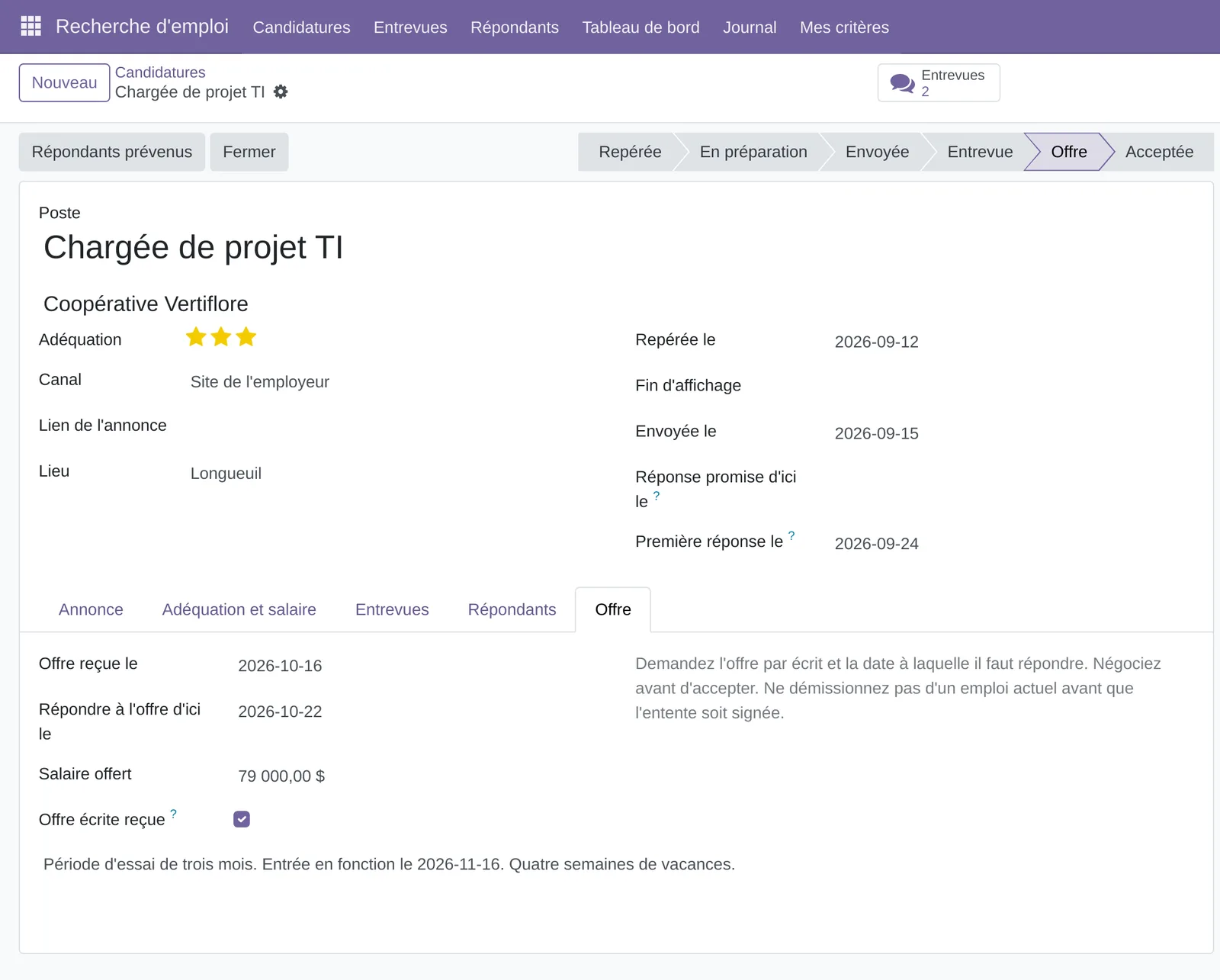
Le passage à Offre pose l'activité Répondre à l'offre, due trois jours plus tard, avec ses rappels : demander l'offre par écrit, négocier avant d'accepter, lire les conditions, ne pas démissionner avant l'entente signée. Elle ne suit pas la date saisie dans Répondre à l'offre d'ici le : au besoin, déplacez-la par Modifier dans le fil de discussion. Une fois l'offre acceptée, sélectionnez Acceptée : la candidature reçoit le bandeau Embauché et sa date de fermeture. Une offre refusée se ferme comme Offre déclinée.
Joindre le CV et la lettre envoyés#
Gardez la version exacte de ce que vous avez envoyé.
- Ouvrez la candidature et joignez les fichiers par l'icône du trombone du fil de discussion.
- Ouvrez l'onglet Adéquation et salaire.
- Dans CV envoyé et Lettre envoyée, choisissez les fichiers joints.
- Enregistrez.
Seuls les fichiers joints à cette candidature se choisissent.
Lire votre tableau de bord#
Ouvrez Recherche d'emploi › Tableau de bord. Les chiffres se calculent à l'ouverture, sur vos seules candidatures.
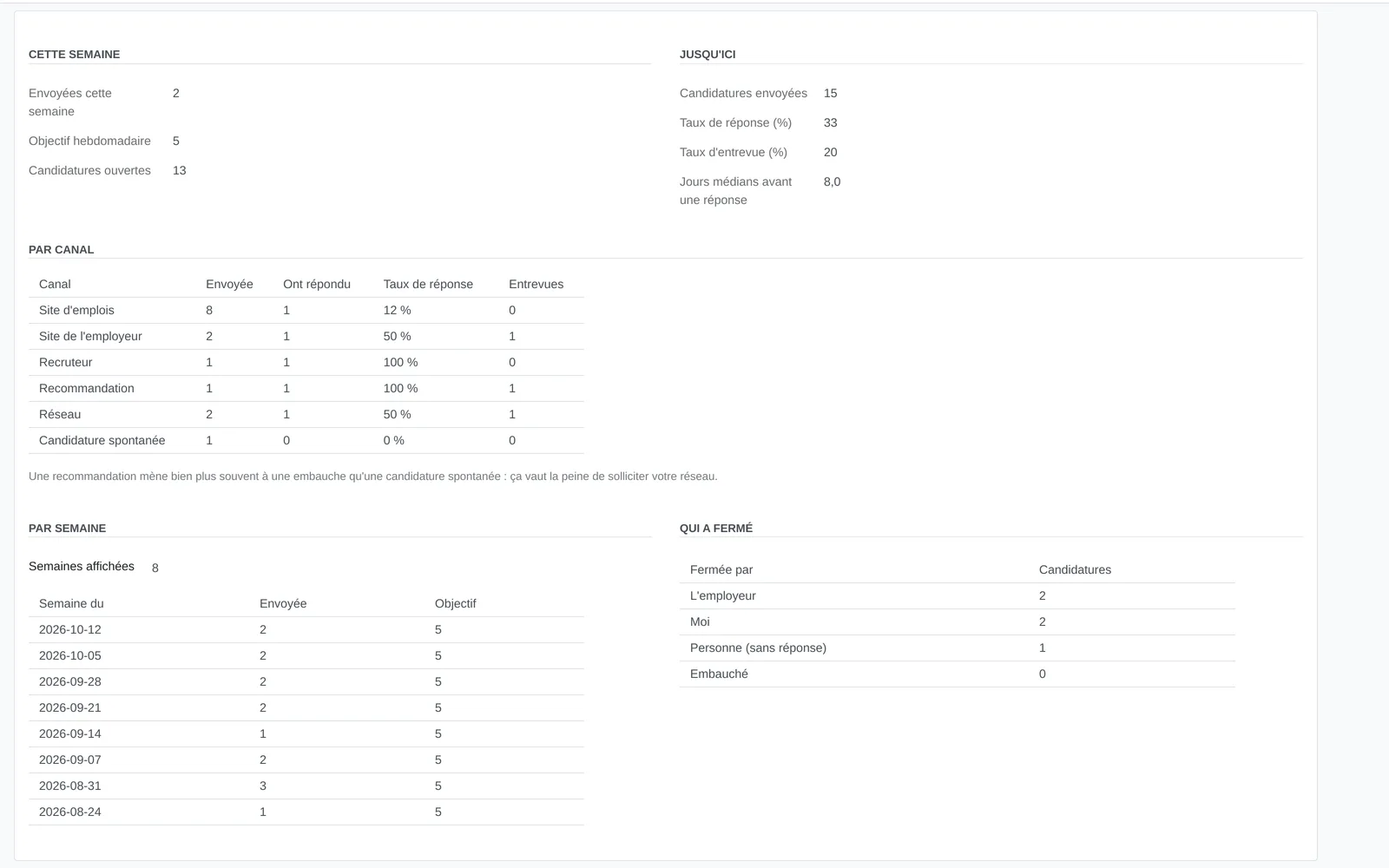
Cette semaine compte les envois depuis lundi contre votre Objectif hebdomadaire. Jusqu'ici donne les taux de réponse et d'entrevue, et le délai médian avant une réponse; Par canal les répète pour chaque canal. Par semaine couvre huit semaines, réglables par Semaines affichées. Qui a fermé répartit les candidatures fermées. Une candidature a reçu une réponse si elle a une Première réponse le, si l'employeur l'a fermée, ou si elle a atteint Entrevue.
Exporter le journal de vos démarches#
L'assurance-emploi demande aux prestataires de garder un relevé de leur recherche d'emploi pendant six ans et de le fournir sur demande. Le journal le produit.
- Ouvrez Recherche d'emploi › Journal.
- Dans Du et Jusqu'au, choisissez la période : trois derniers mois par défaut.
- Sélectionnez Exporter le journal.
- Sélectionnez le fichier qui paraît sous Fichier pour l'enregistrer.
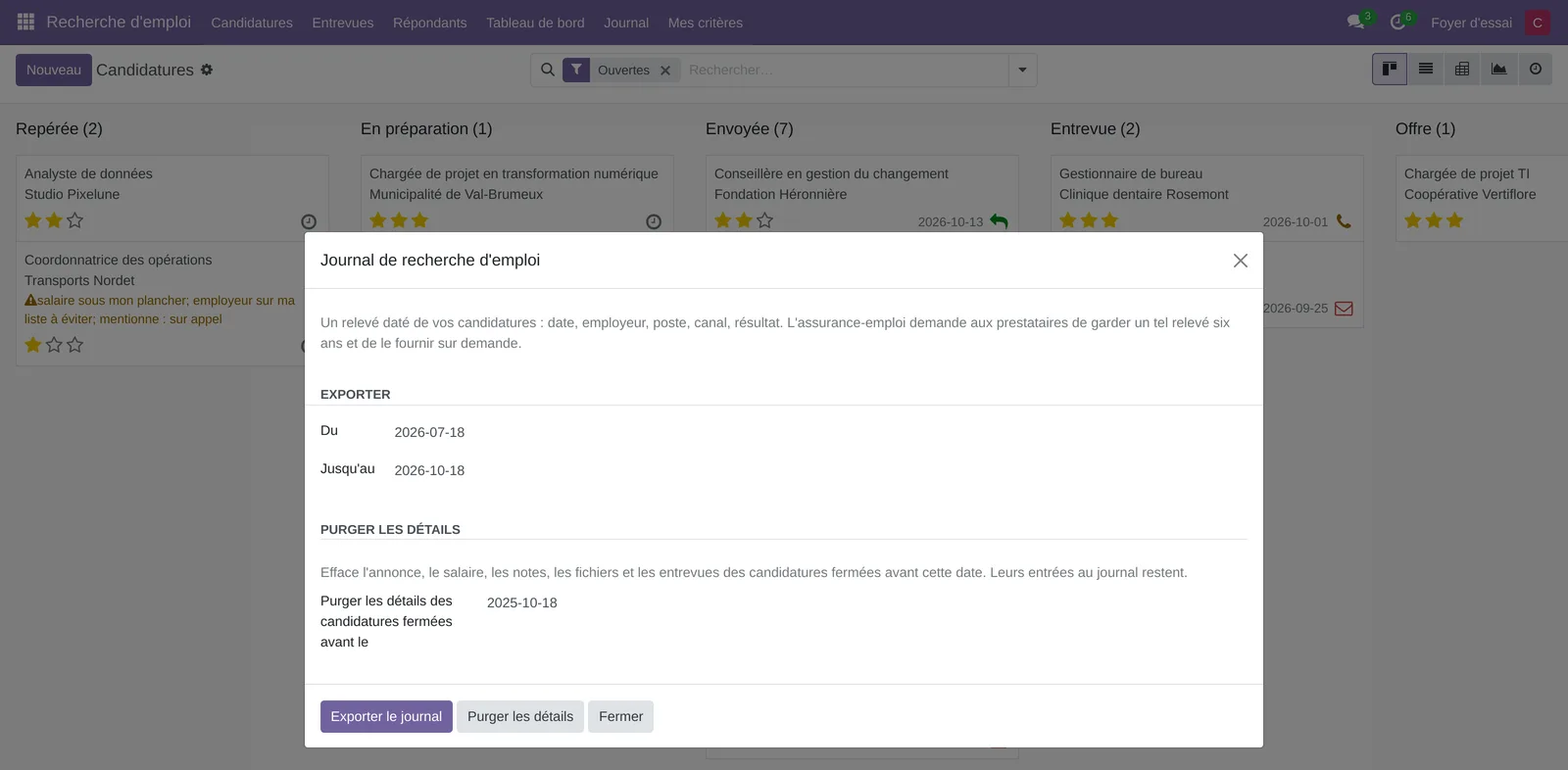
Le fichier, en format CSV, porte une ligne par candidature envoyée dans la période : date de candidature, employeur, poste, canal, lieu, résultat et date du résultat. Nombre de lignes les compte. Les candidatures archivées y figurent aussi. Le fichier s'ouvre dans un tableur avec ses accents.
Purger les détails des vieilles candidatures#
Une candidature fermée depuis longtemps n'a plus besoin de son salaire ni de ses notes. La purge les efface et garde l'entrée du journal.
- Ouvrez Recherche d'emploi › Journal.
- Dans Purger les détails des candidatures fermées avant le, gardez la date proposée, un an plus tôt, ou choisissez-en une autre.
- Sélectionnez Purger les détails.
- Confirmez.
La purge efface l'annonce, les salaires, les notes, l'offre, les fichiers, les entrevues et le texte du fil des candidatures fermées avant cette date. Le poste, l'employeur, le canal, les dates et le résultat restent. Elle est irréversible, et la date doit tomber plus de 30 jours avant aujourd'hui.
Retrouver une candidature#
La recherche de Candidatures porte sur le Poste, l'Employeur et le Recruteur. Le filtre Ouvertes est actif à l'ouverture. Les filtres Fermées, En attente de réponse, En entrevue, Envoyée le et Archivé trient le reste. Regrouper par propose Étape, Canal, Fermée par et Semaine de candidature.
Changer le rythme des relances#
- Ouvrez Recherche d'emploi › Mes critères.
- Dans Rythme, changez Première relance après (jours), Relance suivante après (jours) ou Relances avant de fermer.
- Enregistrez.
Les nouveaux délais valent pour les relances à venir. Une première relance déjà planifiée se recalcule si vous changez Envoyée le ou Réponse promise d'ici le sur la candidature.
Les menus, un à un#
Recherche d'emploi : la racine de l'application. Elle s'ouvre sur Candidatures.
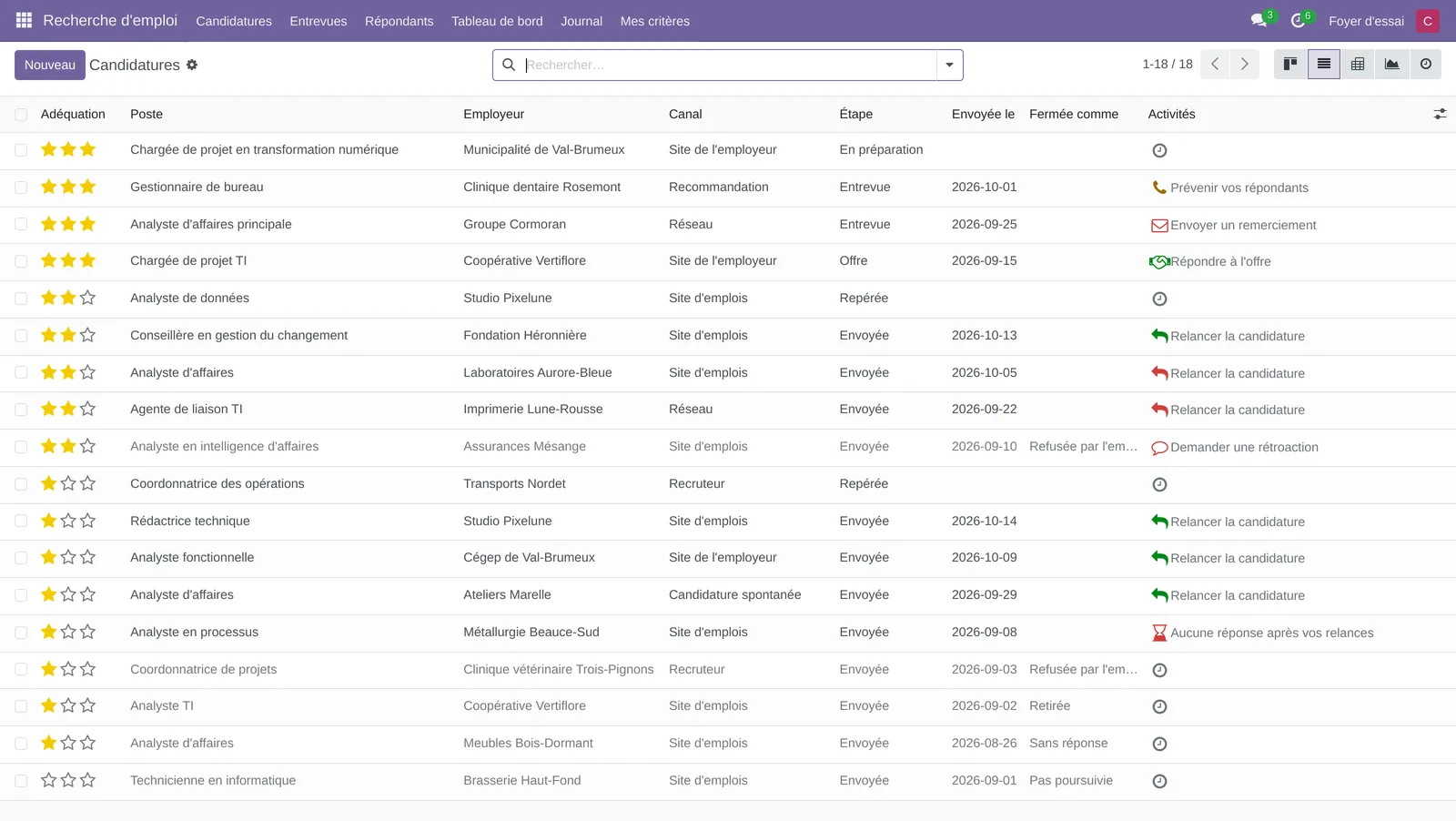
Recherche d'emploi › Candidatures : vos candidatures ouvertes, en colonnes par étape (capture plus haut). Les boutons du haut ajoutent la liste (une candidature fermée y paraît en gris), le tableau croisé des canaux par Fermée par, le graphique des envois par semaine et la vue des activités. Sans aucune candidature, l'écran affiche « Suivez votre première candidature ».
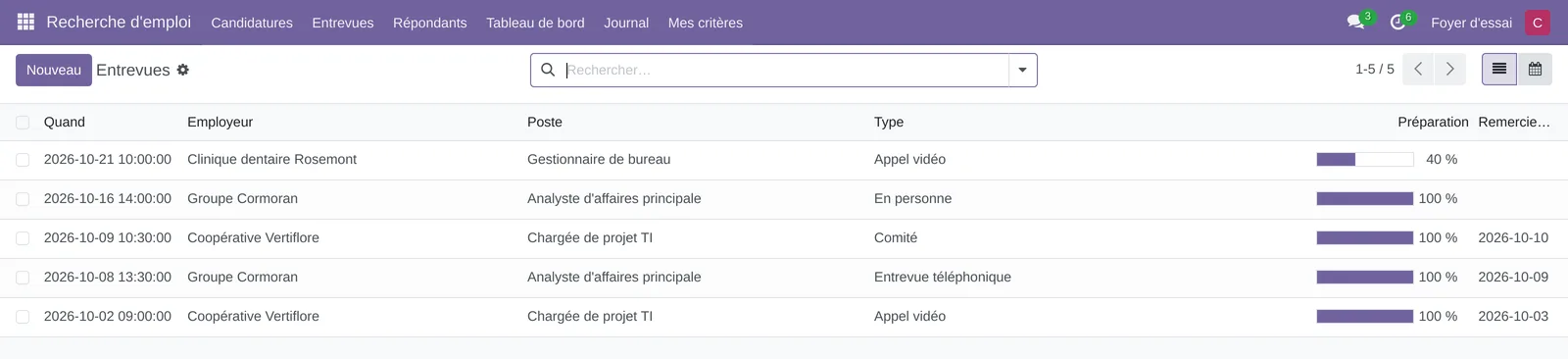
Recherche d'emploi › Entrevues : vos entrevues, de la plus récente à la plus ancienne, avec la date, l'employeur, le poste, le type, la barre de préparation et la date du remerciement. Une vue en calendrier s'y ajoute. Sans aucune entrevue, l'écran affiche « Pas encore d'entrevue ».
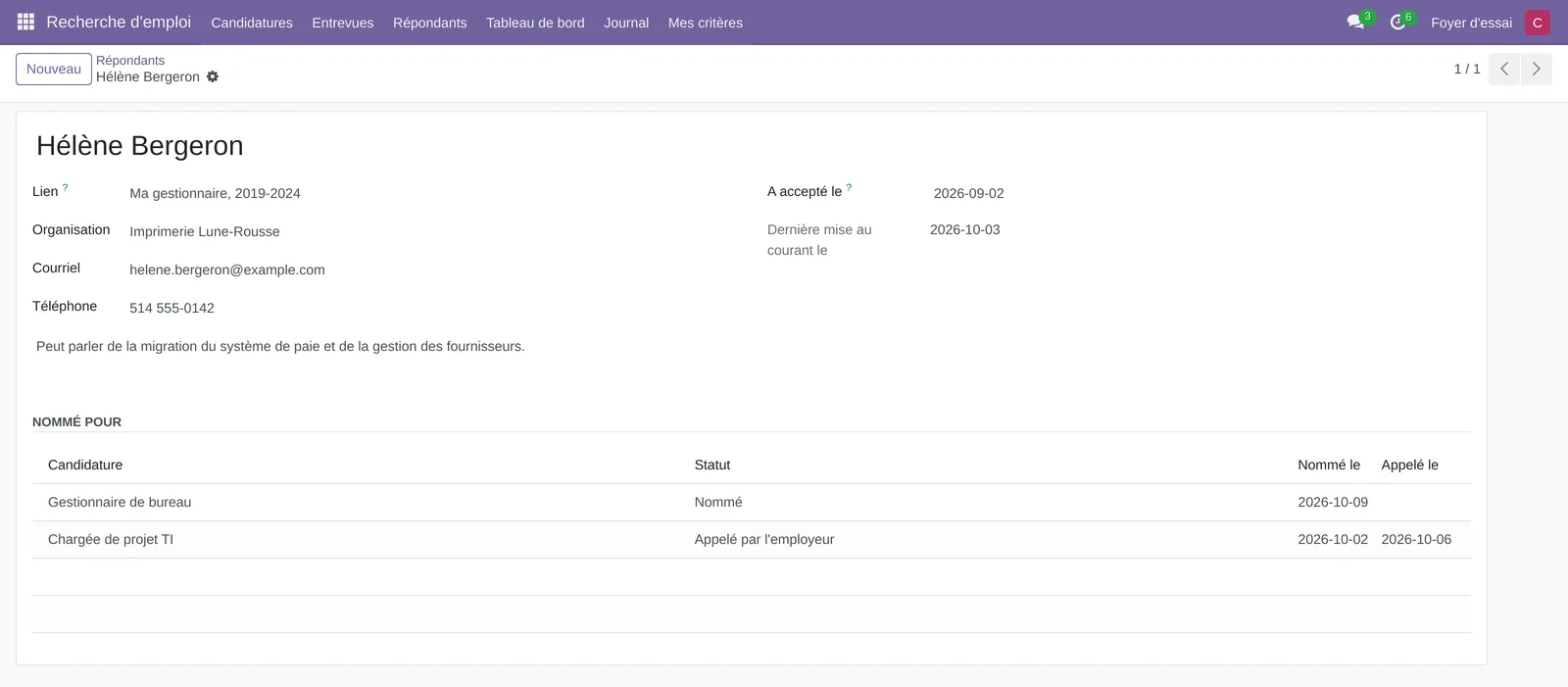
Recherche d'emploi › Répondants : vos répondants, avec le lien, la date d'accord, la dernière mise au courant et le nombre de fois nommé. La fiche d'un répondant liste, sous Nommé pour, chaque candidature, son statut et les dates.
Recherche d'emploi › Tableau de bord : votre tableau de bord, calculé à l'ouverture (voir Lire votre tableau de bord).
Recherche d'emploi › Journal : l'export du journal et la purge des détails, dans une fenêtre (voir Exporter le journal de vos démarches).
Recherche d'emploi › Mes critères : vos critères et le rythme des relances, sur une seule fiche (capture plus haut).
Référence#
Champs du formulaire Candidature#
| Champ | Description | Obligatoire ou par défaut |
|---|---|---|
| Poste | Le titre du poste. | Oui |
| Employeur | L'organisation qui embauche. | Oui |
| Adéquation | De zéro à trois étoiles : Ambitieuse, Adéquation moyenne, Bonne adéquation, Forte adéquation. | Une étoile |
| Canal | Site d'emplois, Site de l'employeur, Recruteur, Recommandation, Réseau, Candidature spontanée ou Autre. | Site d'emplois |
| Recruteur ou agence, Recommandé par | Paraissent selon le canal. | Facultatif |
| Lien de l'annonce, Lieu | L'adresse de l'annonce et le lieu du poste. | Facultatif |
| Repérée le | Le jour où vous avez noté le poste. | Aujourd'hui |
| Fin d'affichage | La date de clôture de l'annonce. Aucune relance avant le lendemain. | Facultatif |
| Envoyée le | Le jour de l'envoi. | Aujourd'hui, au passage à Envoyée |
| Réponse promise d'ici le | Une date donnée par l'employeur. La première relance attend le lendemain. | Facultatif |
| Première réponse le | La première réponse, quelle qu'elle soit : refus, entrevue, question. | Rempli par les gestes |
| Fermée comme, Fermée par, Fermée le | La façon de fermer, qui l'a fait et quand. | Remplis en fermant |
| Onglet Annonce | Le texte complet de l'annonce. | Facultatif |
| Onglet Adéquation et salaire | Salaire à partir de, Salaire jusqu'à, Période de paie, Heures par semaine, Durée du contrat (mois), CV envoyé, Lettre envoyée et la note d'adéquation. | Par année; durée 0 pour un poste permanent |
| Onglet Offre | Offre reçue le, Répondre à l'offre d'ici le, Salaire offert, Offre écrite reçue, Conditions de l'offre. | Paraît à l'étape Offre |
| Onglet Fermeture | La note de fermeture, et la mention d'une purge. | Paraît une fois fermée |
Champs du formulaire Entrevue#
| Champ | Description | Obligatoire ou par défaut |
|---|---|---|
| Candidature | La candidature de l'entrevue, en titre. Seules les vôtres se choisissent. | Oui |
| Type | Entrevue téléphonique, Appel vidéo, En personne, Comité, Technique ou étude de cas, Évaluation ou test ou Autre. | Appel vidéo |
| Quand | La date et l'heure. Sans elle, ni remerciement, ni agenda. | Facultatif |
| Durée (heures) | La durée prévue. | 1:00 |
| Lieu ou lien | L'adresse ou le lien de la rencontre. | Facultatif |
| Personnes qui vous reçoivent | Une par ligne, avec son adresse courriel au besoin. Un brouillon de remerciement par ligne. | Facultatif |
| Événement d'agenda | L'événement privé créé par Ajouter à mon agenda. | Rempli par le bouton |
| Onglet Préparation | Les cinq cases et la barre Préparation. | Décochées |
| Onglet Après l'entrevue | Ce qui a été discuté et le brouillon de remerciement. | Facultatif |
| Remerciement envoyé le | Le jour du remerciement. | Rempli par Remerciement envoyé |
Champs du formulaire Mes critères#
| Champ | Description | Obligatoire ou par défaut |
|---|---|---|
| Plancher salarial, Période du plancher | Le plus bas salaire accepté, comparé au haut de la fourchette d'une candidature dans la même devise et la même période. | Par année |
| Heures minimales par semaine | Moins d'heures est signalé. | Facultatif |
| Durée minimale du contrat (mois) | Un contrat plus court est signalé; un poste permanent passe toujours. | Facultatif |
| Employeurs à éviter, Mots à éviter | Un par ligne, cherché sans tenir compte de la casse, dans l'employeur, ou dans le poste et l'annonce. | Facultatif |
| Candidatures par semaine (objectif) | L'objectif du tableau de bord. | 5 |
| Première relance après (jours), Relance suivante après (jours), Relances avant de fermer | Le rythme des relances. | 10, 14 et 2 |
Rapports et exports#
Le Tableau de bord et les vues en tableau croisé et en graphique de Candidatures servent de rapports. Le Journal exporte un fichier CSV daté de vos candidatures. Rien d'autre ne s'imprime.
Automatisations#
Aucun traitement ne tourne à heure fixe : chaque rappel naît d'un geste. Passer à Envoyée planifie la première relance. Relance envoyée planifie la suivante, ou Pas de nouvelles : fermer? après la dernière. Une réponse, une entrevue ou une offre retire les relances. Créer une entrevue ajoute Préparer l'entrevue et Envoyer un remerciement, et nommer des répondants pour une candidature en entrevue ajoute Prévenir vos répondants. L'étape Offre ajoute Répondre à l'offre; fermer retire toutes les activités. Une candidature n'a qu'une activité de chaque sorte : un nouveau calcul déplace la date au lieu d'en ajouter une. Aucune de ces activités n'envoie de courriel.
Pages publiques et portail#
L'application n'a aucune page publique.
Modules qui enrichissent cette application#
L'agenda reçoit les entrevues que vous y ajoutez, en événements privés. Voir Calendrier.
Comprendre#
Pourquoi tout est privé, administrateurs compris. Un salaire, un refus ou le nom de vos répondants en disent long. La règle qui ferme une fiche vaut donc pour tous les comptes, administration comprise. Le fil d'une candidature ne porte que des notes internes et n'avise personne; seul le propriétaire peut le suivre ou y recevoir une activité. Une candidature ne s'envoie pas par courriel.
La limite de cette règle. Un administrateur système peut modifier les règles de sécurité. La vie privée tient entre les personnes de l'instance, pas contre qui administre la base.
Pourquoi dire qui a fermé. Un poste que vous laissez tomber n'est pas un refus. Sans cette distinction, le taux de réponse mélange vos choix et ceux des employeurs, et ne se lit plus. Chaque façon de fermer range donc la candidature chez l'employeur, chez vous ou chez personne.
Pourquoi dix jours, puis quatorze, puis la question. Québec.ca suggère de relancer après deux semaines sans date annoncée, et les conseillers en emploi parlent de deux relances au plus. Les délais par défaut suivent ces conseils; ils se règlent dans Mes critères. Après vos relances, le silence est fréquent : l'application propose de fermer comme Sans réponse plutôt que de relancer sans fin.
Pourquoi pas de relance pendant l'affichage. Bien des employeurs trient les candidatures après la date de clôture. La première relance attend donc le lendemain de Fin d'affichage, ou le lendemain de la date promise par l'employeur.
Pourquoi remercier le lendemain. Le service public d'orientation de la Nouvelle-Zélande et Québec.ca recommandent un courriel de remerciement après l'entrevue, court et personnalisé, à chaque personne rencontrée. Des sondages auprès de gestionnaires disent que plusieurs en tiennent compte; aucune étude contrôlée n'en mesure l'effet. L'application le rappelle, sans rien promettre.
Pourquoi prévenir vos répondants. Un répondant prévenu sait pour quel poste on l'appelle et ce qu'il peut dire. Demandez son accord avant de le nommer, et notez-le dans A accepté le.
Pourquoi un journal, et une purge qui le garde. L'assurance-emploi demande de garder un relevé détaillé de vos démarches pendant six ans. Le journal ne porte que ce que ce relevé demande. La purge retire le reste des vieilles candidatures fermées, sans toucher au relevé.
Ce que l'application ne fait pas. Elle ne publie rien, ne postule nulle part, ne lit pas votre messagerie et n'envoie aucune relance ni aucun remerciement à votre place. Elle ne lit aucun site d'emplois : l'annonce, vous la collez.
Dépannage#
| Symptôme | Cause probable | Correctif |
|---|---|---|
| « Cette candidature est fermée. Rouvrez-la d'abord. » | Une carte fermée glissée vers une autre étape, ou un geste sur une candidature fermée. | Sélectionnez Rouvrir, puis changez l'étape. |
| Relance envoyée refuse d'écrire sa note : le message demande l'adresse de l'expéditeur. | Votre profil n'a pas d'adresse courriel. | Ajoutez une adresse courriel à votre profil, puis recommencez. |
| CV envoyé ou Lettre envoyée ne propose aucun fichier. | Ces champs ne proposent que les fichiers joints à cette candidature. | Joignez d'abord le fichier par le trombone du fil, puis choisissez-le. |
| Le bandeau dit « salaire non comparé (autre devise ou période) ». | La candidature et vos critères n'ont pas la même devise ou la même période de paie. | Alignez la Période de paie de la candidature, ou ignorez le signal. |
| « Ce répondant est déjà nommé pour cette candidature. » | Le même répondant ajouté deux fois. | Gardez une seule ligne. |
| « Seules les candidatures fermées depuis plus de 30 jours peuvent être purgées. » | La date de purge est trop récente. | Choisissez une date plus ancienne d'au moins 30 jours. |
| « Les délais de relance sont d'au moins un jour; les nombres ne peuvent pas être négatifs. » | Un délai à 0 ou un nombre négatif dans Mes critères. | Saisissez un délai d'au moins 1 jour. |
| Le nom d'une entrevue commence par son type en anglais, par exemple « Video call ». | Le nom de l'entrevue se compose avec le type non traduit. | Rien à faire : le champ Type s'affiche en français. |
Voir aussi#
- Calendrier : l'agenda où paraissent vos entrevues.
- Budget personnel : une autre application privée d'une instance de foyer.
- Les gestes communs à toutes les applications : activités, filtres, regroupements, archivage.