
Partie 9 · Écoles
Service de garde
Ouvrir les périodes de garde, inscrire et réserver, tenir la feuille du jour, encadrer les départs et facturer la garde chaque mois aux adultes qui paient.
L'application Service de garde sert à une école privée à tenir la garde de ses élèves du préscolaire et du primaire. Elle s'adresse à la responsable du service de garde, qui ouvre les périodes et met les inscriptions en vigueur; au personnel de garde, qui note les arrivées et les départs sur un téléphone; au secrétariat, qui règle les tarifs et facture. Les familles inscrivent, réservent et préviennent au portail. Le résultat : chaque enfant part avec une personne permise ce jour-là, et chaque période due se retrouve sur la bonne facture.
Vue d'ensemble#
Tout part du calendrier scolaire. Une période a lieu aux heures et aux jours qu'on lui donne : Avant l'école, Midi et Après l'école les jours de classe, Journée sans classe les journées pédagogiques et les congés que l'école ouvre. Un jour que le calendrier ferme n'a aucune période.
Un enfant vient de trois façons. L'inscription régulière tient des périodes et des jours de semaine entre deux dates. La réservation occasionnelle retient une période un jour donné. La journée sans classe propose une activité, avec ses places et sa date limite. Une famille déclare aussi un avis d'absence : l'enfant est attendu ailleurs, mais sa place reste due.
Le jour même, le personnel de garde ouvre la feuille du jour de chaque période : les enfants attendus, puis leur arrivée et leur départ, par boutons, à l'heure de l'école. Au départ, l'écran n'offre que les personnes permises ce jour-là : les adultes de la famille qui peuvent venir chercher l'enfant, les personnes autorisées par la famille, le départ sans adulte que la famille a signé. Une interdiction n'est jamais offerte.
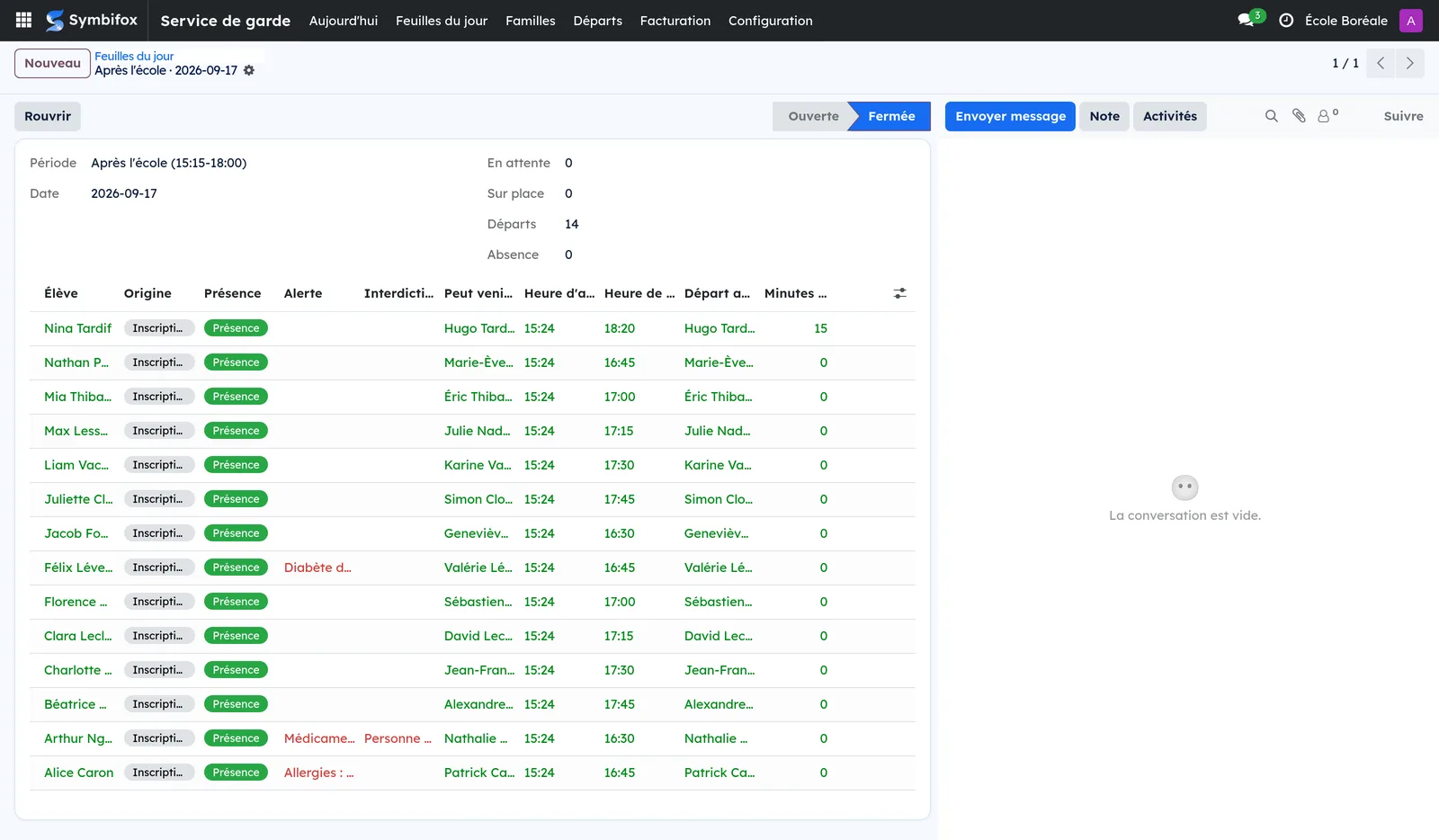
Ce qui s'est passé devient des frais : une période occasionnelle, un retard au départ, une activité, le palier mensuel d'une inscription. Le premier du mois, la facturation mensuelle en tire une facture par adulte qui paie. Les factures des contrats et le Relevé 24 vivent dans l'application École; le Relevé 24 compte aussi la garde payée ici.
Configuration#
Accès et droits#
Deux rôles se règlent dans la fiche de chaque utilisateur, sous la catégorie Service de garde scolaire.
| Rôle | Ce qu'il ouvre |
|---|---|
| Service de garde scolaire / Personnel de garde | Les feuilles du jour ouvertes d'aujourd'hui : arrivées, absences et départs. Le personnel de garde ne lit ni les liens familiaux, ni la conduite, ni les inscriptions, les réservations, les personnes autorisées ou les interdictions. Ce qu'il lui faut sur un enfant de la feuille (alerte, qui peut venir le chercher, interdiction signalée) paraît sur la ligne de l'enfant. |
| Service de garde scolaire / Responsable | Tout ce qui précède, plus les inscriptions, les réservations, les journées sans classe, les avis d'absence, les personnes autorisées, les interdictions et les départs sans adulte. Rouvre une feuille fermée. Lit les tarifs, les frais, les facturations et les carnets. |
Le rôle École / Administration comprend celui de responsable. Les tarifs, les paliers, les frais d'activité, la facturation mensuelle, l'exonération d'un frais et l'annulation d'un carnet impayé appartiennent à l'Administration, qui facture sans le rôle Facturation. Le personnel de garde et le personnel enseignant ne lisent rien de la facturation.
Paramètres#
Les réglages vivent sur la fiche de l'école, onglet Service de garde : École › Configuration › Écoles.
- Préavis de réservation (heures) : le délai minimal d'une réservation faite par la famille, 24 heures par défaut. Plus tard, seul le secrétariat réserve, et la réservation est marquée Préavis court.
- Annulation sans frais (heures avant) : 24 heures par défaut. Une annulation plus tardive est marquée Annulation tardive, et la place reste due.
- Âge minimal du départ sans adulte : 0 pour aucun âge minimal.
- Responsable du service de garde : la personne qui reçoit les demandes d'inscription.
- Garde régulière facturée : « Facture mensuelle », par palier de périodes par semaine, ou « Au contrat », quand la garde régulière est un frais du contrat de services éducatifs. Les périodes occasionnelles, les retards et les activités se facturent toujours chaque mois.
Chaque période se règle dans le même onglet ou dans Service de garde › Configuration › Périodes : son type, son Début et sa Fin, ses jours, ses niveaux, ses Places (0 pour sans limite) et sa Grâce (minutes) après la fin. Une période ne vise que le préscolaire et le primaire (Loi sur l'enseignement privé, article 62.1).
Données de base#
Avant la première inscription, il faut le calendrier scolaire de l'année et les périodes de l'école. Avant la première facture, il faut les Tarifs de l'année et, pour la facture mensuelle, ses Paliers mensuels (voir Régler les tarifs et les paliers). L'application n'arrive avec aucun tarif : chaque école fixe les siens.
Premiers pas#
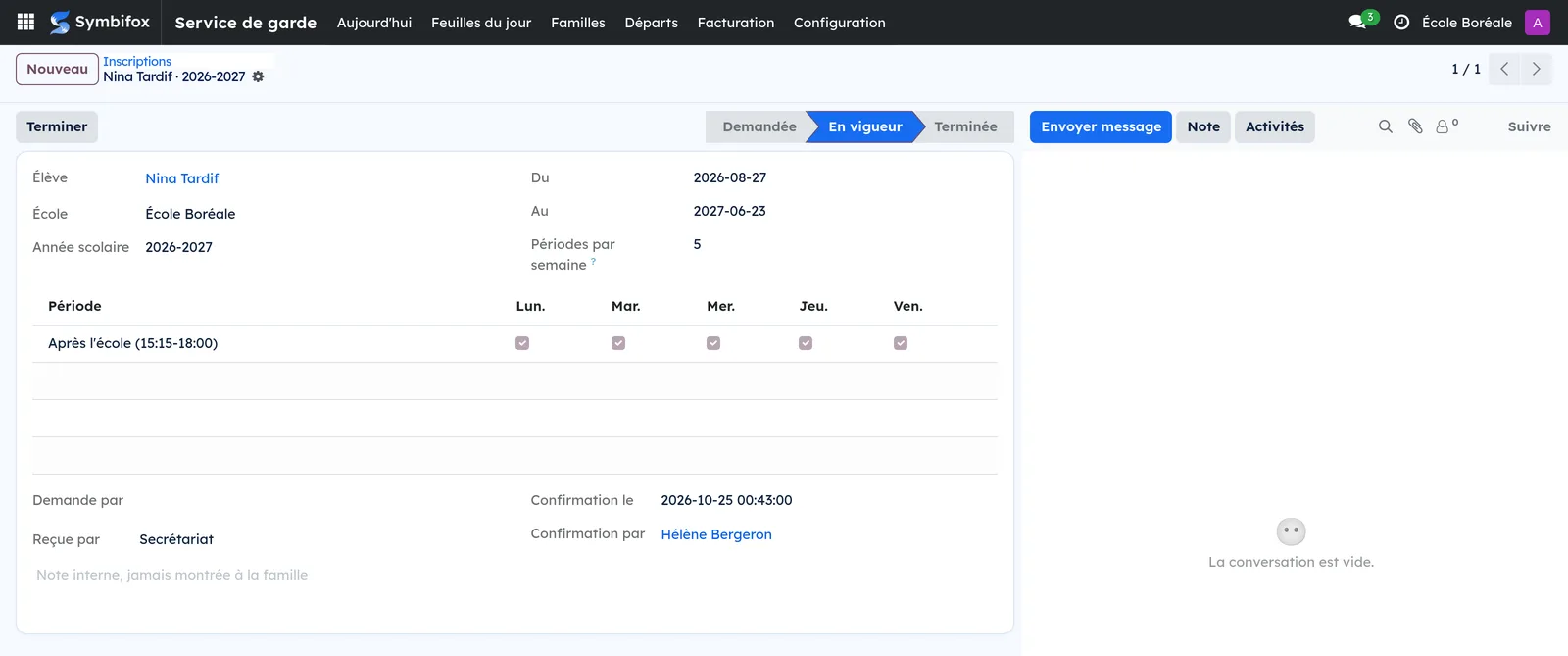
Ce parcours ouvre une période après l'école et y inscrit un enfant du lundi au vendredi.
- Ouvrez Service de garde › Configuration › Périodes et sélectionnez Nouveau.
- Saisissez « Après l'école », choisissez le type Après l'école, puis saisissez le Début, la Fin et les Places.
- Ouvrez Service de garde › Familles › Inscriptions et sélectionnez Nouveau.
- Choisissez l'Élève, l'Année scolaire, puis les dates Du et Au.
- Ajoutez une ligne, choisissez la Période et cochez Lun., Mar., Mer., Jeu. et Ven..
- Sélectionnez Mettre en vigueur.
Résultat : l'inscription passe à En vigueur après la vérification des places à chaque date à partir d'aujourd'hui. Chaque titulaire de l'autorité parentale reçoit un courriel, et l'enfant paraît sur la feuille du jour de la période.
Tâches courantes#
Mettre en vigueur une demande d'inscription#
Une famille demande une inscription régulière au portail. La responsable du service de garde reçoit une activité.
- Ouvrez Service de garde › Familles › Inscriptions et ouvrez la demande, à l'état Demandée.
- Vérifiez les périodes, les jours et les dates.
- Sélectionnez Mettre en vigueur, ou Annuler la demande.
Résultat : les places sont vérifiées à chaque date à partir d'aujourd'hui, puis chaque titulaire de l'autorité parentale est avisé par courriel. Les réservations occasionnelles que l'inscription couvre désormais sont annulées sans frais.
Réserver une période occasionnelle#
La famille réserve au portail; le secrétariat réserve aussi pour elle.
- Ouvrez Service de garde › Familles › Réservations et sélectionnez Nouveau.
- Choisissez l'Élève, la Période et la date.
- Enregistrez.
Résultat : la réservation est Réservée. Elle est refusée pour une date passée, un jour fermé, une période qui n'a pas lieu ce jour-là ou ne vise pas le niveau de l'enfant, un enfant déjà inscrit ou réservé, ou une période pleine. Faite par le secrétariat après le préavis de l'école, elle porte Préavis court.
Annuler la réservation la libère. Après le délai d'annulation sans frais, elle porte Annulation tardive et la place reste due. Quand le calendrier ferme un jour, ses réservations sont fermées sans frais.
Organiser une journée sans classe#
Une journée pédagogique ou un congé ouvert propose une activité, avec ses places.
- Ouvrez Service de garde › Familles › Journées sans classe et sélectionnez Nouveau.
- Saisissez le nom, choisissez la Période de journée sans classe et la date.
- Saisissez les Places, le Minimum et la date Réservation au plus tard le.
- Faites saisir au besoin les Frais d'activité par l'Administration.
- Sélectionnez Confirmer quand le minimum est atteint.
Résultat : les familles réservent l'activité au portail jusqu'à la date limite. Annuler l'activité annule ses réservations sans frais et avise les familles par courriel.
Noter un avis d'absence#
La famille prévient au portail; le secrétariat note aussi un appel.
- Ouvrez Service de garde › Familles › Avis d'absence et sélectionnez Nouveau.
- Choisissez l'Élève, la date et la période, ou la journée entière.
- Enregistrez.
Résultat : une feuille déjà ouverte marque l'enfant absent sur-le-champ et le dit dans son fil de discussion. La place reste due. Une absence d'une journée entière déclarée à l'école, dans l'application École, compte aussi.
Tenir la feuille du jour#
Le personnel de garde travaille sur un téléphone, à l'heure de l'école.
- Ouvrez Service de garde › Aujourd'hui.
- Ouvrez la feuille de la période; Actualiser ajoute les enfants attendus depuis l'ouverture, sans toucher aux autres.
- Sélectionnez Arrivée à l'arrivée de chaque enfant, ou Absence.
- Au départ, sélectionnez Départ et choisissez la personne (voir Faire partir un enfant).
- Avant l'école ou au midi, sélectionnez Vers la classe pour les enfants qui partent en classe.
- Sélectionnez Fermer la feuille quand tous les enfants sont partis.
Résultat : chaque arrivée et chaque départ portent leur heure. Un enfant présent sans inscription s'ajoute avec l'origine Sans inscription; Retirer l'enlève s'il a été ajouté par erreur. Après l'école et les journées sans classe, la feuille ne se ferme que si tous les enfants sont partis; avant l'école et au midi, les enfants encore présents partent en classe.
Faire partir un enfant#
La fenêtre de départ n'offre que les personnes permises ce jour-là.
- Sur la feuille, sélectionnez Départ sur la ligne de l'enfant.
- Choisissez Personne de la famille, Personne autorisée ou Sans adulte, selon ce que l'écran offre.
- Pour une personne autorisée qui vient pour la première fois, cochez J'ai vérifié la pièce d'identité de la personne venue.
- Pour quelqu'un d'autre, sélectionnez Départ avec une autre personne et saisissez qui et pourquoi.
Résultat : le départ porte son heure, la personne et, après la fin de la période et sa grâce, les Minutes de retard. Un départ avec une autre personne est revu par la responsable. Un départ avec une personne interdite est refusé.
Gérer les personnes autorisées et les interdictions#
Les titulaires de l'autorité parentale ajoutent ou retirent les personnes autorisées au portail; le secrétariat le fait aussi.
- Ouvrez Service de garde › Départs › Personnes autorisées et sélectionnez Nouveau.
- Choisissez l'Élève, saisissez le Nom complet, le Lien avec l'enfant et le téléphone.
- Saisissez les dates Du et, au besoin, Au.
- Enregistrez; pour retirer la personne, sélectionnez Révoquer.
Résultat : la personne est offerte au départ pendant ses dates. Chaque ajout ou retrait est envoyé par courriel à chaque titulaire de l'autorité parentale, dans sa langue.

Une interdiction, par exemple une ordonnance, se saisit dans Service de garde › Départs › Interdictions, par la responsable ou l'Administration : la personne, par sa fiche ou par son nom, et le détail. Le nom se reconnaît sans égard aux accents, à la casse et à la ponctuation, y compris dans la note d'un départ avec une autre personne.
Enregistrer un départ sans adulte#
Un enfant assez âgé peut partir seul, selon une permission signée.
- Ouvrez Service de garde › Départs › Départ sans adulte et sélectionnez Nouveau.
- Choisissez l'Élève, les jours, l'heure Dès (heure) et les dates.
- Sélectionnez Saisir le papier signé pour une permission signée sur papier.
Résultat : la permission est En vigueur; l'écran de départ offre Sans adulte les jours et aux heures qu'elle couvre, si l'enfant a l'âge minimal de l'école. La famille la signe aussi au portail : le texte accepté et son empreinte sont gardés. Une permission ne se modifie pas : Révoquer l'arrête, et la famille en signe une nouvelle.
Régler les tarifs et les paliers#
L'Administration fixe les prix de l'année avant la première facture.
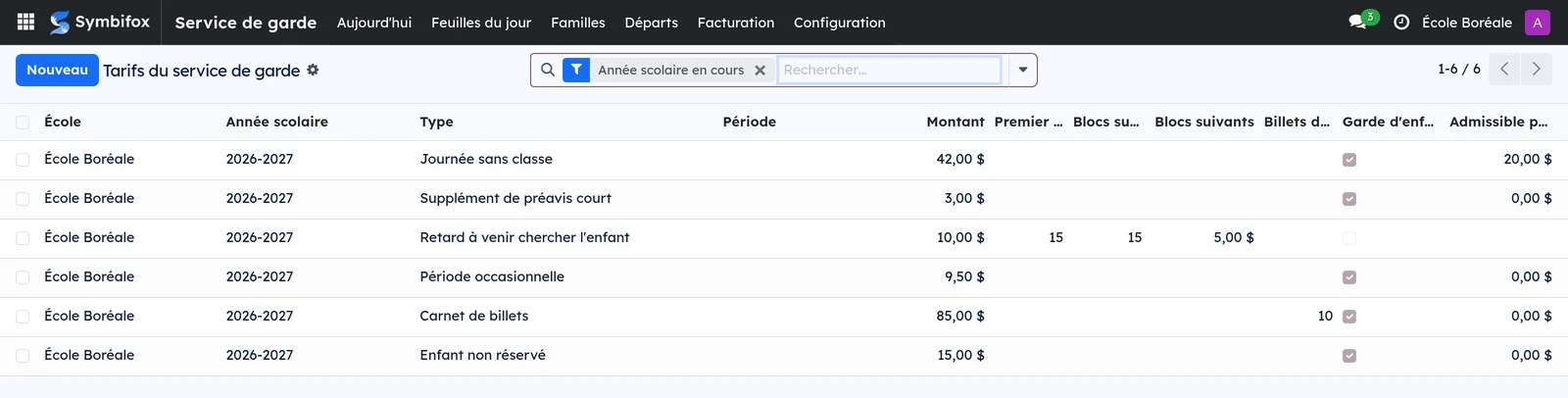
- Ouvrez Service de garde › Configuration › Tarifs et sélectionnez Nouveau.
- Choisissez l'École, l'Année scolaire et le type : « Période occasionnelle », « Journée occasionnelle », « Journée sans classe », « Enfant non réservé », « Supplément de préavis court », « Retard à venir chercher l'enfant » ou « Carnet de billets ».
- Saisissez le Montant; pour un retard, le Premier bloc (minutes), les Blocs suivants (minutes) et le montant des Blocs suivants; pour un carnet, les Billets du carnet.
- Cochez Garde d'enfants (relevé 24) et saisissez au besoin l'Admissible par unité, quand une partie seulement est de la garde.
- Ouvrez Service de garde › Configuration › Paliers mensuels et saisissez chaque palier : De (périodes par semaine), À (périodes par semaine) et le montant Par mois.
Résultat : chaque frais trouve son prix. Un tarif propre à une période l'emporte sur le tarif général; quand l'école a un tarif de journée occasionnelle, il l'emporte sur les périodes réservées ce jour-là.
Facturer la garde du mois#
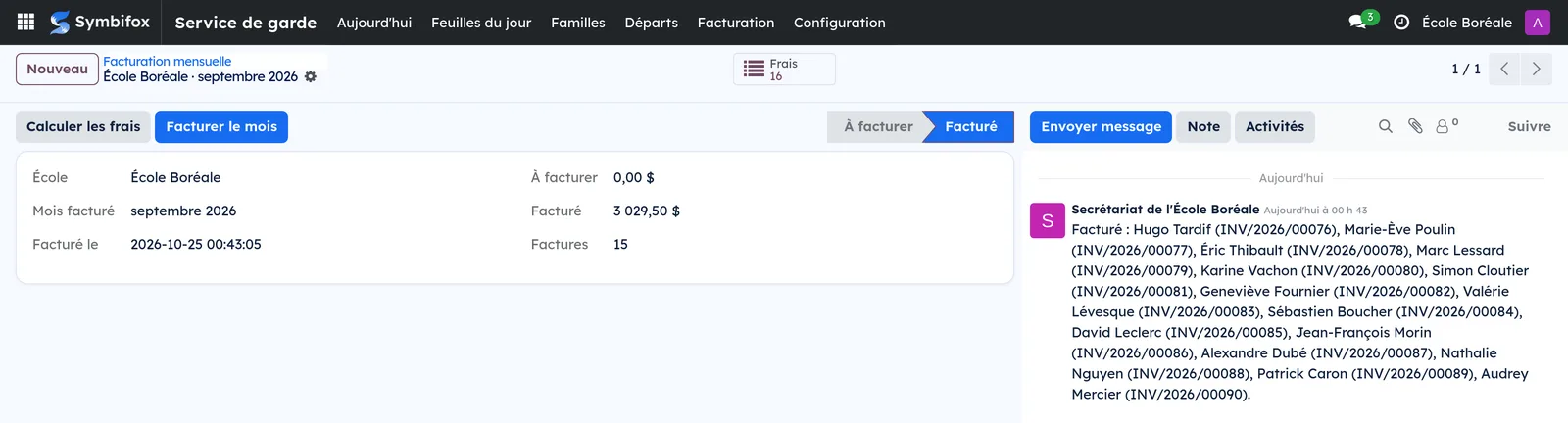
Le premier du mois, le mois écoulé se facture tout seul. Le secrétariat facture aussi un mois terminé à la main.
- Ouvrez Service de garde › Facturation › Facturation mensuelle et sélectionnez Nouveau.
- Choisissez l'École et le Mois facturé.
- Sélectionnez Calculer les frais et lisez ce qui n'a pas pu être chiffré.
- Sélectionnez Facturer le mois.
Résultat : une facture par adulte qui paie et par mois servi, tous les enfants dessus, dans sa langue, exonérée de taxes, envoyée avec son PDF. Qui paie : les parts du contrat de l'élève, sinon les adultes cochés Paie en parts égales, sinon le premier titulaire de l'autorité parentale qui signe. Chaque ligne est séparée entre sa part de garde et le reste. Les carnets de billets paient d'abord les périodes occasionnelles, le plus ancien carnet d'abord.
Les frais se lisent dans Service de garde › Facturation › Frais. Ils se recalculent à partir des réservations, des feuilles et des inscriptions jusqu'à leur facturation, puis ne changent plus. Personne ne saisit un frais à la main. Exonérer efface un frais pas encore facturé, avec son Motif; une erreur déjà facturée se corrige par un avoir.
Vendre un carnet de billets#
Un titulaire de l'autorité parentale achète un carnet au portail, pour un enfant, et paie sa facture en ligne.
- Ouvrez Service de garde › Facturation › Carnets de billets pour suivre les carnets.
- Ouvrez un carnet pour lire ses Billets utilisés, ses Billets restants et sa Facture.
- Pour un carnet qui n'a rien reçu, sélectionnez Annuler le carnet.
Résultat : chaque billet paie une période occasionnelle de l'année scolaire, ou une journée occasionnelle quand l'école facture à la journée. Un carnet vaut pour l'année et ne se rembourse pas. Un paiement défait arrête le carnet : les périodes déjà payées le restent, sa facture redevient due, et aucun billet ne paie plus rien jusqu'au paiement. Annuler un carnet annule aussi sa facture.
Les menus, un à un#
Service de garde : la racine de l'application, avec ses sous-menus dans cet ordre.
Service de garde › Aujourd'hui : ouvre les feuilles des périodes qui ont lieu aujourd'hui, avec les enfants attendus. Un jour sans période n'ouvre aucune feuille.
Service de garde › Feuilles du jour : les feuilles, avec la date, la période, les enfants en attente, sur place, absents et partis, et l'état. Un écran vide dit que Aujourd'hui ouvre les feuilles du jour.
Service de garde › Familles : un regroupement de cinq écrans, pour la responsable et l'Administration.
Service de garde › Familles › Inscriptions : les inscriptions régulières, avec l'élève, l'année, les dates, les périodes par semaine et l'état (Demandée, En vigueur, Terminée, Annulée).
Service de garde › Familles › Réservations : les réservations occasionnelles, avec l'élève, la période, la date, qui a réservé, le préavis court et l'annulation tardive.
Service de garde › Familles › Avis d'absence : les absences déclarées, avec l'élève, la date, la période et qui les a déclarées.
Service de garde › Familles › Journées sans classe : les activités des journées sans classe, avec la date, les places, le minimum, les places réservées et l'état.
Service de garde › Familles › Présences et départs : chaque ligne de chaque feuille, avec l'heure d'arrivée, l'heure de départ, la personne venue chercher l'enfant et les minutes de retard.
Service de garde › Départs : un regroupement de trois écrans, pour la responsable et l'Administration.
Service de garde › Départs › Personnes autorisées : les personnes autorisées, avec l'élève, le nom, le lien, le téléphone, les dates, la vérification de la pièce et l'état.
Service de garde › Départs › Départ sans adulte : les permissions de partir seul, avec les jours, l'heure, les dates, la signature et l'état (À signer, En vigueur, Révoquée).
Service de garde › Départs › Interdictions : les interdictions, avec la personne et le détail, lisibles par la responsable et l'Administration seulement.
Service de garde › Facturation : un regroupement de trois écrans.
Service de garde › Facturation › Facturation mensuelle : les mois facturés de chaque école, avec ce qui reste à facturer, ce qui est facturé et le nombre de factures.
Service de garde › Facturation › Frais : les frais, groupés par mois, avec la date du service, l'élève, ce qu'ils paient, le montant, la part de garde, le statut et les numéros de facture.
Service de garde › Facturation › Carnets de billets : les carnets, avec l'enfant, l'adulte qui l'a acheté, les billets utilisés et restants, la facture et l'état.
Service de garde › Configuration : un regroupement réservé à la responsable et à l'Administration.
Service de garde › Configuration › Périodes : les périodes de chaque école, avec le type, les heures, les jours, les niveaux, les places et la grâce.
Service de garde › Configuration › Calendrier scolaire : le calendrier de l'école (voir Tenir le calendrier scolaire).
Service de garde › Configuration › Tarifs : les tarifs de chaque année (voir Régler les tarifs et les paliers).
Service de garde › Configuration › Paliers mensuels : les paliers de chaque année, par périodes par semaine, avec leur prix par mois.
Référence#
Champs du formulaire Période#
| Champ | Description | Obligatoire ou par défaut |
|---|---|---|
| Type | Avant l'école, Midi, Après l'école ou Journée sans classe. | Obligatoire |
| Début, Fin | Les heures de la période, à l'heure de l'école. | Obligatoires |
| Niveaux | Les niveaux du préscolaire et du primaire qu'elle accueille. | Vides : tous |
| Places | Le nombre d'enfants à la fois; 0 pour sans limite. | 0 |
| Grâce (minutes) | Les minutes après la fin avant de compter un retard. | 0 |
Champs du formulaire Inscription#
| Champ | Description | Obligatoire ou par défaut |
|---|---|---|
| Élève, École, Année scolaire | L'enfant et l'année de l'inscription. | Obligatoires |
| Du, Au | Les dates de l'inscription, dans l'année scolaire. | Obligatoires |
| Période, Lun. à Ven. | Chaque période et les jours de semaine où l'enfant vient. | Une ligne au moins |
| Périodes par semaine | Calculé; choisit le palier mensuel. | Calculé |
| Demande par, Confirmation par | Qui a demandé l'inscription, et qui l'a mise en vigueur. | Remplis d'office |
Champs du formulaire Tarif#
| Champ | Description | Obligatoire ou par défaut |
|---|---|---|
| Type | Ce que le tarif chiffre : période, journée, retard, carnet, et le reste. | « Période occasionnelle » |
| Période | Vide : toutes les périodes de l'école. Un tarif propre à une période l'emporte. | Vide |
| Montant | Le prix d'une unité; pour un retard, le premier bloc; pour un carnet, le carnet. | Obligatoire |
| Garde d'enfants (relevé 24) | Compte au Relevé 24. Un retard est une pénalité : décoché par défaut. | Coché, sauf le retard |
| Admissible par unité | La part de garde d'une unité, quand une partie seulement en est. | Vide |
Rapports et exports#
Les factures de la garde s'impriment comme toute facture de l'application Facturation, en PDF officiel, et s'exportent comme toute vue (voir Les gestes communs à toutes les applications). Les feuilles et les frais se regroupent et s'exportent de même.
Automatisations#
| Ce qui se fait seul | Quand |
|---|---|
| Facturer le mois écoulé de chaque école qui a des tarifs ou des paliers. | Le premier du mois |
| Envoyer les nouvelles factures de garde aux adultes qui paient, avec leur PDF, une fois. Un échec se reprend; un adulte sans adresse est signalé à l'école. | Toutes les heures |
| Produire le PDF officiel de la facture d'un carnet acheté au portail. | Toutes les heures, et à l'achat |
| Aviser chaque titulaire de l'autorité parentale : inscription confirmée, personne ajoutée ou retirée, départ sans adulte signé ou révoqué, activité annulée. | À chaque changement |
| Fermer les réservations d'un jour que le calendrier ferme. | Au changement du calendrier |
| Marquer absent l'enfant d'un avis reçu pendant que sa feuille est ouverte. | À la réception de l'avis |
Pages publiques et portail#
Au portail, la page Service de garde (adresse /my/school/childcare) s'ouvre aux titulaires de l'autorité parentale seulement. Pour chaque enfant, elle montre :
- l'inscription, et Demander une inscription régulière;
- les Billets : les billets restants, l'achat d'un carnet et le paiement d'un carnet à payer;
- les deux prochaines semaines : chaque période avec Réserver, Annuler ou l'absence à prévenir;
- les avis d'absence, les personnes qui peuvent venir chercher l'enfant et le départ sans adulte à signer ou à révoquer;
- les départs des 30 derniers jours, avec leur heure et le retard éventuel.
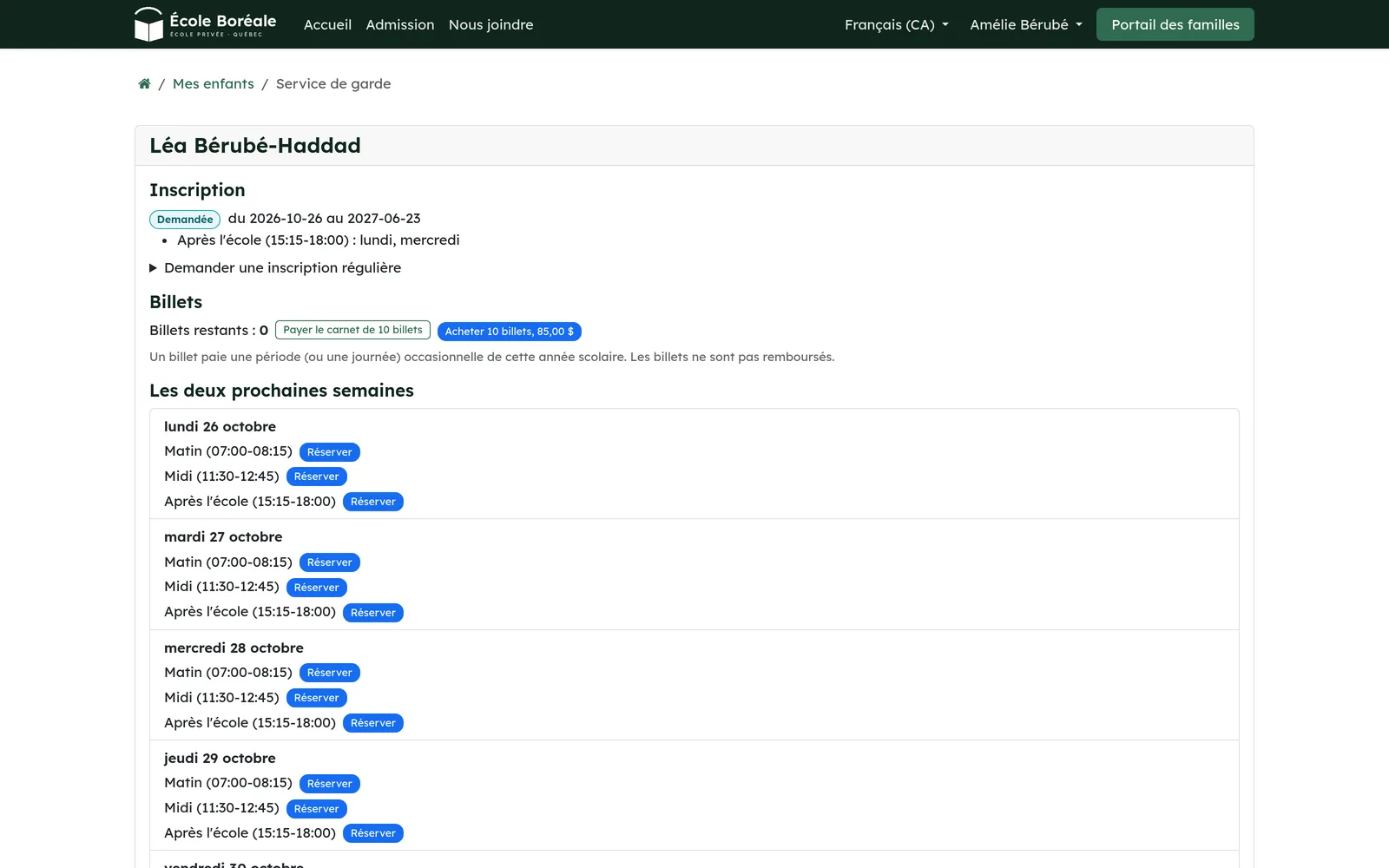
Un second clic sur l'achat d'un carnet ouvre le carnet qui reste à payer. Un adulte ne voit que les carnets qu'il a achetés.
Modules qui enrichissent cette application#
Comprendre#
Pourquoi le calendrier décide. Une période n'a lieu qu'un jour que le calendrier ouvre. Une tempête ou une fermeture se marque une fois, au calendrier, et les réservations du jour se ferment d'elles-mêmes, sans frais.
Pourquoi une place réservée est une place payée. L'école prévoit son personnel selon les réservations. Une réservation annulée trop tard, ou un enfant absent, garde sa place; annulée à temps, ou fermée par l'école, elle ne coûte rien, et le billet dépensé revient.
Pourquoi le personnel de garde voit peu. Ce qu'il faut pour faire partir un enfant paraît sur sa ligne, et rien d'autre : ni les liens familiaux, ni le détail d'une interdiction. Une interdiction se reconnaît par le nom, même mal accentué, parce qu'une personne refusée ne se présente pas toujours sous la même graphie.
Pourquoi un frais se fige à la facture. Tant qu'un mois n'est pas facturé, ses frais suivent ce qui s'est passé. Facturé, il ne bouge plus : ce que la famille a reçu reste vrai, et une erreur se corrige par un avoir.
Pourquoi une facture par mois servi. Le Relevé 24 compte la garde de l'année où elle est servie. Un frais resté ouvert d'un mois antérieur se facture donc sous la facturation de son propre mois.
Ce que l'application ne fait pas encore. Aucune école pilote n'a encore servi; les unités suivent ce que publient dix-huit écoles privées. Pas de frais de retard sur une facture impayée, pas de prorata par semaine, pas de rabais de fratrie sur la garde. La surveillance du midi compte dans le palier mensuel : une école pour qui le midi n'est pas de la garde le facture au contrat. Un carnet se paie par les fournisseurs de paiement en ligne de l'école; Moneris n'est pas pris en charge.
Dépannage#
| Symptôme | Cause probable | Correctif |
|---|---|---|
| Une réservation est refusée. | Date passée, jour fermé, période qui n'a pas lieu ce jour-là ou ne vise pas le niveau, enfant déjà inscrit ou réservé, ou période pleine. | Lisez le message, puis choisissez une autre période ou une autre date. |
| Mettre en vigueur refuse une inscription. | La période est pleine à une date à venir, ou l'enfant a déjà une inscription sur cette période. | Ajoutez des places, changez les dates, ou terminez l'autre inscription. |
| Une personne n'est pas offerte au départ. | Ses dates ne couvrent pas aujourd'hui, elle est révoquée, ou son nom correspond à une interdiction. | Vérifiez la personne autorisée; pour une interdiction, voyez la responsable. |
| Fermer la feuille refuse. | Un enfant de la période après l'école ou de la journée sans classe n'est pas parti. | Notez son départ, ou retirez-le s'il a été ajouté par erreur. |
| Calculer les frais signale un frais sans prix. | Un tarif ou un palier manque pour l'année. | Saisissez le tarif ou le palier, puis calculez de nouveau. |
| Les frais d'un enfant ne sont pas facturés. | Personne ne paie pour cet enfant. | Cochez Paie sur un lien familial, ou fixez les parts du contrat, puis facturez de nouveau. |
| Un billet ne paie plus rien. | Le paiement du carnet a été défait. | La famille paie la facture du carnet; ses billets reprennent. |