

Partie 1 · Communiquer et se rencontrer
Agenda et contacts dans vos applications
Brancher Thunderbird, Calendrier et Contacts d'Apple ou un téléphone Android directement sur l'agenda et les contacts de Symbifox, rappels compris.
En vidéo

Votre agenda et vos contacts Symbifox peuvent vivre aussi dans les applications que vous ouvrez chaque jour : Thunderbird, Calendrier et Contacts d'Apple sur Mac, iPhone ou iPad, et un téléphone Android par l'application DAVx5. Ces applications lisent et modifient Symbifox directement, sans Nextcloud ni autre relais. Ce chapitre sert à toute personne qui veut retrouver ses rencontres et ses contacts sur son poste ou son téléphone. Le résultat : une rencontre créée dans Thunderbird paraît dans Symbifox, et un rappel écarté sur le Mac ne sonne plus dans Thunderbird.
Vue d'ensemble#
Les applications d'agenda parlent deux langues normalisées : CalDAV pour l'agenda et CardDAV pour les contacts. Symbifox les parle aussi. Chaque appareil se connecte avec l'adresse du site, votre identifiant et un mot de passe d'application, qu'on crée dans votre profil, un par appareil.
Odoo tient un seul agenda par personne, alors que les applications en attendent plusieurs, chacun avec son nom et sa couleur. Symbifox les fournit sous le nom d'agendas pour les applications. Chaque personne a au moins le sien, nommé « Agenda », qui est son agenda par défaut. Elle peut en ajouter d'autres, par exemple pour ses mandats ou sa vie personnelle. Chaque rencontre vit dans un de ces agendas, et l'application montre un agenda distinct pour chacun.
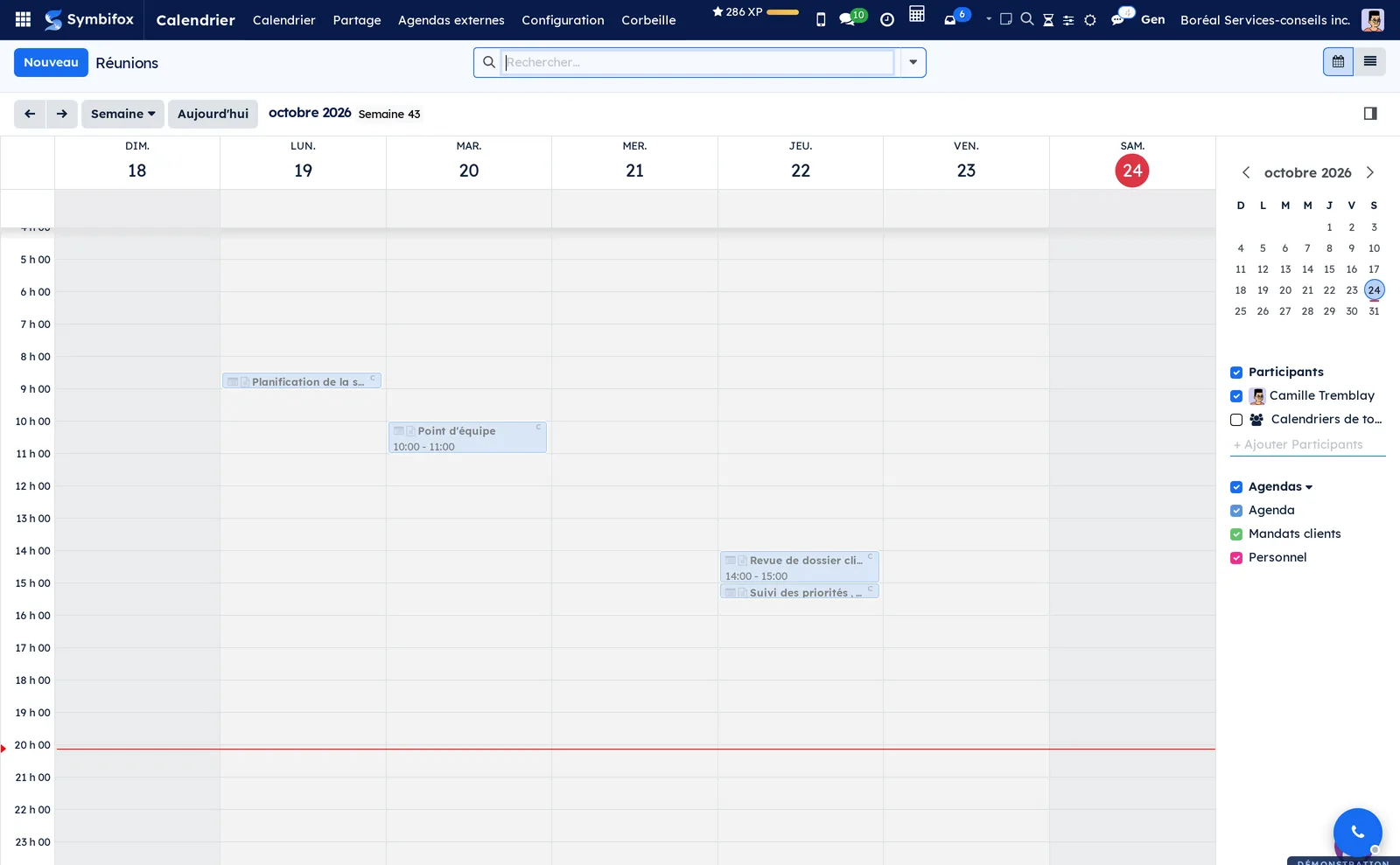
Sur la démo, Camille Tremblay a trois agendas : Agenda, Mandats clients et Personnel. Dans la grille du Calendrier, la colonne de droite porte la rubrique Agendas, sous les participants : une case par agenda, à la couleur de l'agenda. Les rencontres prennent la couleur de leur agenda.
Côté contacts, chaque personne voit deux carnets dans ses applications :
- le carnet de la société, qui sert les contacts de Symbifox, personnes et sociétés, partagé entre collègues;
- un carnet personnel, nommé « Contacts personnels », qui reste hors de Symbifox et que vous seul voyez.
Ce chapitre complète le chapitre Calendrier, qui décrit les rencontres elles-mêmes, et le chapitre Contacts.
Configuration#
Accès et droits#
Le module n'ajoute aucun groupe. Toute personne qui a un compte interne peut créer ses mots de passe d'application; un compte du portail ne le peut pas. Chacun voit et modifie ses propres agendas pour les applications. Les administrateurs voient ceux de tout le monde, avec la colonne Propriétaire, et sont seuls à voir le menu Carnets d'adresses pour les applications.
Un mot de passe d'application n'ouvre que l'agenda et les contacts. Il n'ouvre pas une session dans Symbifox, ni les échanges d'un programme avec Symbifox. À l'inverse, une clé d'API ordinaire n'ouvre pas l'agenda. Dans l'application, vous gardez vos droits de Symbifox : vous ne voyez que ce que vous voyez à l'écran, et vous ne créez un contact que si vous avez le droit d'en créer.
Paramètres#
Le module n'a pas de page dans Paramètres. Deux paramètres système, en mode développeur, sous Paramètres › Technique › Paramètres › Paramètres système, en règlent le comportement :
| Paramètre | Défaut | Effet |
|---|---|---|
bf_dav_server.public_url |
vide | L'adresse donnée aux applications. Vide, l'assistant donne l'adresse publique du site de votre société. À fixer quand Symbifox ne répond pas directement à cette adresse : les applications d'agenda ne suivent pas une redirection pendant qu'elles cherchent vos agendas. |
bf_dav_server.send_invitations |
1 |
0 : aucune invitation ne part d'une rencontre créée ou modifiée dans une application, et aucune activité ne rappelle de prévenir les invités. Sur la démo, il vaut 0. |
Données de base#
Rien à créer pour commencer. À l'installation, chaque personne reçoit son agenda par défaut, nommé « Agenda ». Une personne ajoutée plus tard reçoit le sien dès sa première rencontre ou sa première connexion d'appareil. Quand votre société synchronisait déjà des agendas Nextcloud, l'installation crée un agenda pour les applications par agenda Nextcloud, avec son nom et sa couleur, et y range ses rencontres. Le carnet de la société est créé à l'installation, au nom de la société; il reprend les étiquettes que la synchronisation des contacts avec Nextcloud écartait déjà. Le carnet personnel de chacun naît à sa première connexion d'appareil. Les rencontres et les contacts reçoivent aussi leur identifiant pour les applications, le même que dans Nextcloud quand il y en avait un : un appareil qui passe de Nextcloud à Symbifox retrouve les mêmes rencontres, pas des copies.
Premiers pas#
Ce parcours crée le mot de passe d'application de Thunderbird et branche l'agenda.
- Sélectionnez votre avatar, puis Mon profil.
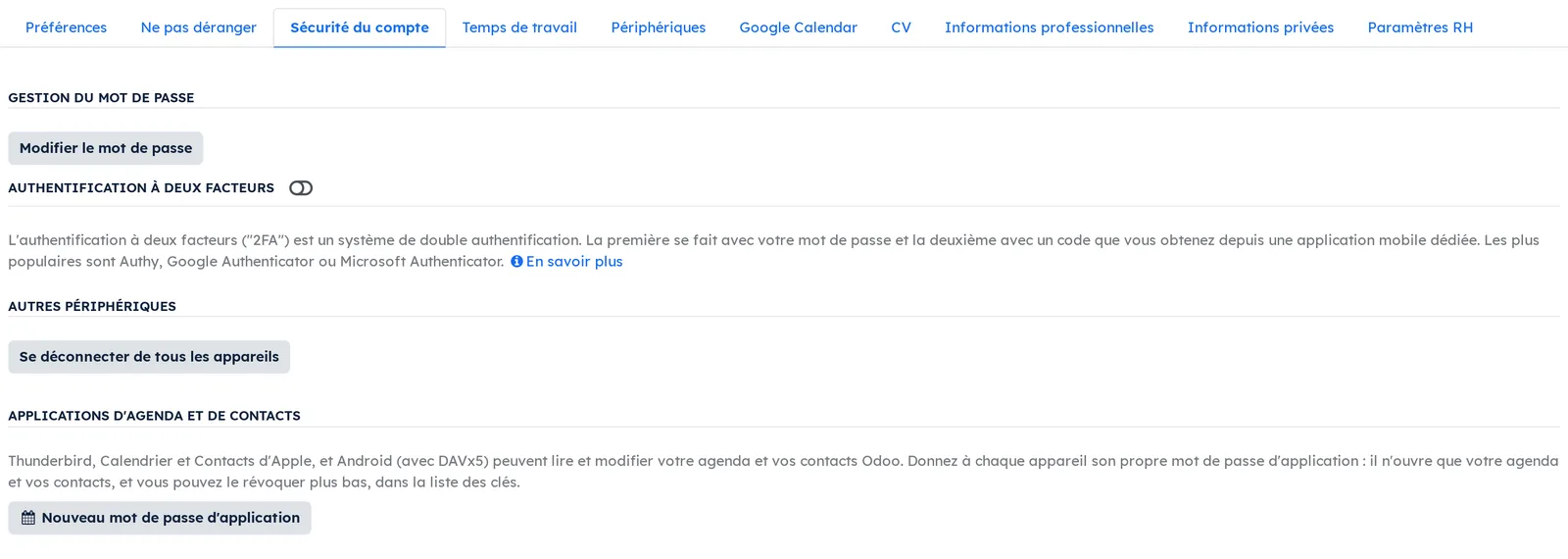
- Ouvrez l'onglet Sécurité du compte et sélectionnez Nouveau mot de passe d'application.
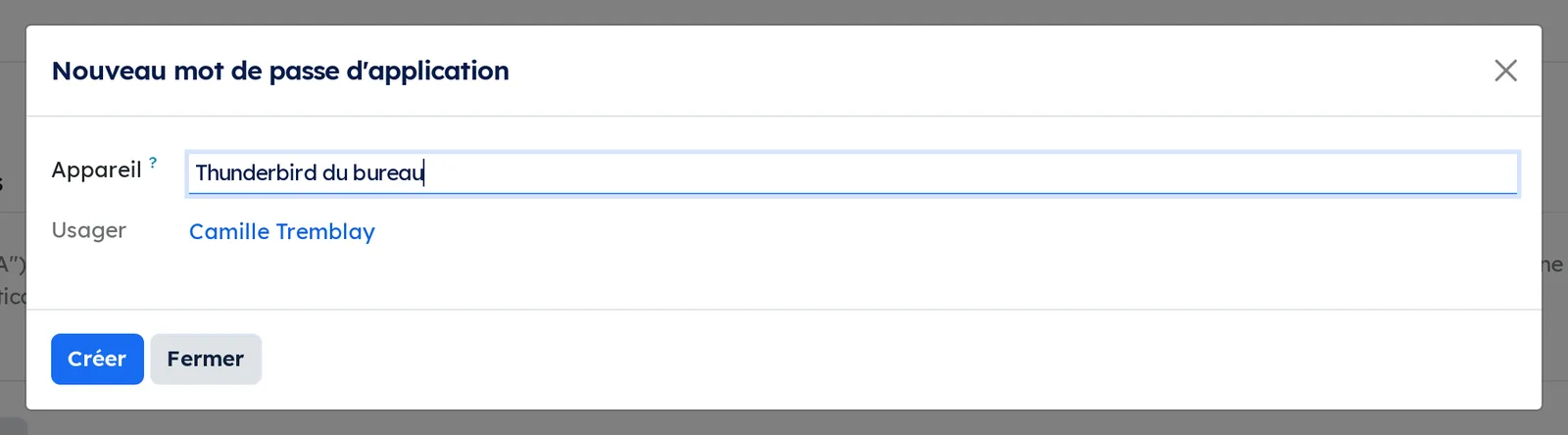
- Saisissez le nom de l'appareil, par exemple « Thunderbird du bureau », puis sélectionnez Créer.
- Saisissez de nouveau votre mot de passe Symbifox quand il est demandé.
- Copiez le mot de passe affiché sous Clé, puis l'adresse sous Serveur (Thunderbird, Apple).
- Dans Thunderbird, ajoutez un agenda sur le réseau avec cette adresse, votre Identifiant et le mot de passe copié.
- Choisissez les agendas à afficher, puis confirmez.
Résultat : vos agendas paraissent dans Thunderbird, chacun à sa couleur. Une rencontre que vous y créez paraît dans Symbifox, dans l'agenda choisi.
Tâches courantes#
Créer le mot de passe d'un appareil#
Chaque appareil reçoit son propre mot de passe : vous pourrez couper un téléphone perdu sans toucher au poste du bureau.
- Sélectionnez votre avatar, puis Mon profil, puis l'onglet Sécurité du compte.
- Sous Applications d'agenda et de contacts, sélectionnez Nouveau mot de passe d'application.
- Dans Appareil, saisissez un nom qui le distingue, comme « Téléphone Android ».
- Sélectionnez Créer, puis confirmez votre mot de passe Symbifox.
- Notez le mot de passe affiché sous Clé avant de sélectionner Fermer.
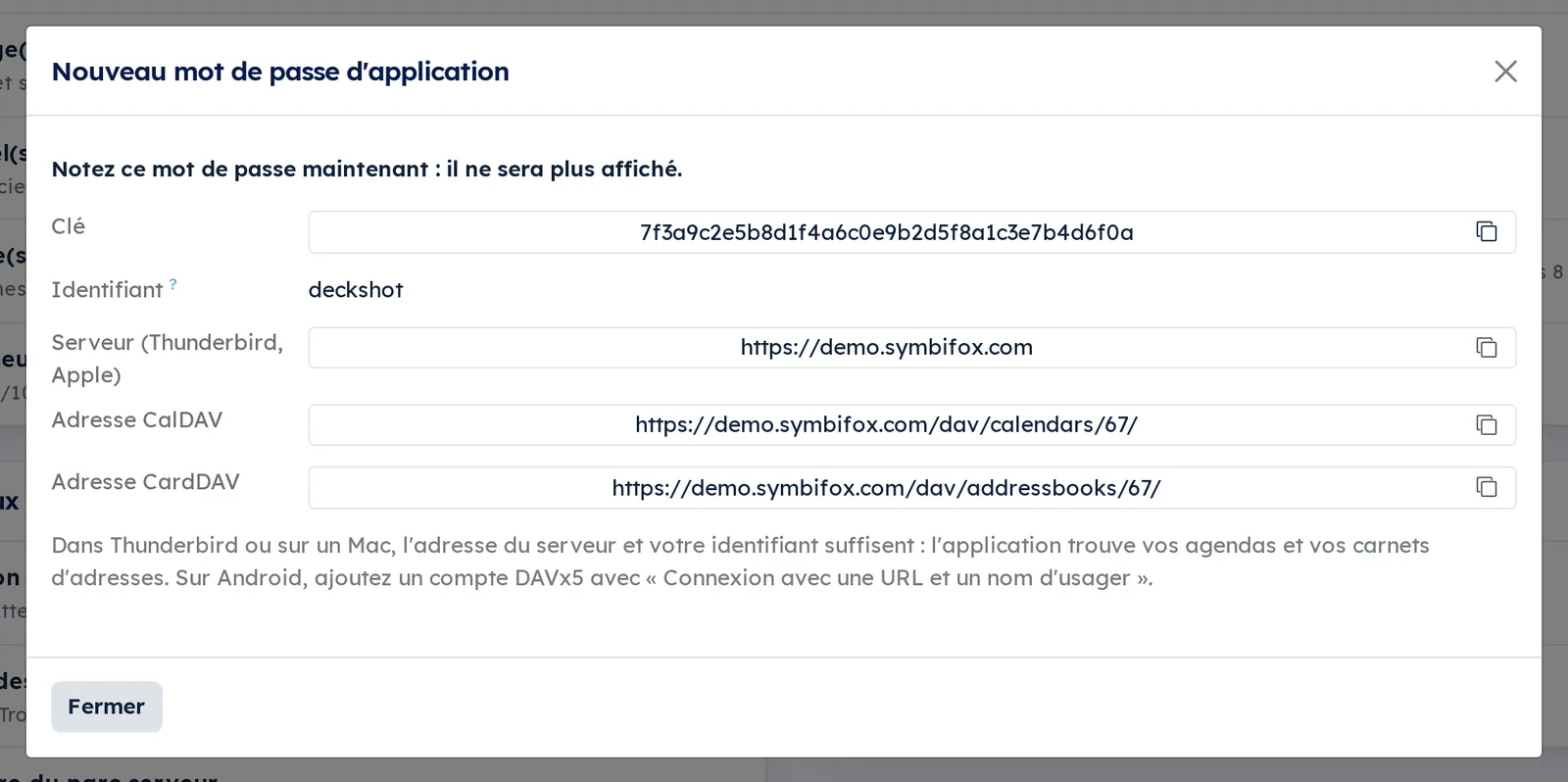
Résultat : l'assistant affiche une seule fois le mot de passe, votre Identifiant, l'adresse du serveur, puis l'Adresse CalDAV et l'Adresse CardDAV. Chaque valeur a son bouton de copie. Le mot de passe n'expire pas : il vaut jusqu'à ce que vous le révoquiez.
Brancher Thunderbird ou un Mac#
Thunderbird et Calendrier d'Apple trouvent eux-mêmes vos agendas et vos carnets à partir de l'adresse du serveur.
- Créez le mot de passe de l'appareil, comme plus haut.
- Dans l'application, ajoutez un compte ou un agenda CalDAV sur le réseau.
- Saisissez l'adresse sous Serveur (Thunderbird, Apple), votre Identifiant et le mot de passe.
- Choisissez les agendas à afficher.
- Pour les contacts, ajoutez de la même façon un carnet d'adresses CardDAV avec la même adresse.
Résultat : vos agendas, ceux que vos collègues vous partagent et vos deux carnets paraissent dans l'application. Les intitulés de ces écrans varient selon l'application et sa version; si l'application demande une adresse complète, donnez l'Adresse CalDAV ou l'Adresse CardDAV.
Brancher un téléphone Android#
Android ne parle pas CalDAV de lui-même. L'application DAVx5, installée sur le téléphone, fait le lien avec l'agenda et les contacts du téléphone. Sur Android, le plus simple est de partager le travail : DAVx5 pour les contacts, et Symbifox Mobile pour l'agenda et ses rappels. Android garde l'état d'un rappel sur le téléphone sans le transmettre; Symbifox Mobile, lui, le renvoie, et un rappel écarté au téléphone l'est partout.
- Créez le mot de passe du téléphone.
- Dans DAVx5, ajoutez un compte avec « Connexion avec une URL et un nom d'usager ».
- Saisissez l'adresse du serveur, votre Identifiant et le mot de passe.
- Cochez vos carnets. Si Symbifox Mobile est installé, laissez vos agendas décochés.
Résultat : les contacts du téléphone montrent ceux de Symbifox, et l'agenda se lit dans Symbifox Mobile. Si vous cochez aussi les agendas dans DAVx5 alors que Symbifox Mobile est installé, chaque rappel sonne deux fois : une fois par l'agenda d'Android, une fois par Symbifox Mobile. Pour lire l'agenda d'un collègue qui vous le partage, cochez seulement le sien dans DAVx5.
Révoquer le mot de passe d'un appareil#
Un appareil perdu, vendu ou remplacé se coupe en retirant son mot de passe.
- Sélectionnez votre avatar, puis Mon profil, puis l'onglet Sécurité du compte.
- Sous Clés API, repérez la clé nommée « Agenda et contacts : » suivi du nom de l'appareil.
- Supprimez-la avec l'icône de corbeille de sa ligne.
Résultat : l'appareil perd l'accès dans la minute. Les autres appareils continuent de fonctionner.
Ajouter un agenda pour les applications#
Un agenda de plus sépare vos rencontres par usage, avec sa propre couleur dans Symbifox et dans vos applications.
- Allez à Calendrier › Configuration › Agendas pour les applications.
- Sélectionnez Nouveau et saisissez le Nom, par exemple « Mandats clients ».
- Choisissez la Couleur dans les applications et la Couleur dans Odoo.
- Facultatif : saisissez une Description, que les applications affichent.
- Enregistrez.
Résultat : l'agenda paraît dans la grille du Calendrier, avec sa case, et dans vos applications à leur synchronisation suivante. Son Adresse courte se remplit d'elle-même à partir du nom.
Ranger une rencontre dans un agenda#
- Ouvrez la rencontre.
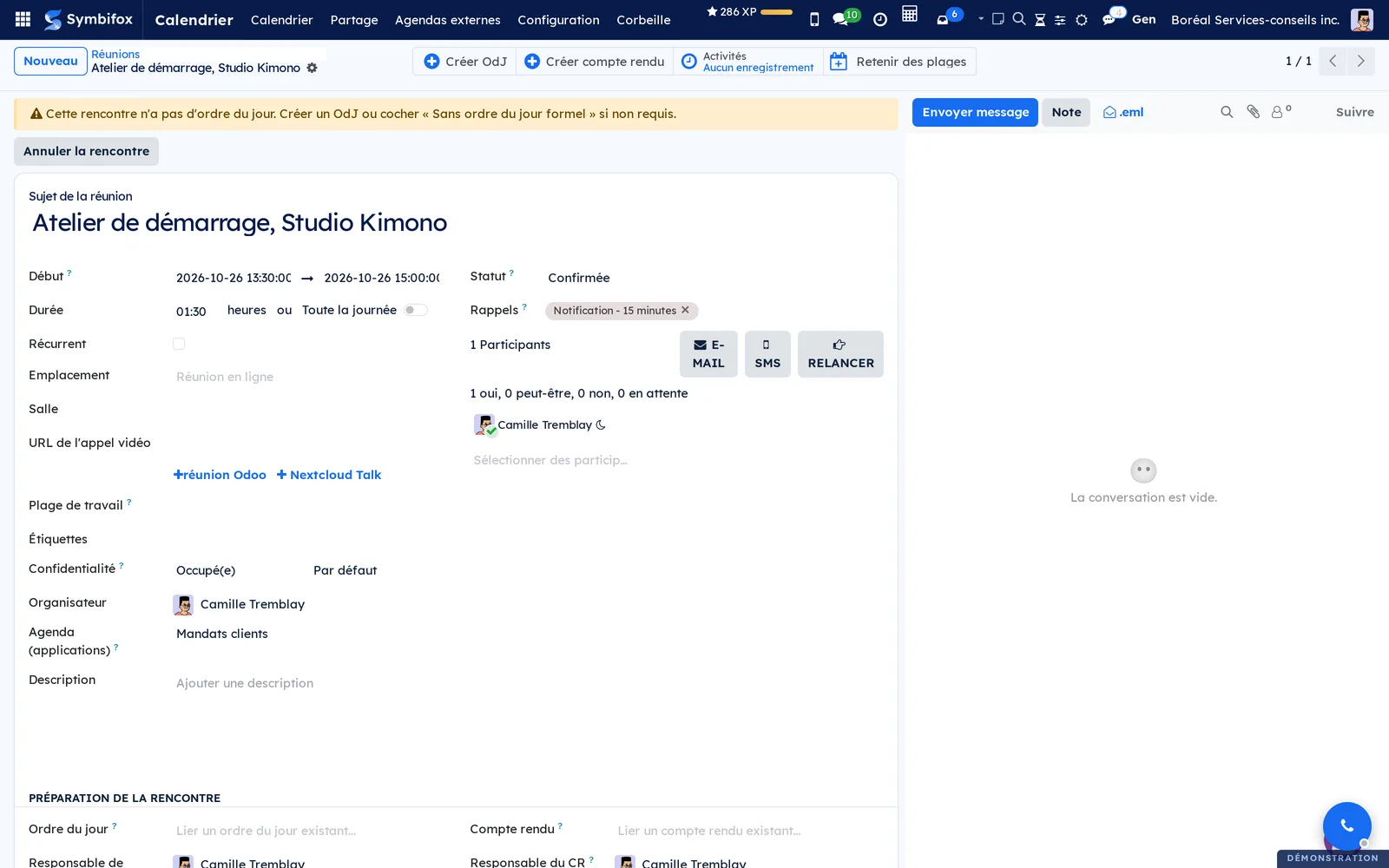
- Dans Agenda (applications), choisissez l'un de vos agendas.
- Enregistrez.
Résultat : la rencontre prend la couleur de l'agenda dans la grille, et change d'agenda dans vos applications. Une rencontre créée dans Symbifox va dans votre agenda par défaut; une rencontre créée dans une application va dans l'agenda où vous l'avez créée.
Afficher ou masquer un agenda dans la grille#
- Allez à Calendrier › Calendrier.
- Dans la colonne de droite, sous Agendas, décochez la case d'un agenda.
Résultat : ses rencontres quittent la grille. Recochez la case pour les ramener. La rubrique liste toujours tous vos agendas, même ceux qui n'ont aucune rencontre dans la période affichée.
Écarter ou reporter un rappel d'un appareil à l'autre#
Un rappel se règle là où il sonne, et les autres le savent.
- Quand le rappel sonne dans Thunderbird, sur le Mac, dans Symbifox ou dans Symbifox Mobile, écartez-le ou reportez-le.
- Laissez les autres appareils se synchroniser.
Résultat : écarté à un endroit, le rappel est écarté partout, et la notification du téléphone disparaît; reporté, il sonne de nouveau partout à la même heure. Un rappel écarté sur le Mac après avoir été reporté au téléphone ne sonne plus à la fin du report. Ce geste ne modifie pas la rencontre et ne prévient personne.
Prévenir les invités d'un changement fait dans une application#
Une rencontre déplacée dans Thunderbird ou sur le Mac ne prévient personne toute seule, comme dans la grille. Symbifox vous le rappelle.
- Déplacez la rencontre, ou changez son titre ou son lieu, dans votre application.
- Dans Symbifox, ouvrez l'activité Envoyer la mise à jour aux invités, due le jour même. Elle est rangée sur le document de la rencontre (une tâche, une piste), sinon sur la fiche du premier invité.
- Suivez le lien Ouvrir la rencontre de sa note.
- Sélectionnez Prévenir les invités, relisez, puis Envoyer l'avis, comme au chapitre Calendrier.
Résultat : les invités reçoivent l'avis, et l'activité se ferme d'elle-même dans les dix minutes. Elle se ferme aussi si la rencontre revient à sa place ou si elle commence. Pour une série, c'est la prochaine date qui est examinée.
Utiliser les contacts sur un téléphone#
Le carnet de la société sert les contacts de Symbifox. Le carnet personnel garde ce qui ne regarde que vous.
- Branchez le carnet de la société et votre carnet personnel dans l'application de contacts, comme plus haut.
- Créez ou modifiez une fiche dans le carnet de la société : elle devient un contact de Symbifox.
- Rangez dans le carnet personnel les contacts qui n'ont rien à faire dans Symbifox.
Résultat : un contact modifié sur le téléphone l'est dans Symbifox, et l'inverse. Un contact supprimé du carnet de la société sur le téléphone est archivé dans Symbifox, jamais effacé. Il se retrouve par le filtre des archives de Contacts.
Écarter des contacts du carnet de la société#
Certains contacts n'ont rien à faire sur les téléphones de l'équipe, par exemple ceux d'un dossier délicat. Une étiquette suffit à les écarter. Préalable : être administrateur, et avoir posé une étiquette sur ces contacts dans Contacts.
- Allez à Calendrier › Configuration › Carnets d'adresses pour les applications.
- Ouvrez le carnet dont le Type est Contacts de la société.
- Dans Étiquettes exclues, ajoutez l'étiquette des contacts à écarter.
- Enregistrez.
Résultat : les contacts qui portent cette étiquette quittent le carnet de la société sur tous les appareils, à leur synchronisation suivante. Ils restent dans Symbifox, intacts. Fiches compte les contacts encore servis.

Les menus, un à un#
Calendrier › Configuration › Agendas pour les applications : la liste de vos agendas pour les applications. Colonnes : Nom, Adresse courte, Par défaut, Couleur dans les applications, Couleur dans Odoo et Événements, plus Propriétaire pour les administrateurs, qui y voient les agendas de tout le monde. La poignée de chaque ligne règle l'ordre des agendas dans les applications et dans la grille. Vide, l'écran affiche « Aucun agenda pour l'instant ». Le formulaire d'un agenda porte le bouton d'accès rapide Événements, qui liste ses rencontres.

Calendrier › Configuration › Carnets d'adresses pour les applications : réservé aux administrateurs. La liste des carnets servis aux applications : le carnet de la société et le carnet personnel de chaque personne qui a branché un appareil. Colonnes : Nom, Type, Propriétaire, Étiquettes exclues et Fiches. Les carnets naissent d'eux-mêmes : la liste n'a pas de bouton Nouveau. La fiche d'un carnet personnel donne son propriétaire et son nombre de fiches, jamais leur contenu.

Les autres entrées du menu Calendrier sont décrites au chapitre Calendrier.
Référence#
Champs du formulaire Agenda pour les applications#
| Champ | Description | Obligatoire ou par défaut |
|---|---|---|
| Nom | Le nom affiché dans les applications et dans la grille. | Obligatoire |
| Propriétaire | La personne à qui appartient l'agenda. Visible des administrateurs seulement. | Vous |
| Adresse courte | La fin de l'adresse de l'agenda. La changer fait voir aux applications un nouvel agenda, à brancher de nouveau. | Tirée du nom |
| Par défaut | L'agenda qui reçoit les rencontres créées dans Symbifox et celles où vous êtes invité. Une personne n'en a qu'un. | Coché sur l'agenda créé à l'installation |
| Couleur dans les applications | La couleur proposée à Thunderbird, à Apple et à DAVx5. | Bleu |
| Couleur dans Odoo | La couleur de l'agenda et de ses rencontres dans la grille du Calendrier. | Aucune |
| Description | Un texte que les applications affichent. | Vide |
Champs du formulaire Carnet d'adresses pour les applications#
| Champ | Description | Obligatoire ou par défaut |
|---|---|---|
| Nom | Le nom du carnet dans les applications. | Le nom de la société, ou « Contacts personnels » |
| Type | Contacts de la société ou Personnel. Ne se change pas. | Posé à la création |
| Propriétaire | La personne à qui appartient un carnet personnel. | Posé à la création |
| Adresse courte | La fin de l'adresse du carnet. Ne se change pas ici. | Posée à la création |
| Fiches | Le nombre de contacts servis. | Calculé |
| Étiquettes exclues | Carnet de la société seulement : les contacts qui portent une de ces étiquettes ne sont pas servis. | Celles de la synchronisation Nextcloud, sinon aucune |
Champs de l'assistant Nouveau mot de passe d'application#
| Champ | Description | Obligatoire ou par défaut |
|---|---|---|
| Appareil | Le nom de l'appareil. La clé porte ce nom dans la liste des clés de votre profil. | Obligatoire |
| Usager | La personne pour qui le mot de passe est créé. Visible des administrateurs seulement. | Vous |
| Clé | Le mot de passe d'application, affiché une seule fois. | Créé par l'assistant |
| Identifiant | Votre identifiant de connexion, à donner à l'application. | Le vôtre |
| Serveur (Thunderbird, Apple) | L'adresse à donner à Thunderbird, à Apple et à DAVx5. | L'adresse du site |
| Adresse CalDAV, Adresse CardDAV | Les adresses complètes de vos agendas et de vos carnets, pour une application qui les demande. | Calculées |
Ce qui fait l'aller-retour#
| Domaine | Ce qui passe dans les deux sens |
|---|---|
| Rencontres | Création, modification, suppression; titre, horaire, lieu, description, étiquettes, confidentialité, disponibilité (occupé ou libre). |
| Séries | Chaque jour, chaque semaine, chaque mois à une date ou à un jour de la semaine, chaque année; dates déplacées et dates retirées. |
| Participants | Les invités et leurs réponses. |
| Rappels | Les rappels de la rencontre, et leur état (vu, reporté, écarté) entre Symbifox, Symbifox Mobile, Thunderbird et Apple. |
| Contacts | Nom, société, fonction, premier courriel, téléphone, mobile, première adresse, site web, étiquettes et photo. |
Ce qu'une application écrit et que Symbifox ne connaît pas, comme une pièce jointe ou une propriété propre à Thunderbird ou à Apple, est gardé et lui est rendu tel quel. Sur une fiche de contact, un deuxième courriel, d'autres numéros, un anniversaire, une note ou un profil sont gardés pour vous seul : un collègue ne les voit pas sur son téléphone.
Rapports et exports#
Le module n'a pas de rapport. La liste des agendas s'exporte par le menu Actions, comme ailleurs (voir Les gestes communs à toutes les applications).
Automatisations#
- Chaque jour, Symbifox oublie les changements de plus de 90 jours. Une application restée débranchée plus longtemps relit tout à sa synchronisation suivante.
- À chaque modification d'une rencontre ou d'un contact dans Symbifox, les applications le voient à leur synchronisation suivante, à leur propre rythme.
- Jamais : une modification faite dans une application ne part vers Nextcloud.
Pages publiques et portail#
Le module n'a ni page publique ni accès par le portail. Les applications se connectent à une adresse réservée du site, avec leur mot de passe d'application.
Modules qui enrichissent cette application#
Comprendre#
Pourquoi un mot de passe par appareil. Les applications d'agenda gardent le mot de passe en mémoire et l'envoient à chaque synchronisation. Un mot de passe propre à l'appareil, qui n'ouvre que l'agenda et les contacts, limite ce qu'un appareil perdu expose, et se révoque sans rien changer ailleurs. Après dix essais ratés, le serveur refuse cinq minutes l'identifiant venu de la même adresse.
Les invitations ne partent que de Symbifox. Le serveur dit aux applications qu'il envoie lui-même les invitations : Thunderbird et Apple n'en envoient plus de leur côté, et personne ne reçoit deux invitations. Un invité ajouté dans une application reçoit l'invitation de Symbifox, comme s'il avait été ajouté ici. Un changement d'heure ou de lieu fait dans une application ne prévient les invités que si l'administration a activé l'avis automatique des changements, comme pour une rencontre déplacée dans Nextcloud (voir Calendrier). Sans lui, c'est l'activité Envoyer la mise à jour aux invités qui vous le rappelle, voir Prévenir les invités d'un changement fait dans une application. Rien ne part pour une invitation que vous avez reçue d'une personne de l'extérieur, ni quand le réglage des invitations est à « 0 ».
Une première synchronisation n'écrit à personne. Un appareil neuf qui envoie d'un coup plus de cinq rencontres en deux minutes, ses rencontres locales par exemple, ne déclenche aucune invitation. La rencontre créée dans ce cas porte une note au fil de discussion : envoyez l'invitation depuis Symbifox si les invités doivent la recevoir.
L'état des rappels voyage. Symbifox garde, pour chaque personne, l'état de chaque rappel : vu, reporté jusqu'à telle heure, écarté. Il le traduit entre sa propre fenêtre de rappel, Symbifox Mobile, Thunderbird et Apple, qui ne l'écrivent pas de la même façon. Un geste sur un rappel ne réécrit pas la rencontre et ne prévient personne. L'agenda d'Android est l'exception : il garde l'état des rappels sur le téléphone, sans le transmettre, d'où Symbifox Mobile pour l'agenda. Sur une rencontre où vous êtes invité, Symbifox Mobile sonne les rappels que vous avez réglés vous-même dans Thunderbird ou sur le Mac, sinon ceux de la rencontre. Le rappel par défaut qu'Apple ajoute de lui-même reste sur l'appareil qui l'a ajouté.
Les rencontres de vos collègues. Votre agenda par défaut montre aussi les rencontres où vous êtes invité, même rangées dans l'agenda d'un collègue. Un collègue qui vous partage son agenda au niveau Titres et lieux, Tous les détails ou Modifier vous le donne aussi comme agenda distinct dans vos applications; seul Modifier permet d'y écrire. Le niveau Disponibilités seulement n'y paraît pas. La rencontre privée d'un collègue paraît en bloc occupé, comme dans Symbifox. Retirer de votre agenda une rencontre dont vous êtes invité la décline et vous en retire, sans la supprimer pour les autres.
Une rencontre supprimée depuis une application va à la corbeille. Supprimée par son organisateur dans Thunderbird, sur le Mac ou au téléphone, elle va à la corbeille du calendrier, série comprise, comme si vous l'aviez supprimée dans Symbifox; elle y porte Odoo dans Supprimée depuis, et s'y restaure. Une rencontre issue d'un rendez-vous en ligne ou d'un agenda externe abonné est refusée : l'application affiche une erreur. Sans le module de la corbeille, la suppression est définitive.
Un conflit ne s'efface pas en silence. Si deux appareils modifient la même rencontre, le second, qui écrit sur une copie périmée, est refusé : il relit la rencontre et vous la montre telle qu'elle est. Une demande refusée ne laisse rien derrière elle.
Ce que le module ne fait pas.
- Les tâches d'une application d'agenda ne sont pas servies.
- Une règle de répétition que Symbifox ne sait pas tenir est refusée plutôt qu'approchée : par exemple « le dernier jour ouvrable du mois », plusieurs jours du mois, plusieurs mois de l'année, ou chaque heure. L'application affiche alors une erreur.
- Une série « sans fin » compte 720 dates dans Symbifox; un appareil peut en montrer davantage.
- Supprimer une rencontre depuis une application ne prévient pas les invités. Pour les prévenir, annulez-la plutôt dans Symbifox, voir Calendrier.
- Outlook ne parle ni CalDAV ni CardDAV : il ne se branche pas ainsi. Le lien d'abonnement du chapitre Calendrier lui montre votre agenda en lecture.
Et Nextcloud. Une écriture venue d'une application ne part jamais vers Nextcloud : Nextcloud écrit à chaque invité à la moindre modification, et une écriture déjà partie ne se reprend pas. Un agenda que vous utilisez par vos applications est donc alimenté par Symbifox seulement. Branchez chaque appareil soit sur Symbifox, soit sur Nextcloud, pas sur les deux pour le même agenda.
Dépannage#
| Symptôme | Cause probable | Correctif |
|---|---|---|
| L'application répond qu'elle ne trouve aucun agenda. | L'adresse donnée redirige vers une autre adresse, ce que les applications ne suivent pas en cherchant les agendas. | Donnez l'adresse exacte de l'assistant. Si elle redirige encore, l'administrateur fixe l'adresse publique dans le réglage prévu. |
| L'application refuse le mot de passe. | Le mot de passe a été révoqué, mal copié, ou c'est votre mot de passe Symbifox. | Créez un nouveau mot de passe d'application et copiez-le avec le bouton de copie. |
| Une rencontre supprimée par erreur sur un appareil a disparu de partout. | La suppression faite dans l'application l'a envoyée à la corbeille. | Allez à Calendrier › Corbeille et restaurez-la. |
| L'application affiche une erreur en enregistrant une rencontre récurrente. | La règle de répétition n'a pas d'équivalent dans Symbifox. | Choisissez une répétition plus simple, ou créez la série dans Symbifox. |
| L'application refuse de supprimer une rencontre. | Elle vient d'un rendez-vous en ligne ou d'un agenda externe abonné. | Annulez le rendez-vous, ou modifiez l'agenda externe à sa source. |
| Un rappel écarté sur le téléphone Android sonne encore sur le poste. | Android garde l'état des rappels sur le téléphone. | Écartez-le aussi au poste, ou écartez-le dans Thunderbird, sur le Mac ou dans Symbifox. |
| Les invités n'ont rien reçu pour une rencontre créée sur un appareil neuf. | Première synchronisation de l'appareil, ou réglage des invitations à « 0 ». | Lisez la note au fil de discussion de la rencontre, puis envoyez l'invitation depuis Symbifox. |
| Un contact supprimé sur le téléphone est encore dans Symbifox. | Il y est archivé, pas effacé. | Retrouvez-le par le filtre des archives et désarchivez-le au besoin. |