
Partie 2 · Clients, ventes et relation
Noms d'usage et pronoms
Le nom d'usage de chaque personne sur ses fiches, son nom légal réservé aux actes, ses pronoms donnés par elle, et un changement de nom qui ne laisse pas de trace.
En vidéo

Une personne a un nom d'usage, celui sous lequel on l'appelle, et parfois un nom légal différent, que seuls quelques actes exigent. Symbifox affiche partout le nom d'usage, garde le nom légal à part pour un petit groupe, et note les pronoms que la personne a donnés elle-même. Ce chapitre sert aux gestionnaires de contacts, aux ressources humaines et à toute personne qui veut inscrire ses propres pronoms. Le résultat : un changement de nom qui ne laisse pas l'ancien nom au dossier, et des textes accordés comme la personne le souhaite.
Vue d'ensemble#
Le nom inscrit sur une fiche de contact est le nom d'usage. Rien ne s'y superpose : les en-têtes de courriel, les mentions, la recherche et les exports lisent le nom qu'on voit à l'écran.
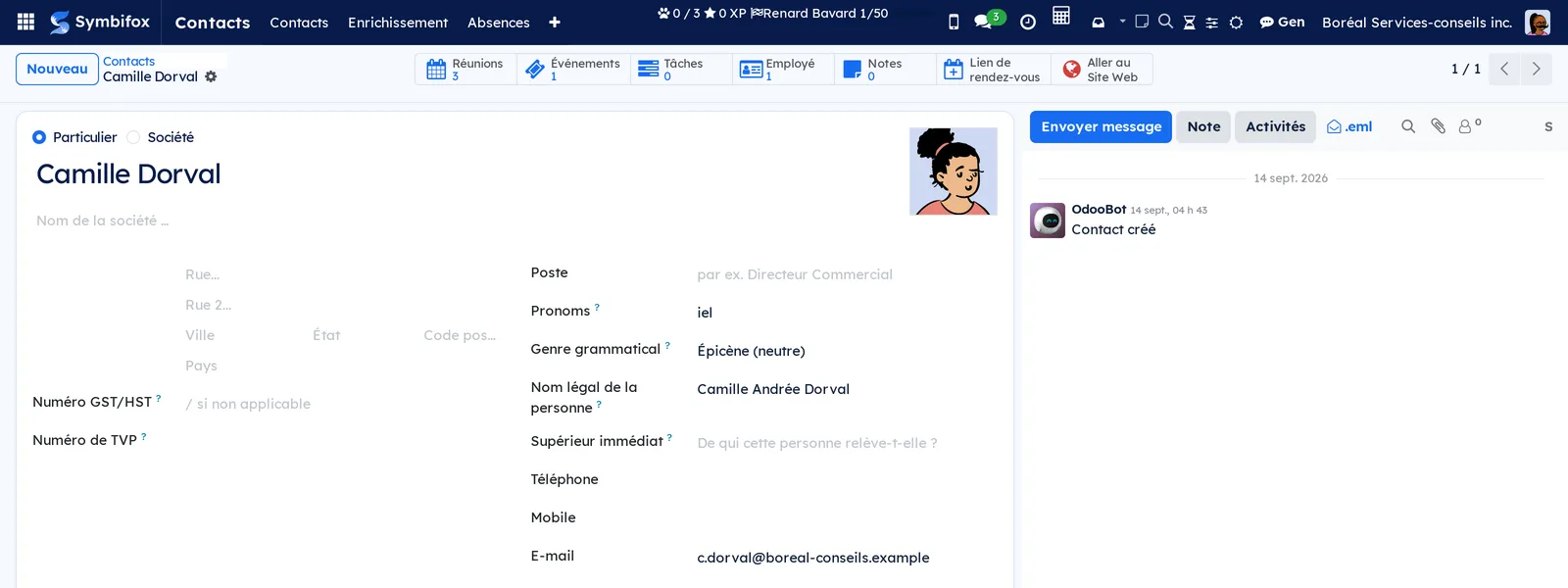
Trois renseignements s'ajoutent à la fiche d'une personne, sous Poste :
- Pronoms : les pronoms que la personne a donnés, dans ses propres mots, par exemple « elle », « il », « iel » ou « they/them »;
- Genre grammatical : Féminin, Masculin ou Épicène (neutre). Il dit comment accorder les mots quand on écrit à son sujet en français. Laissé vide, on écrit en épicène;
- Nom légal de la personne : le nom légal, quand il diffère du nom d'usage. Seul le groupe Noms légaux le voit.
Sur la démo, la fiche de Camille Dorval porte les trois : « iel », Épicène (neutre) et le nom légal « Camille Andrée Dorval ».
Ils servent ensuite ailleurs, sans nouvelle saisie :
| Où | Ce qu'on y lit |
|---|---|
| Signature de courriel | Les pronoms, à côté du nom. |
| Rédaction d'un courriel | Les pronoms et le genre grammatical de chaque destinataire, dans un bandeau. |
| Page de liens | Les pronoms, sous le nom. |
| Carnets d'adresses des téléphones et de Nextcloud | Les pronoms et le genre grammatical, sur la carte de la personne. |
| Actes (signature électronique, devis signé, résolutions, reçu officiel de don) | Le nom légal, sinon le nom d'usage. |
Le module n'a pas d'application à lui. Ses gestes vivent dans Contacts (la fiche et le menu Action), dans vos préférences, au portail Mon compte et dans les applications qui produisent les actes. Il complète le chapitre Contacts.
Configuration#
Accès et droits#
Le module ajoute un seul groupe, Noms légaux, dans la rubrique Noms d'usage des droits de l'usager. Ses membres lisent, cherchent et modifient le nom légal des personnes. Ils sont aussi seuls à voir, dans l'assistant de changement de nom, les options qui touchent au nom légal et à l'historique.
Le groupe est vide à l'installation, administrateur compris : le nom légal est une donnée que peu de gens doivent lire. Pour y ajouter quelqu'un, un administrateur ouvre Paramètres › Utilisateurs & Sociétés › Utilisateurs, ouvre la fiche de la personne et coche Noms légaux. Sur la démo, Mathilde Beauchesne, administratrice, en fait partie.
Hors du groupe, le nom légal n'est ni affiché, ni cherché, ni exporté, même par programme. Les pronoms et le genre grammatical sont visibles de quiconque voit la fiche. Toute personne qui peut modifier une fiche peut la renommer avec Changer le nom d'usage.
Paramètres#
Le module n'a aucun réglage. Les modules qui le relient aux autres applications s'installent d'eux-mêmes quand les deux applications concernées sont présentes.
Données de base#
Rien à créer, sinon ajouter au groupe Noms légaux les personnes qui tiennent les actes.
Premiers pas#
Ce parcours note les pronoms qu'une personne vous a donnés, sur sa fiche.
- Allez à Contacts › Contacts.
- Ouvrez la fiche de la personne, par exemple Camille Dorval.
- Dans Pronoms, saisissez les pronoms tels qu'elle vous les a donnés, par exemple « iel ».
- Dans Genre grammatical, choisissez celui qu'elle vous a indiqué, par exemple Épicène (neutre).
- Enregistrez.
Résultat : ses pronoms paraissent dans sa signature de courriel si elle a un compte, dans le bandeau de rédaction des courriels qu'on lui écrit et sur la carte de contact des téléphones branchés sur Symbifox.
Tâches courantes#
Inscrire vos propres pronoms#
Vos pronoms sont ceux de votre fiche. Vous les inscrivez vous-même, sans passer par un administrateur.
- Sélectionnez votre avatar, en haut à droite, puis Mon profil.
- Dans Pronoms, sous E-mail, saisissez vos pronoms.
- Dans Genre grammatical, choisissez l'accord voulu, ou laissez vide.
- Sélectionnez Enregistrer.
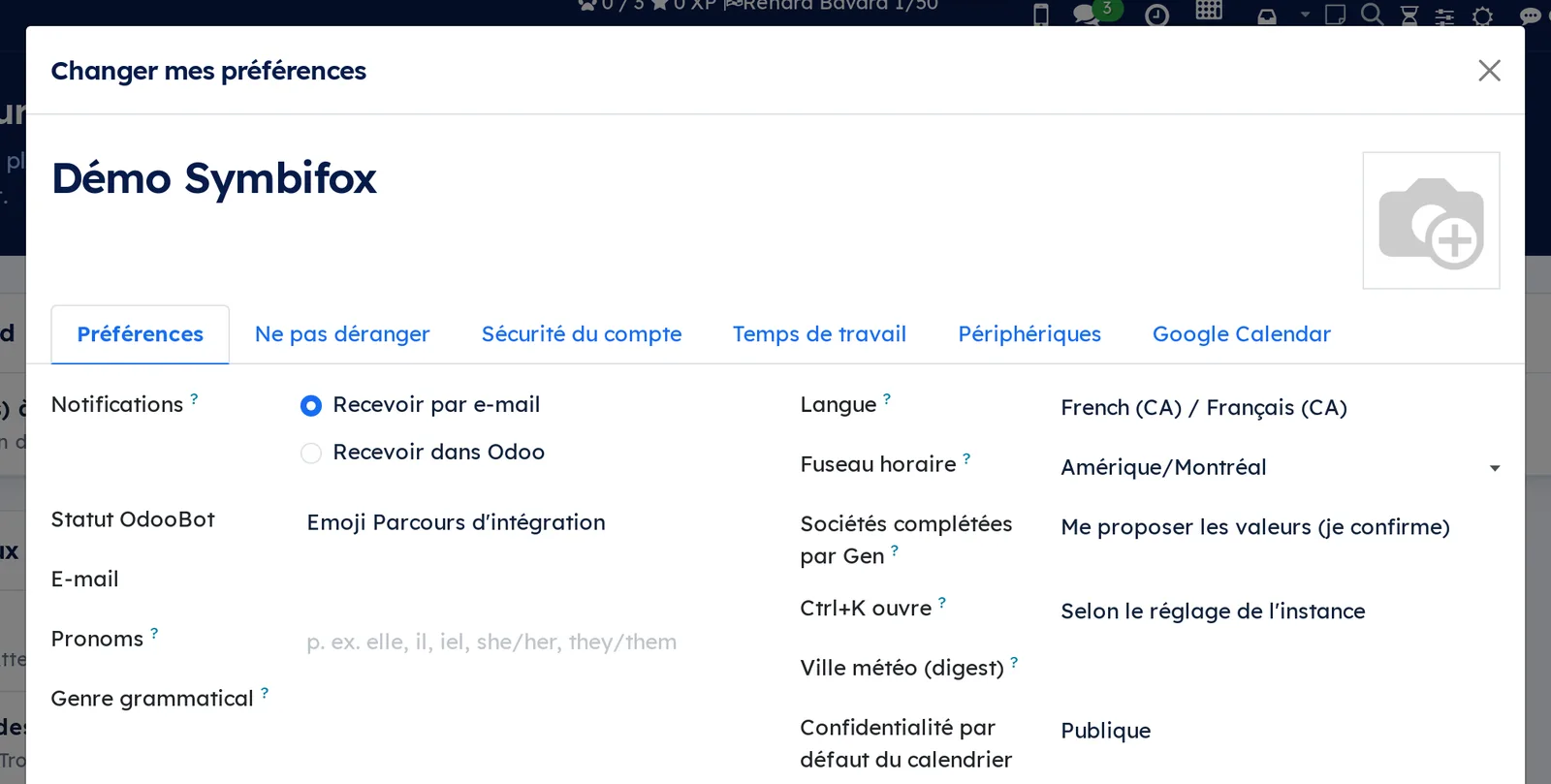
Résultat : votre signature de courriel se refait d'elle-même avec vos pronoms. Les pronoms admettent des lettres de toute écriture, des espaces et ces signes : / , · - ' ( ), sur 40 caractères au plus.
Donner ses pronoms au portail#
Un client, un membre ou une personne de l'extérieur qui a un accès au portail donne lui-même ses pronoms.
- Au portail, ouvrez Mon compte, puis la page de vos coordonnées, Détails.
- Dans Pronoms, saisissez vos pronoms. La liste propose « elle », « il », « iel », « she/her », « he/him » et « they/them ».
- Dans Genre grammatical, choisissez l'accord voulu ou gardez Non précisé.
- Enregistrez la page.
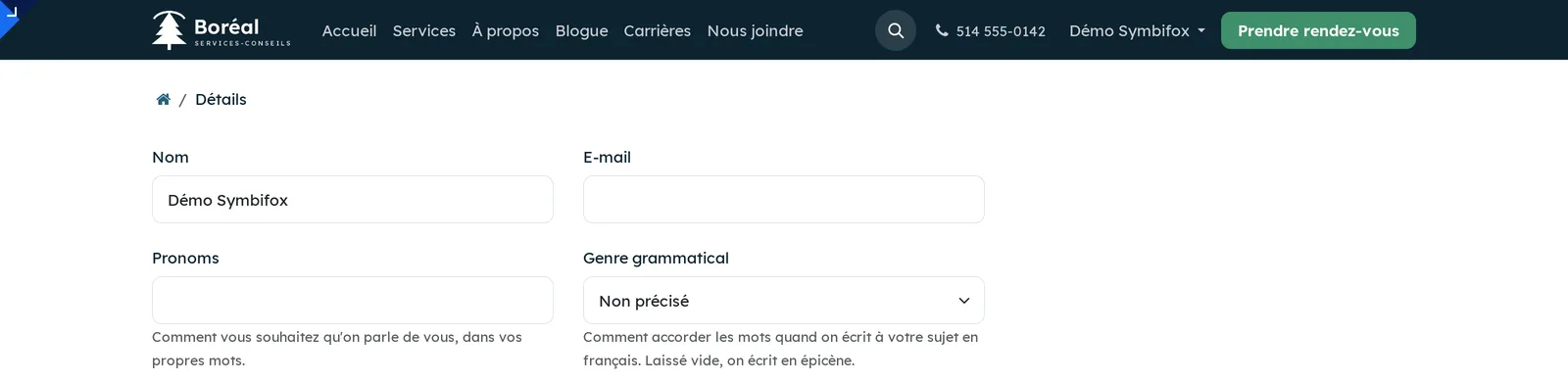
Résultat : la fiche de la personne porte ses pronoms, comme si un interne les avait saisis. Une valeur refusée affiche son message au portail. Le nom légal n'y est ni lisible ni modifiable.
Sur la démo, Naomi Chartrand, cliente de Studio Kimono, a donné « they/them, iel » avec Épicène (neutre).
Inscrire le nom légal d'une personne#
Préalable : faire partie du groupe Noms légaux.
- Allez à Contacts › Contacts et ouvrez la fiche de la personne.
- Dans Nom légal de la personne, saisissez son nom légal.
- Enregistrez.
Résultat : les actes décrits plus bas impriment ce nom. Le fil de discussion de la fiche n'en garde aucune trace, ni à l'inscription ni à un changement. Laissez le champ vide quand le nom légal est le nom d'usage : les actes prennent alors le nom d'usage.
Changer le nom d'usage d'une personne#
Renommer une fiche à la main laisse « ancien nom → nouveau nom » au fil de discussion, visible de quiconque l'ouvre et envoyé à ses abonnés. Le geste Changer le nom d'usage renomme sans laisser cette trace.
- Allez à Contacts › Contacts et ouvrez la fiche de la personne.
- Ouvrez le menu Action (l'engrenage à côté du nom), puis Changer le nom d'usage.
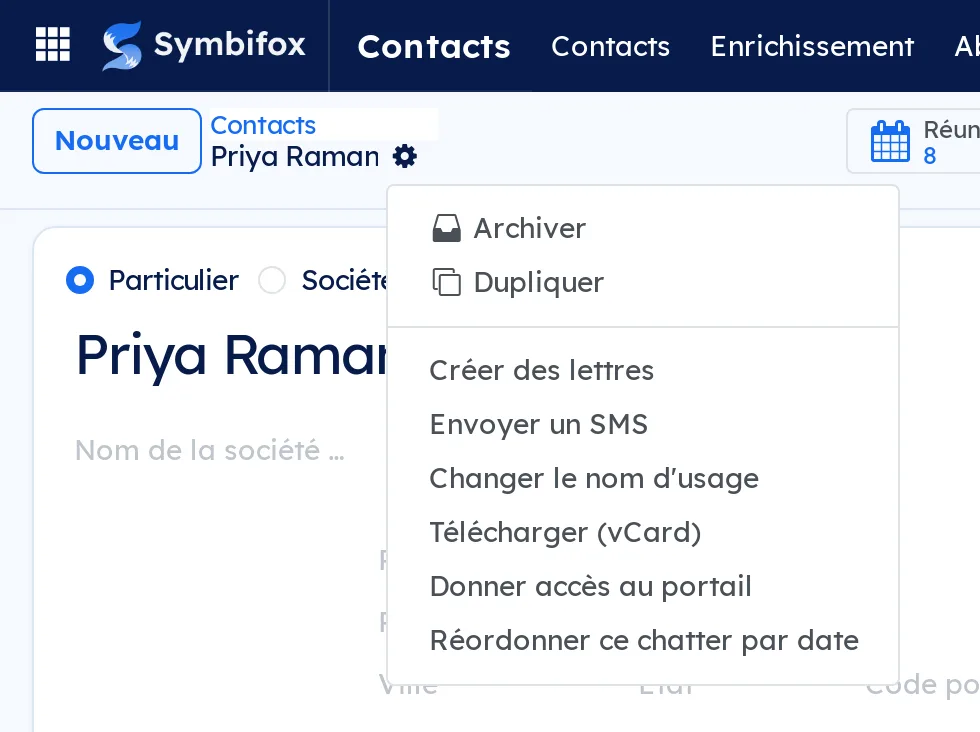
- Dans Nouveau nom d'usage, saisissez le nom que la personne utilise maintenant.
- Membres du groupe Noms légaux : cochez au besoin Garder le nom actuel comme nom légal. La case ne paraît que si la fiche n'a pas encore de nom légal.
- Sélectionnez Renommer.
Résultat : la fiche et la fiche d'employé liée portent le nouveau nom, sans trace au fil. Le titre de la page de liens de la personne suit lui aussi. Les messages déjà écrits et les courriels déjà partis gardent le nom qu'ils portaient.
Si vous n'avez pas le droit de modifier la fiche d'employé, Symbifox renomme le contact seulement et vous le dit : demandez aux ressources humaines de refaire le geste.
Changer aussi les adresses qui portent le nom#
Trois adresses publiques portent souvent le nom d'une personne : sa page de liens (/l/…), sa page de dépôt sécurisé (/to/…) et ses types de rendez-vous (/appointment/…). L'assistant propose de les changer du même geste.
- Ouvrez Changer le nom d'usage et saisissez le Nouveau nom d'usage.
- Cochez Changer aussi les adresses qui portent le nom. La case n'est jamais cochée d'office.
- Relisez les lignes : une par adresse qui contient l'ancien nom, avec l'Élément, l'Adresse actuelle et la Nouvelle adresse proposée.
- Corrigez au besoin la Nouvelle adresse.
- Activez ou désactivez Changer sur chaque ligne.
- Sélectionnez Renommer.
Résultat : les adresses retenues changent, sans trace au fil. Les liens courts qui menaient à une adresse changée sont repointés, et les liens des signatures de courriel sont refaits. Le titre de la page de dépôt suit le nouveau nom, que la case soit cochée ou non.
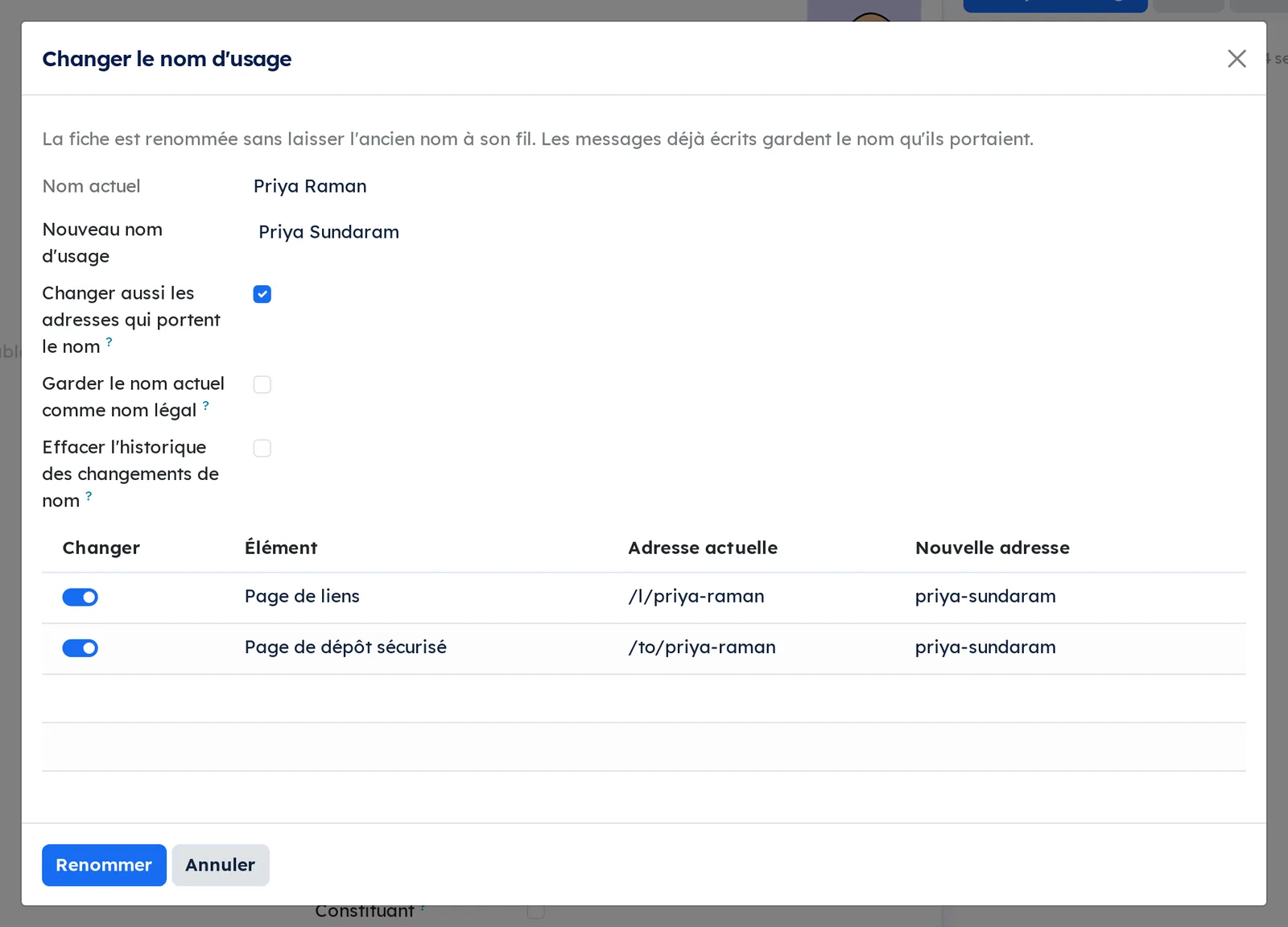
La case ne paraît que si la personne a au moins une adresse que vous pouvez modifier. Une ligne qui ne porte qu'un mot du nom, par exemple le prénom seul, naît désactivée : ce mot peut aussi être un mot courant. Une adresse qui ne nomme personne n'est pas proposée, ni un type de rendez-vous partagé avec d'autres personnes.
Effacer l'historique des changements de nom#
Une fiche renommée à la main avant l'arrivée du module garde au fil ses anciens noms. Le groupe Noms légaux peut les effacer.
- Ouvrez Changer le nom d'usage sur la fiche.
- Saisissez le Nouveau nom d'usage, qui peut être le nom actuel.
- Cochez Effacer l'historique des changements de nom.
- Sélectionnez Renommer.
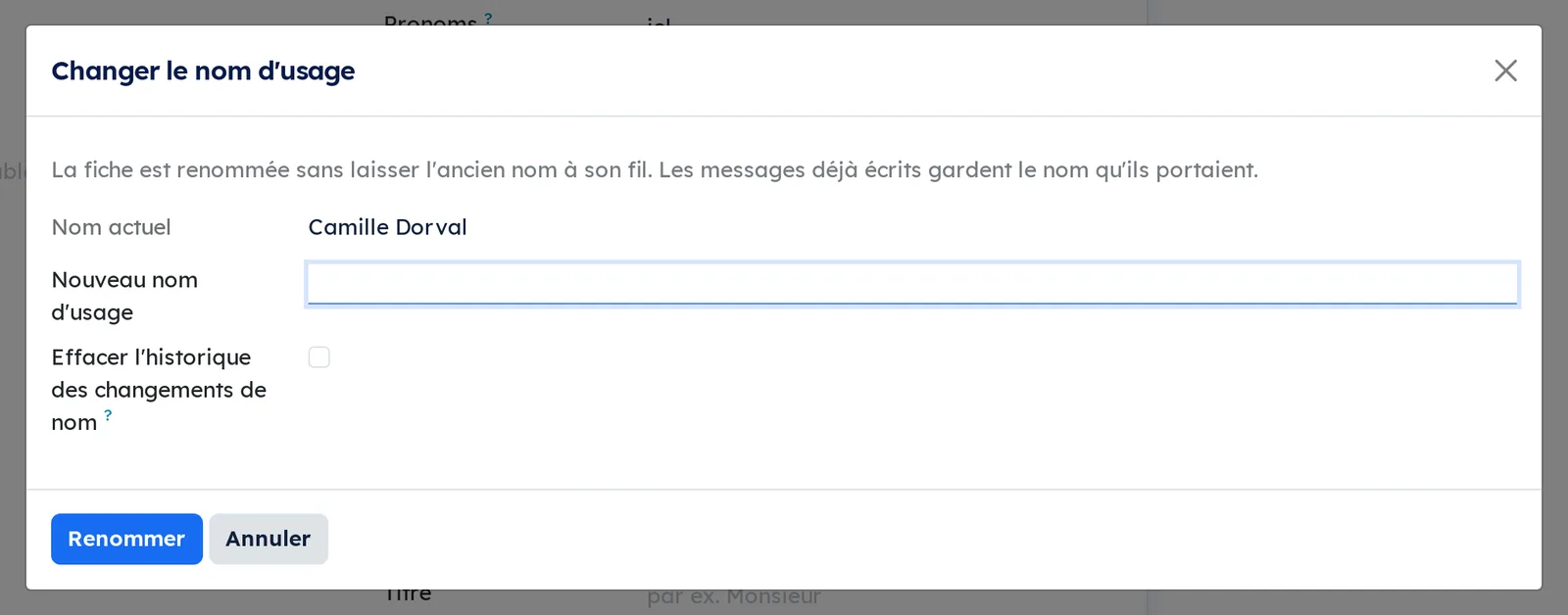
Résultat : toutes les traces « ancien nom → nouveau nom » quittent le fil de la fiche, de l'employé lié et des pages de liens de la personne (titre, adresse, avis d'assignation). Les notes et les autres traces restent.
Afficher ou retirer vos pronoms de votre page de liens#
Votre page de liens montre vos pronoms sous votre nom, dès que vous les avez donnés.
- Allez à Pages de liens › Pages et ouvrez votre page.
- Décochez Afficher mes pronoms pour les retirer de la page publique, ou cochez-la pour les montrer.
- Enregistrez.
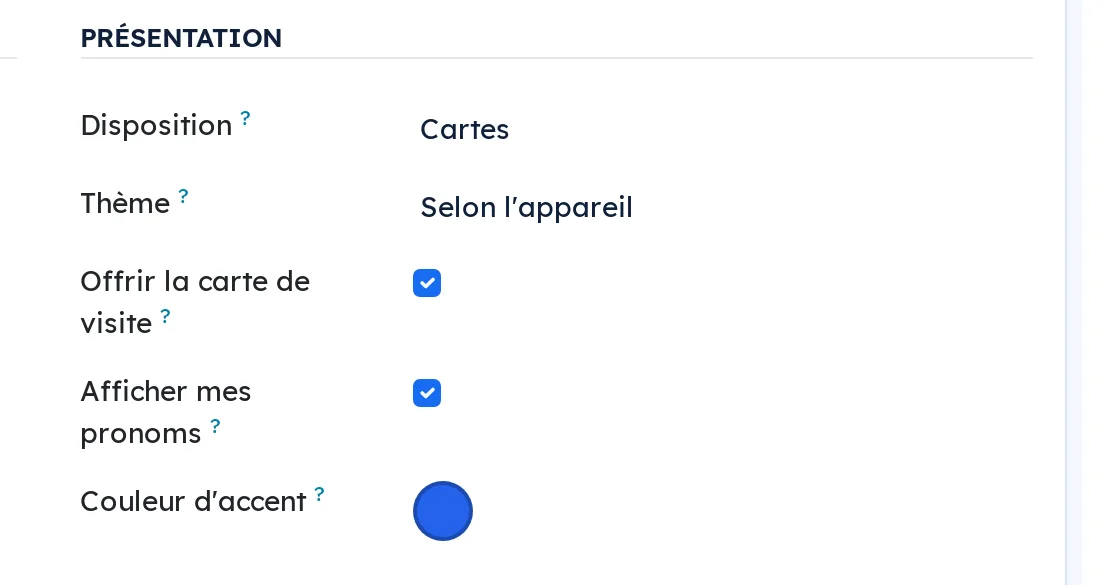
Résultat : la page publique suit votre choix. Vos pronoms restent sur votre fiche et dans votre signature. La case, cochée d'office, ne paraît que sur une page de personne.
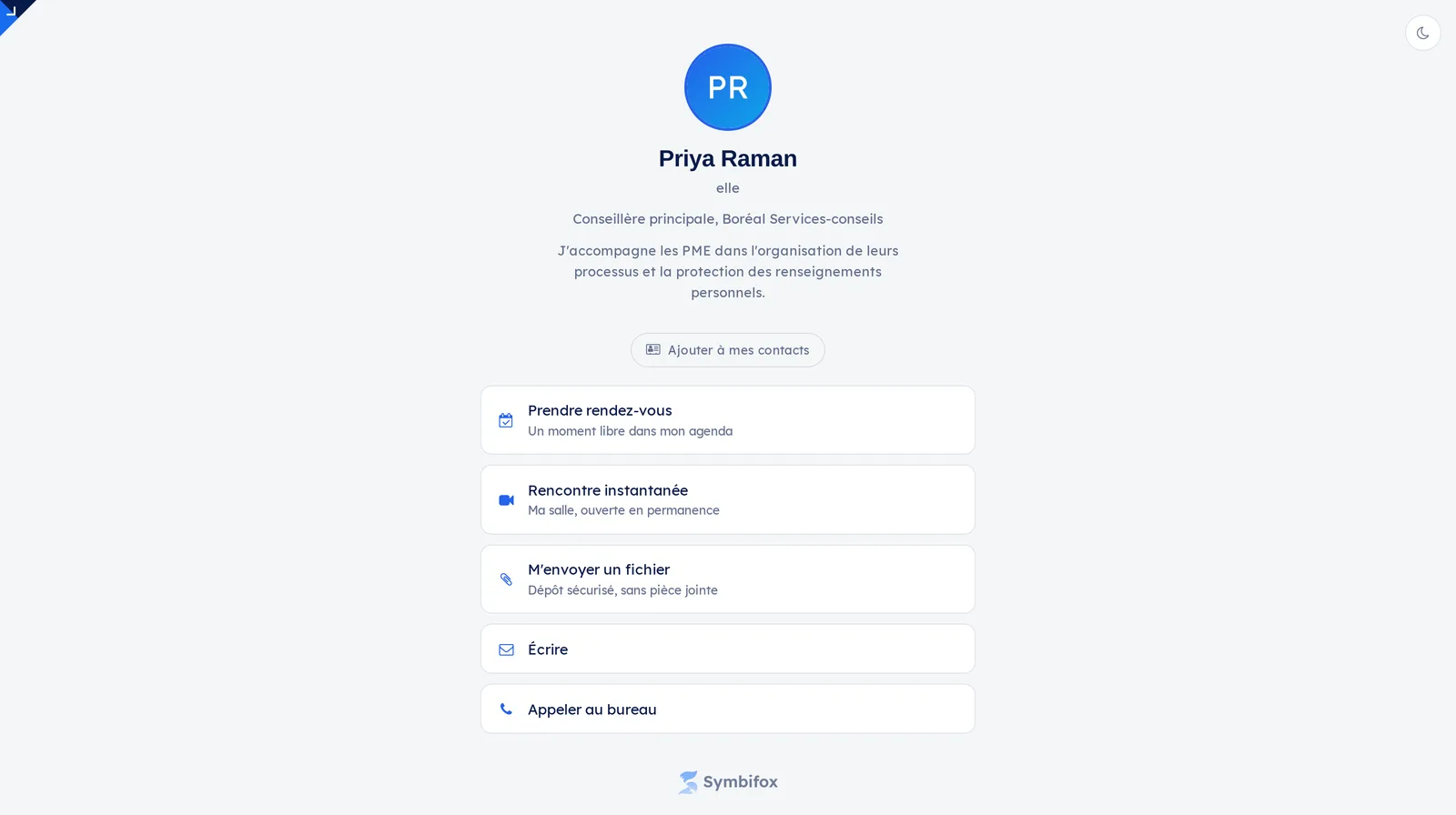
Les pronoms ne paraissent que sur une page dont la personne est elle-même l'usager, la seule qui puisse décocher la case. Ils ne paraissent pas sur une page faite par un collègue en son nom, ni sur celle d'un contact sans compte, ni sur une page d'organisation. Voir Pages de liens.
Écrire à une personne qui a donné ses pronoms#
Le bandeau du composeur rappelle, avant d'écrire, comment chaque destinataire veut qu'on parle de lui.
- Ouvrez la fiche ou le document, puis rédigez un courriel en plein écran.
- Ajoutez vos destinataires dans Vers et dans C.c.
- Lisez le bandeau sous Sujet.
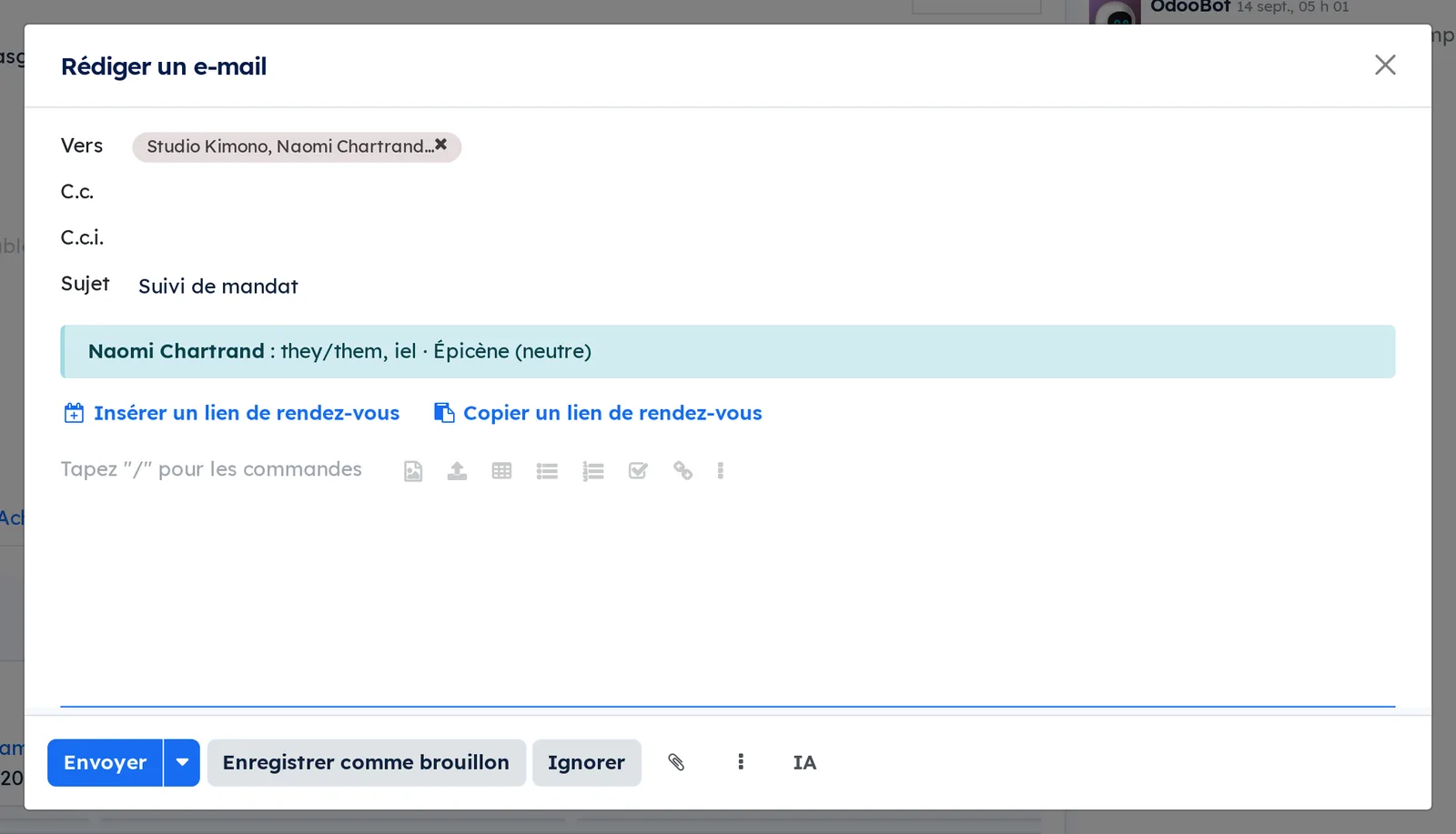
Résultat : le bandeau donne, pour chaque destinataire en Vers et en C.c. qui les a donnés, ses pronoms et son genre grammatical. Au-delà de cinq personnes, le reste se compte. Rien n'est dit de quelqu'un qui n'a rien donné. Le bouton Appliquer le persona ne paraît que si un persona s'applique (voir Contacts).
Faire signer un acte au nom légal#
La signature électronique, le devis signé et le reçu officiel de don impriment le nom légal sans rien faire de plus. Préalable : le nom légal inscrit sur la fiche du signataire avant l'envoi.
- Préparez et envoyez la demande de signature comme au chapitre Signatures électroniques.
- Laissez la personne signer.
Résultat : le certificat d'achèvement, le nom estampé sur le document et la page publique de vérification portent le nom légal. Pour un devis, Signé par porte le même nom. Courriels, portail et journal de signature gardent le nom d'usage.
Le nom de l'acte est figé à l'envoi : un nom légal changé ensuite ne modifie pas un acte déjà parti. Sans nom légal, l'acte prend le nom du signataire. Un signataire saisi à la main, sans fiche, ne reçoit un nom légal que si une seule fiche de personne porte son courriel, jamais celui d'une société.
Imprimer une résolution ou un reçu de don#
- Imprimez la résolution depuis la Base de connaissances, ou le reçu officiel depuis Dons et levée de fonds, comme d'habitude.
Résultat : la résolution imprime le nom légal des signataires saisis. Sans signataires, une résolution du conseil imprime celui des administrateurs. Une résolution des actionnaires l'imprime pour le proposeur et le secondeur, et le procès-verbal sur sa ligne « Administrateur(s) ». Le reçu officiel imprime le nom légal du donateur, comme l'attend l'Agence du revenu du Canada. Les noms sont relus à chaque impression. Ces actes ne sont pas illustrés : la démo n'en compte aucun pour une personne qui a un nom légal.
Lever la réservation d'une adresse retirée#
Une adresse de page de liens quittée est réservée : aucune autre personne ne peut la prendre. Un administrateur peut lever une réservation, par exemple après une faute de frappe corrigée. Préalable : être administrateur et activer le mode développeur.
- Allez à Paramètres › Technique › Adresses de pages de liens retirées.
- Repérez la ligne par Personne et par Page qui l'a quittée.
- Supprimez la ligne.
Résultat : l'adresse redevient libre pour tout le monde. La liste ne montre jamais l'adresse elle-même.
Les menus, un à un#
Le module n'a pas de menu racine. Ses gestes s'ajoutent à des écrans existants :
Contacts › Contacts : la fiche d'une personne porte Pronoms, Genre grammatical et, pour le groupe Noms légaux, Nom légal de la personne, sous Poste. Le menu Action de la fiche porte Changer le nom d'usage.
Mon profil (votre avatar), onglet Préférences : Pronoms et Genre grammatical sous E-mail, une seule fois. Les pronoms de la signature de courriel sont le même champ.
Pages de liens › Pages : le formulaire d'une page de personne porte la case Afficher mes pronoms. Voir Pages de liens.
Paramètres › Technique › Adresses de pages de liens retirées : réservé aux administrateurs, en mode développeur. La liste des adresses réservées, avec Retirée le, Personne et Page qui l'a quittée, sans bouton Nouveau : les lignes naissent quand une page quitte son adresse.
Référence#
Champs du formulaire Contact#
| Champ | Description | Obligatoire ou par défaut |
|---|---|---|
| Pronoms | Les pronoms que la personne a donnés, dans ses propres mots. Lettres, espaces et / , · - ' ( ) seulement, 40 caractères au plus. | Vide |
| Genre grammatical | Féminin, Masculin ou Épicène (neutre) : l'accord à faire en français. | Vide, qui veut dire « écrire en épicène » |
| Nom légal de la personne | Le nom légal, quand il diffère du nom d'usage. Lu seulement par les actes. Groupe Noms légaux seulement. | Vide, et les actes prennent le nom d'usage |
Champs de l'assistant Changer le nom d'usage#
| Champ | Description | Obligatoire ou par défaut |
|---|---|---|
| Nom actuel | Le nom d'usage de la fiche. | Lecture seule |
| Nouveau nom d'usage | Le nom à donner à la fiche et à l'employé lié. | Obligatoire |
| Changer aussi les adresses qui portent le nom | Montre les adresses publiques qui contiennent l'ancien nom. Paraît si la personne en a une que vous pouvez modifier. | Décochée |
| Changer, Élément, Adresse actuelle, Nouvelle adresse | Une ligne par adresse : à changer ou non, sa sorte, l'adresse d'aujourd'hui et celle proposée, modifiable. | Activée si l'adresse porte le nom entier |
| Garder le nom actuel comme nom légal | Range le nom actuel comme nom légal. Groupe Noms légaux, fiche sans nom légal. | Décochée |
| Effacer l'historique des changements de nom | Retire du fil de la fiche et de l'employé lié toutes les traces de changement de nom. Groupe Noms légaux. | Décochée |
Rapports et exports#
Le module n'a pas de rapport. Il change seulement le nom imprimé sur les actes : certificat, nom estampé et page de vérification d'une signature, Signé par du devis, résolutions et procès-verbal, reçu officiel de don (voir Faire signer un acte au nom légal). Tout le reste, courriels, portail, listes et exports, garde le nom d'usage.
Automatisations#
- À chaque changement de pronoms, d'où qu'il vienne (fiche, préférences, portail), la signature de courriel de la personne se refait.
- À chaque changement de nom (fiche, assistant, portail, préférences, fusion de contacts), le titre des pages de liens de la personne suit, pages archivées comprises, sans trace au fil. Un titre écrit à la main n'est jamais écrasé.
- À chaque changement de pronoms ou de genre grammatical, la carte de la personne est marquée pour Nextcloud quand Symbifox y pousse les contacts, et les téléphones la relisent à leur synchronisation suivante.
- À la fusion de deux contacts, la fiche gardée reprend le nom légal de la fiche fusionnée si elle n'en a pas. Deux noms légaux différents : rien n'est écrasé.
Pages publiques et portail#
- Mon compte › Détails (
/my/account) : Pronoms et Genre grammatical, que la personne remplit elle-même. Le nom légal n'y paraît jamais. - La page de liens d'une personne (
/l/…) : ses pronoms sous son nom, selon la case Afficher mes pronoms. - La page publique de vérification d'une signature : le nom légal figé à l'envoi.
Modules qui enrichissent cette application#
Le socle pose les champs, le groupe et l'assistant. Les autres s'installent d'eux-mêmes avec leurs deux applications, sans rien à activer.
Les quatre suivants servent les actes, et les deux derniers les carnets d'adresses.
Comprendre#
Pourquoi le nom de la fiche reste le nom d'usage. Un second champ « nom préféré » affiché par-dessus le nom laisserait passer l'autre nom partout où l'affichage n'est pas consulté : en-têtes de courriel, exports, mentions, recherche. Garder le nom d'usage dans le nom de la fiche ferme toutes ces portes d'un coup. Le Code civil du Québec reconnaît d'ailleurs le nom d'usage.
Pourquoi le nom légal est à part. Seuls quelques actes l'exigent, et il dit parfois ce que la personne ne souhaite pas montrer à toute l'équipe. Il n'est donc lisible que du groupe Noms légaux, jamais suivi au fil, et lu par les actes au moment de l'impression ou de l'envoi. Aucun chemin n'écrit le nom légal dans le nom de la fiche.
Rien n'est deviné. Ni pronom, ni genre, ni civilité ne sont tirés d'un prénom. Un champ vide veut dire « non précisé » : on écrit alors en épicène, comme le recommande l'Office québécois de la langue française. Les pronoms admettent peu de signes parce qu'ils sont repris dans la consigne d'écriture de la personne : ils y sont cités comme une donnée, jamais comme une instruction.
On ne réécrit pas l'histoire. Les courriels partis et les messages écrits gardent le nom qu'ils portaient. Les avis de suivi déjà envoyés aux abonnés ne se rattrapent pas. Effacer l'historique des changements de nom ne touche que la fiche, son employé et ses pages de liens : une tâche dont la personne était cliente garde le nom d'alors.
Les adresses, sans redirection. Changer une adresse casse les liens déjà envoyés et les codes QR imprimés, d'où la case jamais cochée d'office. L'ancienne adresse ne mène nulle part : une redirection relierait publiquement l'ancien nom à la personne. Une adresse de page de liens quittée est réservée, pour qu'un code QR imprimé ne mène jamais chez quelqu'un d'autre. Symbifox n'en garde qu'une empreinte, jamais l'adresse en clair. Le refus dit seulement que l'adresse n'est pas disponible. Les adresses de dépôt et de rendez-vous, elles, ne sont pas réservées.
Ce que les carnets reçoivent. Un téléphone ou un logiciel branché sur le carnet de la société (voir Agenda et contacts dans vos applications) montre les pronoms et le genre grammatical sur la carte, s'il sait les afficher. Les pronoms partent vers les téléphones et Nextcloud, mais n'en reviennent pas : ils se donnent dans Symbifox, par la personne ou par qui les tient d'elle. Rien ne part pour une société ni pour quelqu'un qui n'a rien donné. Les cartes de votre carnet personnel ne sont pas touchées. Vers Nextcloud, la carte n'est marquée que si Symbifox pousse les contacts : dans l'autre sens, Nextcloud relirait la carte et écraserait la fiche.
Limites connues.
- Seul le nom que la fiche quitte est cherché dans les adresses. Une adresse qui porte un nom plus ancien n'est pas proposée : changez-la à la main.
- Un employé renommé dans les Employés ne renomme pas sa fiche de contact. Utilisez Changer le nom d'usage, qui renomme les deux.
- Qui essaie un nom comme adresse de sa page apprend qu'elle n'est pas disponible, alors que la page ne répond pas : il en déduit que quelqu'un l'a quittée.
- Les attestations, les consentements, les avis et les lettres impriment le nom d'usage : ils ne font pas partie des actes retenus.
Dépannage#
| Symptôme | Cause probable | Correctif |
|---|---|---|
| Le champ Nom légal de la personne n'est pas sur la fiche. | Vous n'êtes pas du groupe Noms légaux, ou la fiche est celle d'une société. | Demandez à un administrateur de vous ajouter au groupe. |
| Les pronoms sont refusés à l'enregistrement. | Ils contiennent un signe non admis ou dépassent 40 caractères. | Gardez des lettres, des espaces et / , · - ' ( ). |
| La case Changer aussi les adresses qui portent le nom n'apparaît pas. | La personne n'a aucune adresse publique que vous pouvez modifier. | Demandez à la personne, ou à un gestionnaire des pages, de faire le geste. |
| Une adresse qui porte un ancien nom n'est pas proposée. | Elle porte un nom plus ancien que celui que la fiche quitte. | Changez-la à la main dans sa page. |
| Symbifox avertit que la fiche d'employé n'a pas été renommée. | Vous n'avez pas le droit de modifier les employés. | Demandez aux ressources humaines de refaire Changer le nom d'usage. |
| Une adresse de page de liens est refusée comme non disponible. | Une autre personne l'a quittée et elle est réservée. | Choisissez une autre adresse, ou faites lever la réservation par un administrateur. |
| Un acte signé porte le nom d'usage. | Aucun nom légal n'était inscrit sur la fiche à l'envoi. | Inscrivez le nom légal, puis envoyez une nouvelle demande de signature. |
| Les pronoms ne paraissent pas sur la page de liens. | La case Afficher mes pronoms est décochée, ou la page n'appartient pas au compte de la personne. | Cochez la case dans votre page, ou faites créer la page par la personne elle-même. |