
Partie 4 · Finances
Cuisine : recettes et coût de l'assiette
Les fiches techniques d'un restaurant, d'un traiteur ou d'une cuisine, le coût de chaque assiette tiré des factures fournisseurs, le prix suggéré et les allergènes du menu.
En vidéo

L'application Cuisine tient les fiches techniques d'un restaurant, d'un traiteur ou d'une cuisine de collectivité : les ingrédients, les préparations de base et les plats, avec le rendement de chaque ingrédient. Elle sert au chef ou à la cheffe qui écrit les recettes, au responsable de la cuisine qui fixe les prix, et à la comptabilité qui saisit les factures. Le résultat : le coût de chaque assiette suit la dernière facture du fournisseur, sans recopier un seul prix.
Vue d'ensemble#
Trois sortes de produits vivent dans Cuisine :
- un ingrédient s'achète et se stocke (saumon entier, crème 35 %, farine);
- une préparation est une sous-recette utilisée dans d'autres recettes (fond, sauce, pâte, vinaigrette);
- un plat se vend : c'est ce que le client voit au menu.
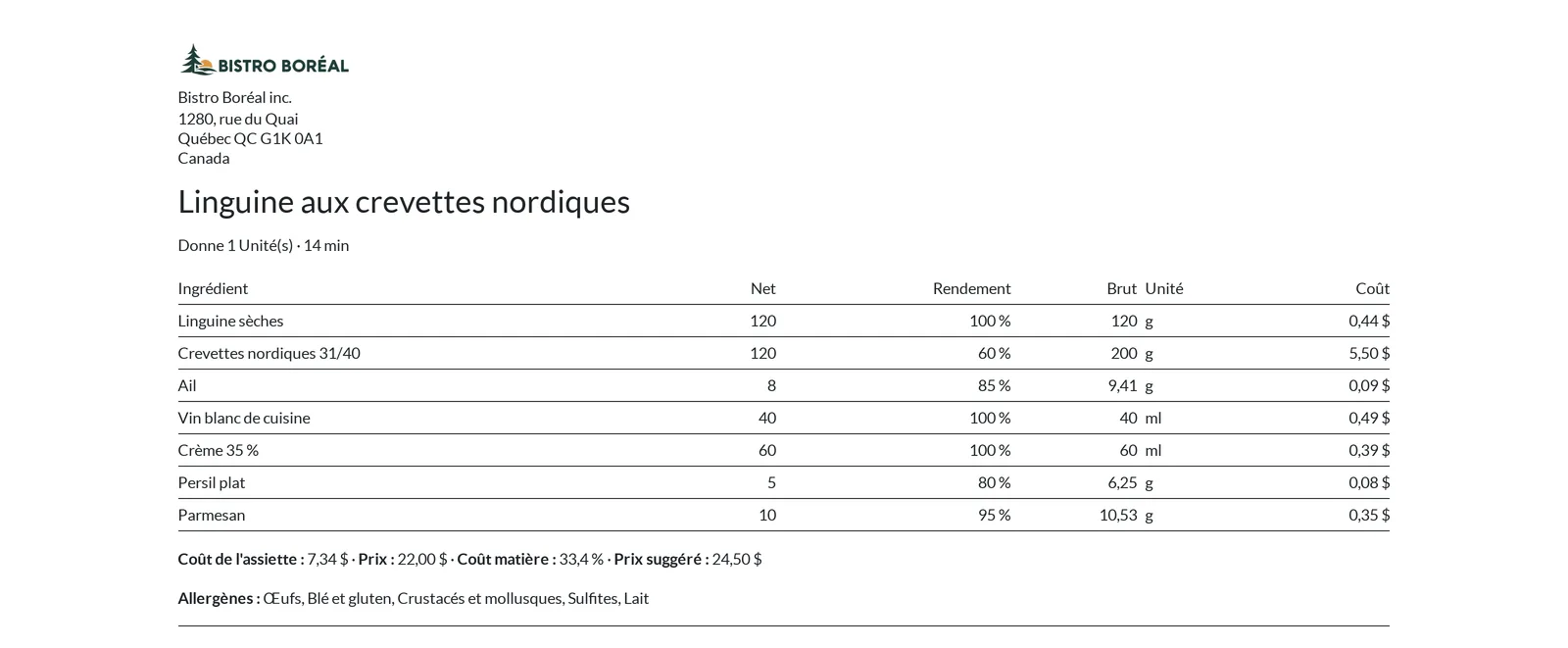
Une recette dit ce qu'il faut pour faire un plat ou une préparation. Chaque ligne porte la quantité nette (ce qui finit dans l'assiette), le rendement (la part qui reste après parage ou cuisson) et la quantité brute, celle qui sort du stock. Pour 120 g de crevettes décortiquées avec un rendement de 60 %, la recette prend 200 g de crevettes achetées.
Le coût d'un ingrédient vient de la dernière facture fournisseur validée, ramené à l'unité de stock. Celui d'une préparation suit ses propres ingrédients, et celui d'un plat additionne ses lignes. La recette d'un plat affiche alors le coût de l'assiette, le coût matière (coût de l'assiette sur prix de vente), la cible, un prix suggéré et la marge.
Les recettes sont des nomenclatures de type kit d'Odoo. Quand un plat sort du stock, à la caisse ou en livraison, Odoo le remplace par ses ingrédients. La valorisation du stock reste celle d'Odoo : l'application ne change jamais le coût d'un produit en inventaire.
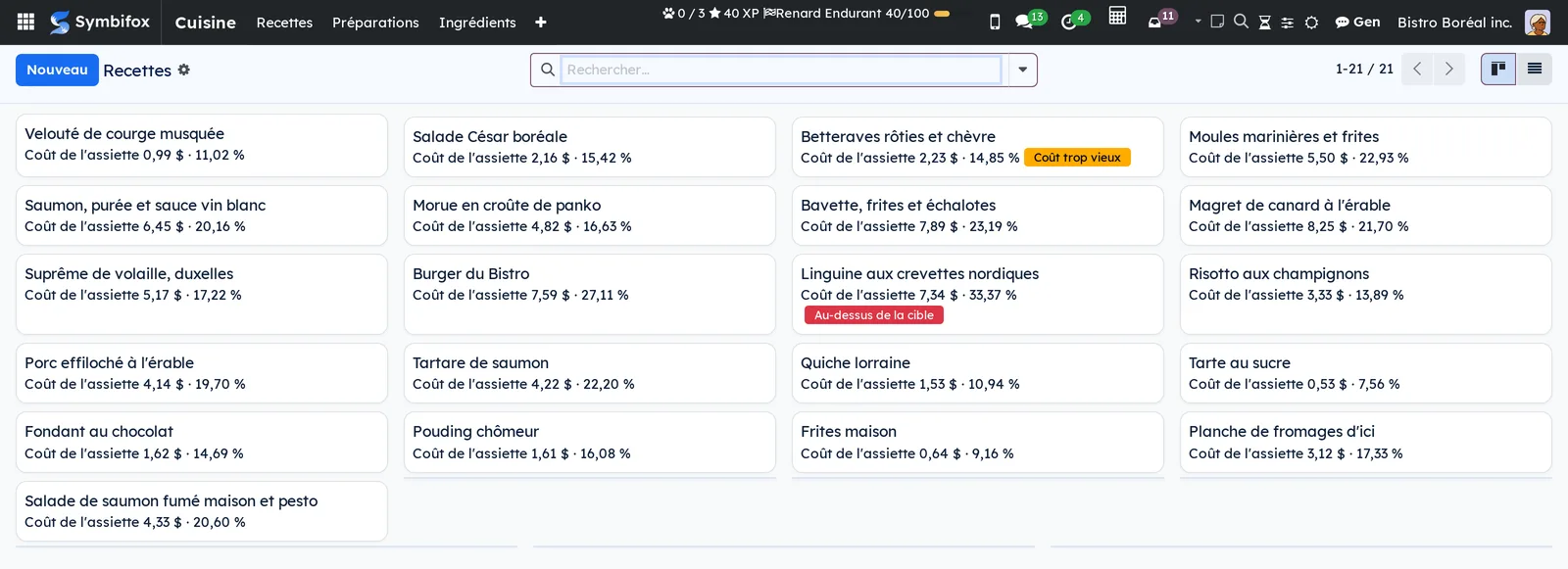
Les cartes de Recettes montrent d'un coup d'oeil les plats qui posent problème.
Configuration#
Accès et droits#
L'application ajoute deux groupes, à cocher sur la fiche de l'utilisateur, section Cuisine :
| Groupe | Ce qu'il ouvre |
|---|---|
| Cuisinier ou cuisinière | Lire les recettes, les préparations et les ingrédients, sans aucun coût. Donne aussi l'accès d'utilisateur à l'Inventaire. |
| Responsable de la cuisine | Écrire les recettes et les produits de cuisine, voir tous les coûts, appliquer le prix suggéré, recevoir des ingrédients depuis une facture, imprimer la fiche technique avec coûts. |
Le responsable de la cuisine n'a besoin d'aucun droit de l'application Fabrication. Ses droits d'écriture se limitent aux produits et aux recettes de cuisine. Les taxes, les comptes, la catégorie et le coût d'inventaire d'un produit restent hors de sa portée.
Lignes à rattacher et Coûts à vérifier demandent en plus les droits de facturation (Comptabilité, Facturation).
Paramètres#
Les réglages se trouvent dans Cuisine › Configuration › Paramètres (administrateurs seulement). Ils valent pour la société choisie en haut à droite.
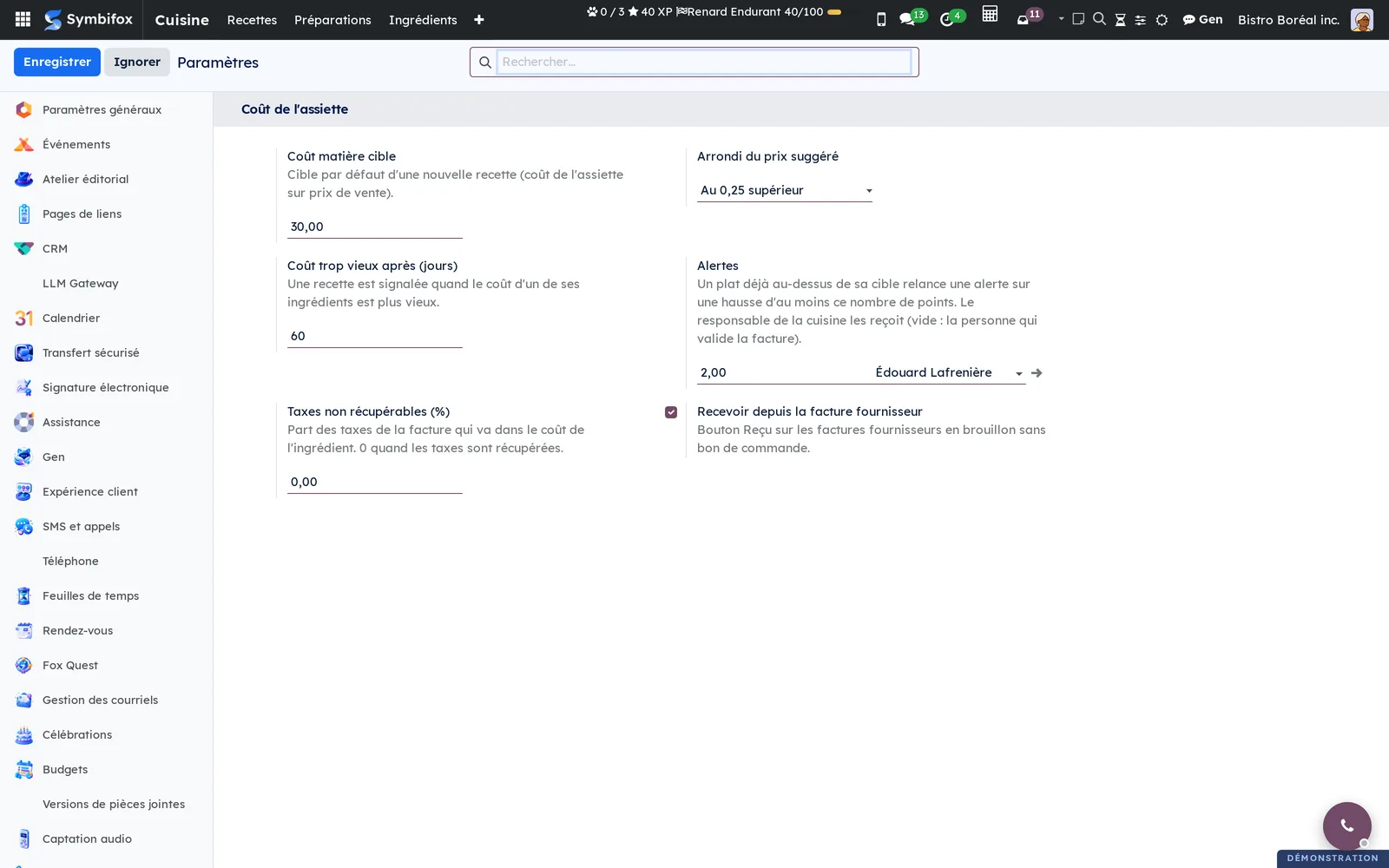
- Coût matière cible : la cible d'une nouvelle recette, 30 % par défaut. Chaque plat peut ensuite avoir la sienne.
- Arrondi du prix suggéré : sans arrondi, au 0,05 supérieur, au 0,25 supérieur, au dollar supérieur, ou terminé en ,95.
- Coût trop vieux après (jours) : 60 par défaut. Une recette dont un ingrédient a un coût plus vieux porte l'étiquette Coût trop vieux.
- Alertes : la hausse, en points, qui relance une alerte sur un plat déjà au-dessus de sa cible, et la personne qui reçoit les alertes. Laissée vide, l'alerte va à la personne qui valide la facture.
- Taxes non récupérables (%) : la part des taxes de la facture qui entre dans le coût de l'ingrédient. Laissez 0 si l'organisation récupère ses taxes; un organisme qui n'en récupère qu'une partie y met cette part.
- Recevoir depuis la facture fournisseur : affiche le bouton Reçu sur les factures fournisseurs en brouillon sans bon de commande.
Données de base#
Avant d'écrire les recettes :
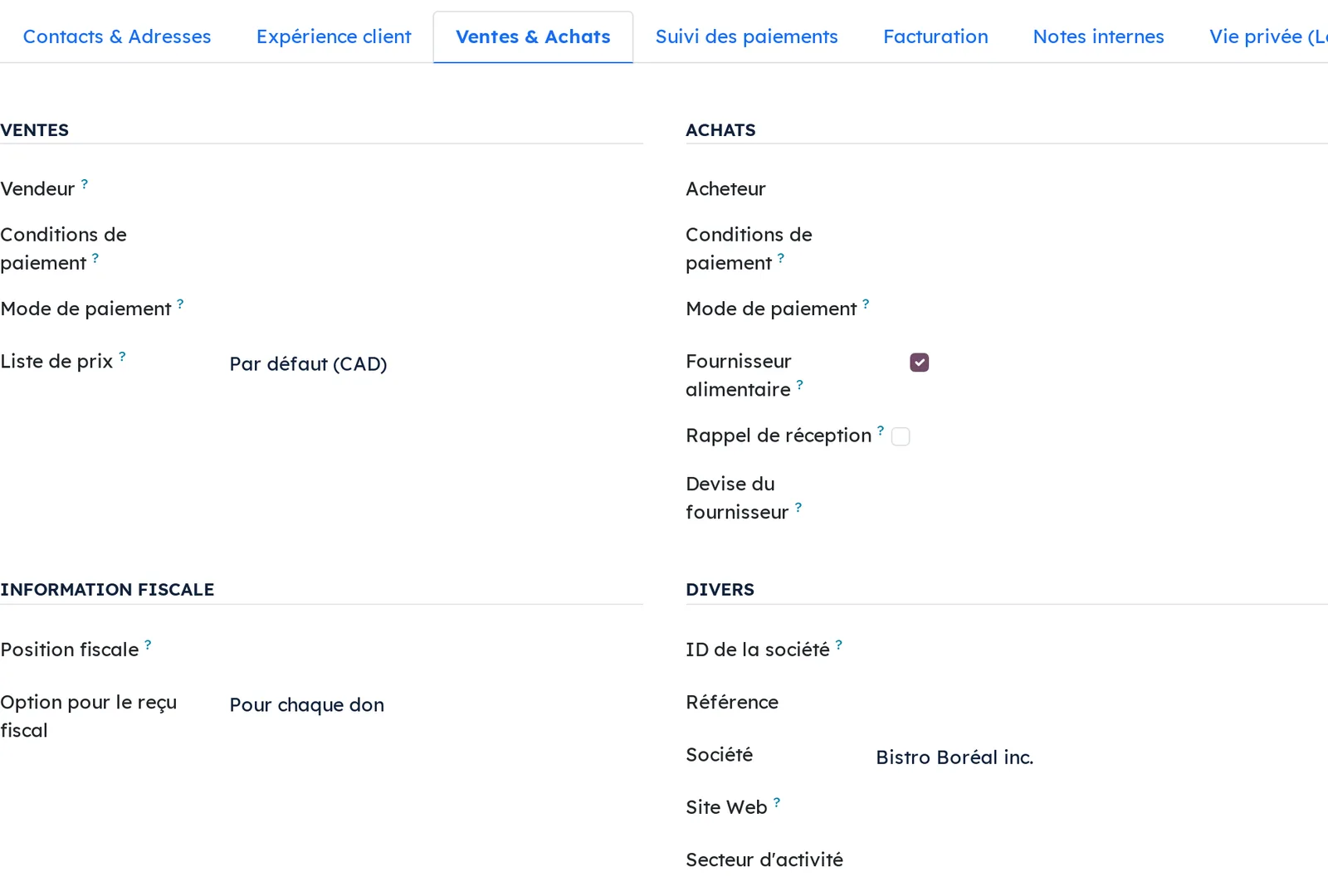
- Cochez Fournisseur alimentaire sur la fiche de chaque fournisseur d'aliments (onglet Ventes & Achats, section Achats). Seules ses lignes sans produit arrivent dans Lignes à rattacher.
- Créez les ingrédients que vous achetez, chacun dans sa plus petite unité de cuisine : g, ml ou unité.
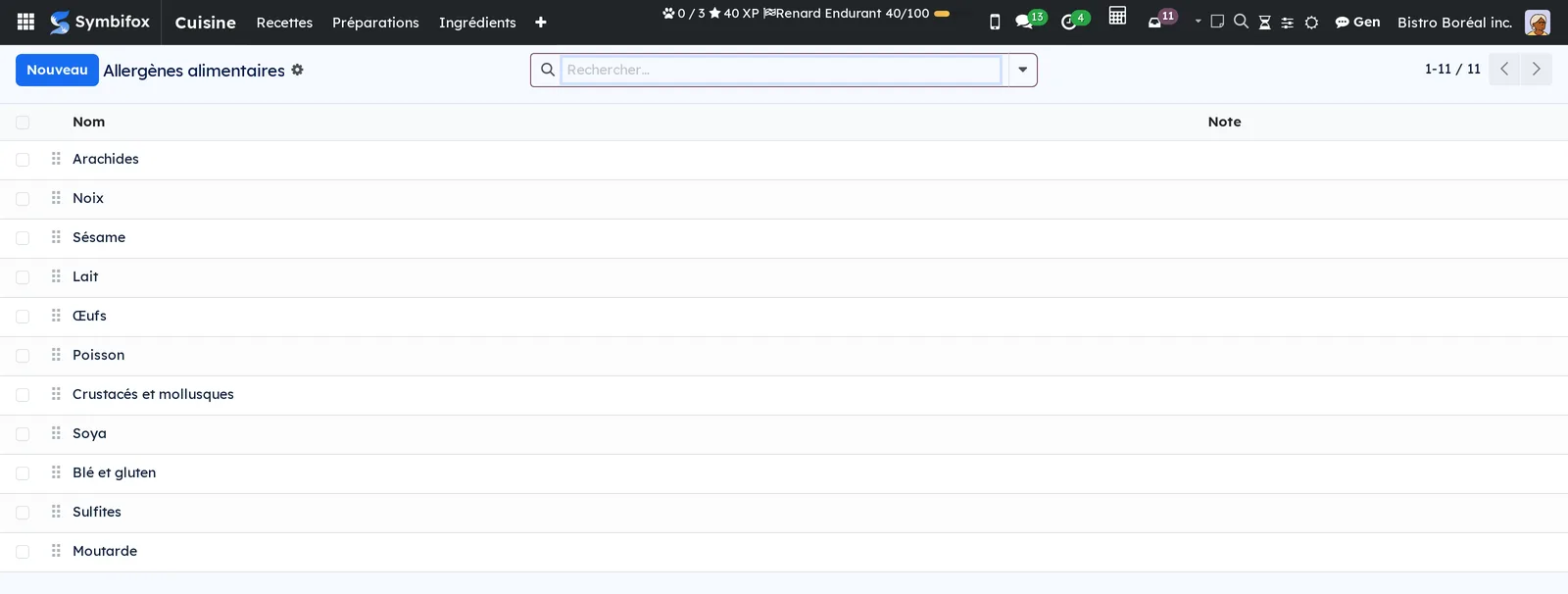
- Vérifiez la liste des allergènes dans Cuisine › Configuration › Allergènes. Elle porte les onze allergènes prioritaires de Santé Canada.
Premiers pas#
Ce parcours crée un ingrédient, puis un plat, et lit son coût. Il suppose le groupe Responsable de la cuisine.
- Ouvrez Cuisine et choisissez la société du restaurant en haut à droite.
- Allez à Cuisine › Ingrédients, puis sélectionnez Nouveau.
- Saisissez le nom (« Saumon entier »), l'Unité de stock (g), le Rendement (%) (« 45 ») et l'allergène « Poisson » dans Contient, puis enregistrez.
- Allez à Cuisine › Recettes, puis sélectionnez Nouveau.
- Dans Recette de, saisissez le nom du plat et créez-le. Indiquez dans Donne le nombre de portions.
- Dans l'onglet Ingrédients, ajoutez le saumon et saisissez la Quantité nette par recette. La quantité brute se calcule avec le rendement.
- Enregistrez, saisissez le Prix de vente, puis lisez le Coût de l'assiette, le Coût matière (%) et le Prix suggéré.
Tant qu'aucune facture n'a donné son prix, l'ingrédient coûte ce que vous avez mis dans Coût saisi. La première facture validée le remplace.
Tâches courantes#
Créer un ingrédient et ses allergènes#
Un ingrédient porte son unité de stock, son rendement par défaut et ses allergènes.
- Allez à Cuisine › Ingrédients, puis sélectionnez Nouveau.
- Saisissez le nom, l'Unité de stock et l'Unité d'achat.
- Saisissez le Rendement (%) habituel (100 si rien ne se perd).
- Dans Contient, ajoutez les allergènes de l'ingrédient.
- Dans Peut contenir, ajoutez les risques de contamination croisée annoncés par le fournisseur.
- Facultatif : saisissez un Coût saisi en attendant la première facture.
- Enregistrez.
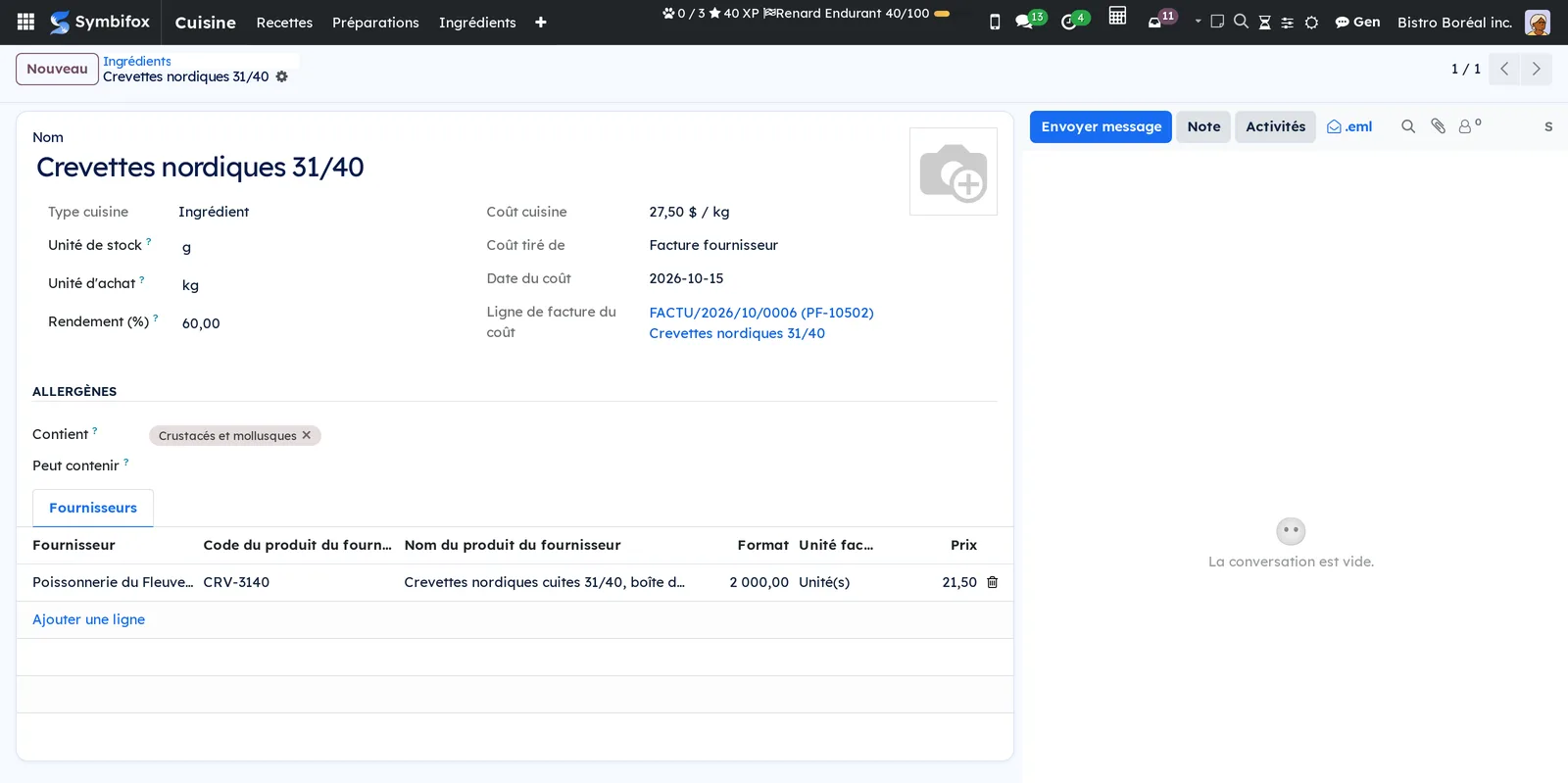
La fiche montre ensuite d'où vient le coût : Coût tiré de dit « Facture fournisseur » ou « Saisi », Date du coût donne sa date, et Ligne de facture du coût ouvre la ligne qui l'a fixé.
Écrire une préparation#
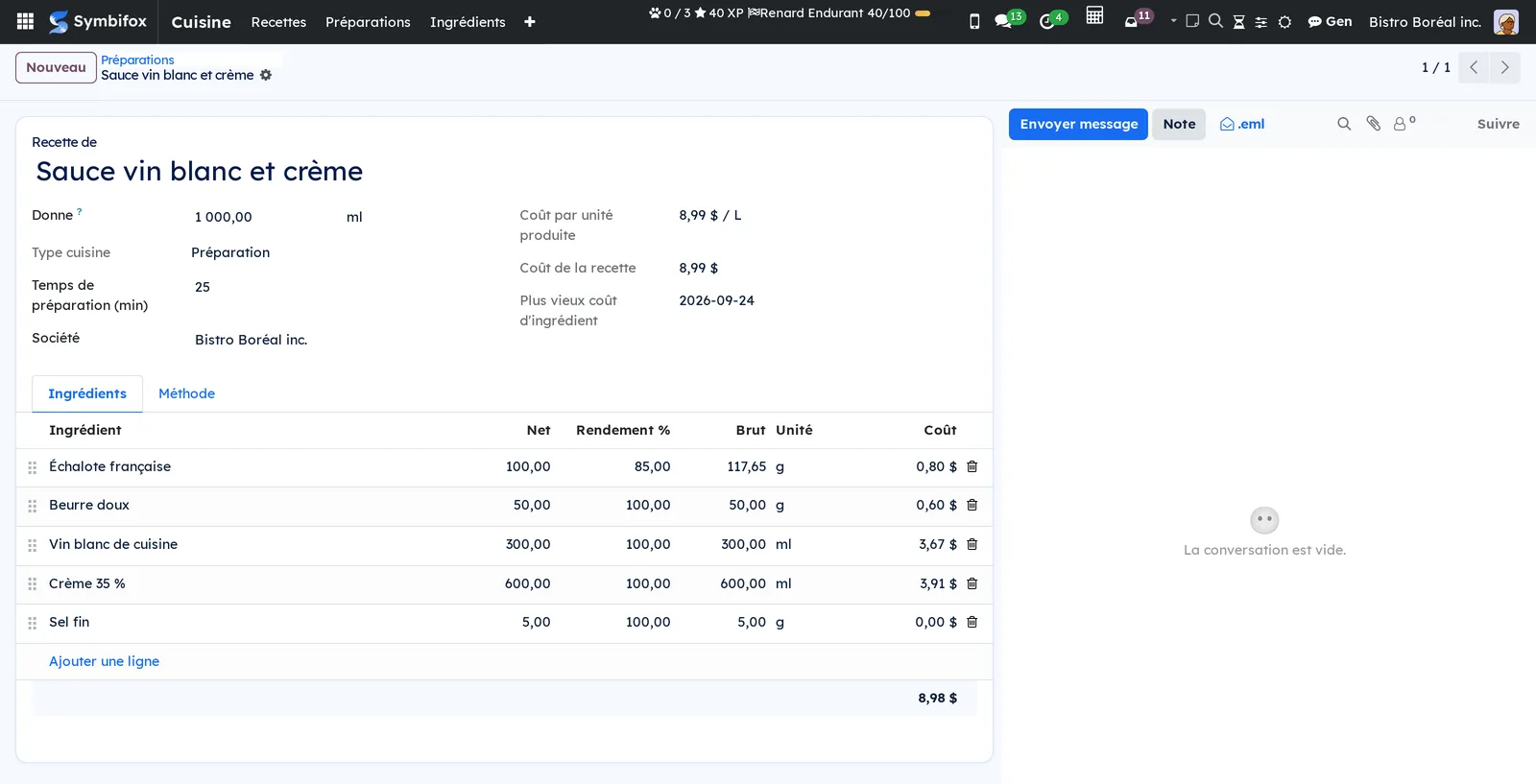
Une préparation (fond, sauce, pâte) s'écrit comme un plat, mais elle sert d'ingrédient à d'autres recettes.
- Allez à Cuisine › Préparations, puis sélectionnez Nouveau.
- Dans Recette de, saisissez le nom de la préparation et créez-la.
- Dans Donne, saisissez ce que la recette produit, avec son unité (« 1 000 » ml, « 500 » g).
- Ajoutez les ingrédients avec leur Quantité nette et leur rendement.
- Écrivez les étapes dans l'onglet Méthode.
- Enregistrez.
Le coût de la préparation suit ses ingrédients. Quand vous l'enregistrez, chaque plat qui l'utilise recalcule son propre coût.
Écrire la recette d'un plat#
- Allez à Cuisine › Recettes, puis sélectionnez Nouveau.
- Dans Recette de, saisissez le plat et créez-le.
- Dans Donne, saisissez le nombre de portions de la recette.
- Dans l'onglet Ingrédients, ajoutez les ingrédients et les préparations, avec leur Quantité nette.
- Corrigez le Rendement d'une ligne au besoin : il est copié de l'ingrédient à la création de la ligne, puis gardé tel quel.
- Saisissez le Temps de préparation (min) et la Méthode.
- Enregistrez.
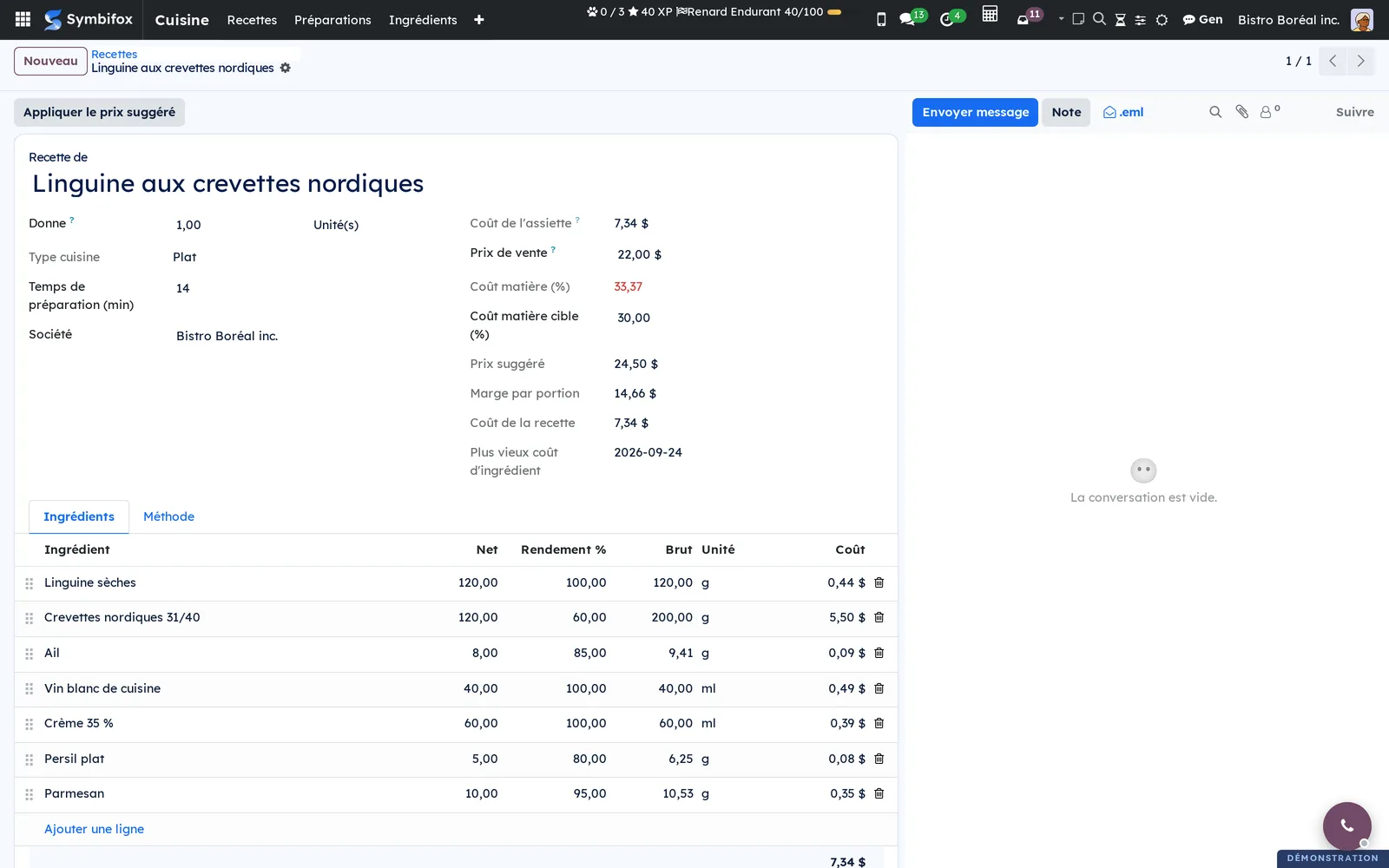
Le bandeau de droite se remplit : Coût de l'assiette, Prix de vente, Coût matière (%), Coût matière cible (%), Prix suggéré, Marge par portion, Coût de la recette et Plus vieux coût d'ingrédient. Un coût matière au-dessus de la cible s'affiche en rouge.
Fixer le prix de vente d'un plat#
- Ouvrez la recette du plat dans Cuisine › Recettes.
- Comparez le Coût matière (%) au Coût matière cible (%).
- Changez la cible du plat au besoin, puis enregistrez.
- Sélectionnez Appliquer le prix suggéré pour reprendre le Prix suggéré comme prix de vente.
Le prix suggéré est le coût de l'assiette divisé par la cible, arrondi selon la règle de la société. Pour la linguine du Bistro Boréal, 7,34 $ à 30 % donnent 24,47 $, arrondis à 24,50 $.
Rattacher une ligne de facture à un ingrédient#
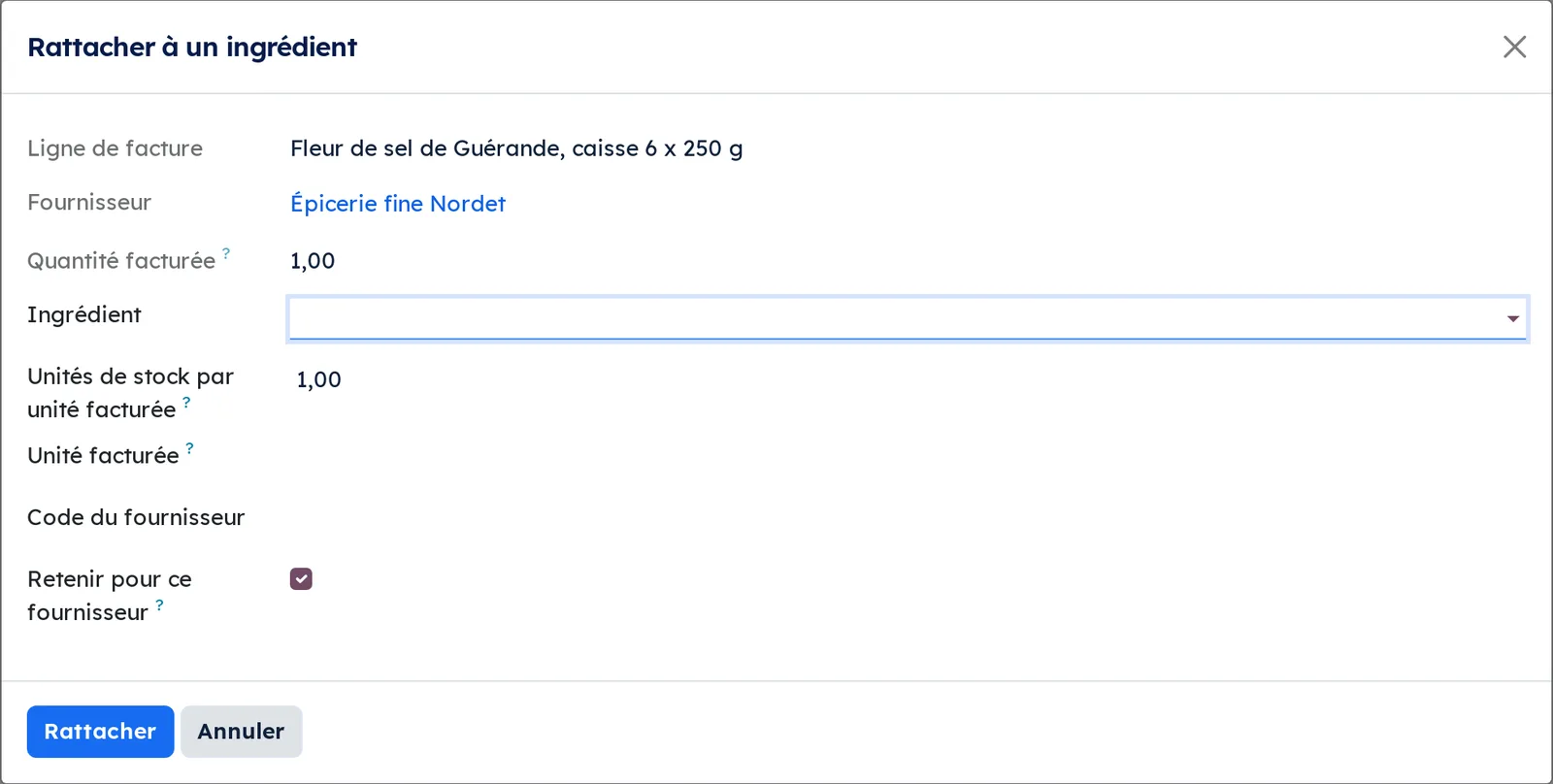
Une facture saisie sans produit (« Fleur de sel, caisse 6 x 250 g ») ne donne aucun coût tant qu'elle n'est pas rattachée.
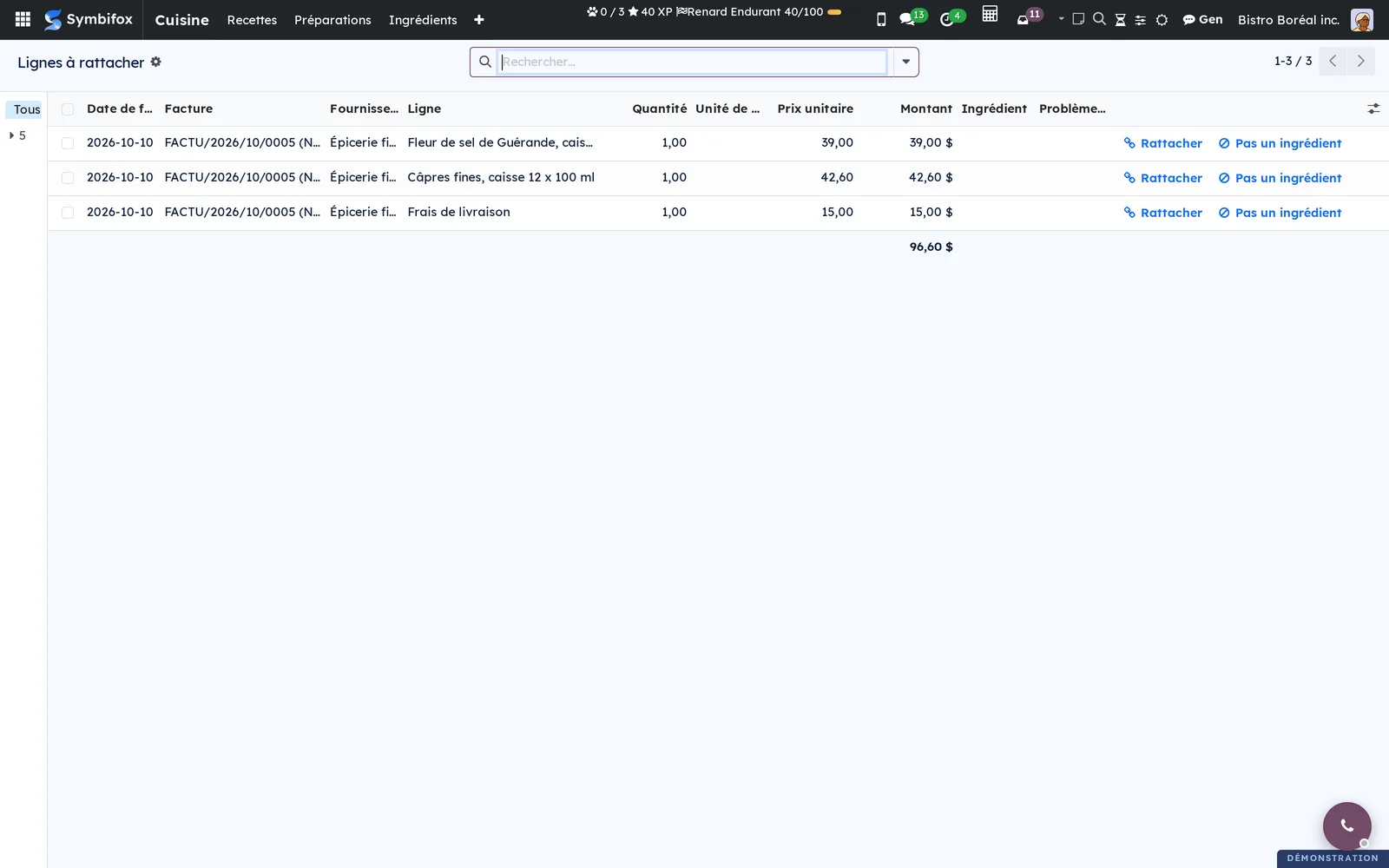
- Allez à Cuisine › Factures fournisseurs › Lignes à rattacher.
- Sur la ligne, sélectionnez Rattacher.
- Choisissez l'Ingrédient, ou créez-le.
- Dans Unités de stock par unité facturée, saisissez le format (« 1500 » g pour une caisse de 6 x 250 g).
- Saisissez le Code du fournisseur s'il figure sur la facture.
- Laissez Retenir pour ce fournisseur coché, puis sélectionnez Rattacher.
La ligne validée n'est pas réécrite : son prix devient le coût de l'ingrédient. La fiche du fournisseur créée sur l'ingrédient fait porter le produit à la prochaine facture de ce fournisseur, qu'elle soit saisie ou lue par la numérisation des factures.
Une ligne qui n'est pas un aliment (frais de livraison, consigne) se met de côté avec Pas un ingrédient.
Recevoir les ingrédients depuis la facture#
Quand la marchandise arrive avec la facture, sans bon de commande, la réception se fait depuis la facture.
- Saisissez la facture fournisseur, ou laissez la numérisation la lire.
- Laissez-la en brouillon et mettez l'ingrédient comme produit de chaque ligne d'aliment.
- Sélectionnez Reçu en haut de la facture.
- Validez la facture.
Les ingrédients entrent en stock à la date du jour, une seule fois par ligne, au coût de la ligne. Repasser la facture en brouillon ne refait pas la réception. Annuler la facture renvoie au fournisseur ce qui reste en stock; ce qui a déjà servi reste, et une note le dit sur la facture.
Réagir à une alerte de coût#
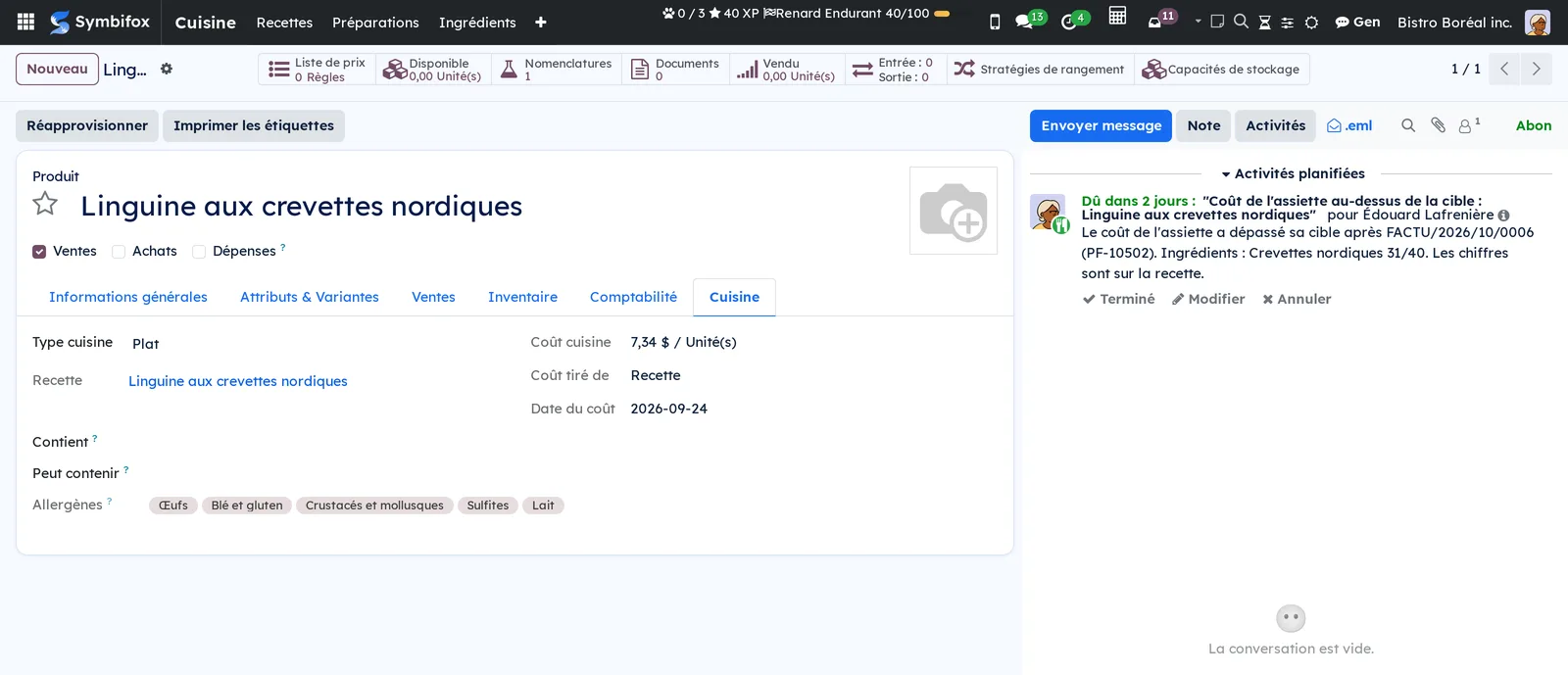
Quand une facture fait passer un plat au-dessus de sa cible, ou le fait monter davantage, le responsable de la cuisine reçoit une activité sur le plat.
- Ouvrez l'activité Coût de l'assiette au-dessus de la cible depuis vos activités.
- Lisez les ingrédients et la facture en cause.
- Ouvrez la recette du plat pour lire les chiffres.
- Changez la recette, la cible ou le prix, puis marquez l'activité comme terminée.
Une seule alerte reste ouverte par plat. L'activité ne porte aucun chiffre, puisque toute personne qui lit le produit la lit aussi : les chiffres sont sur la recette.
Imprimer une fiche technique ou la feuille des allergènes#
- Allez à Cuisine › Recettes, en liste.
- Cochez les recettes voulues.
- Ouvrez le menu Imprimer.
- Choisissez Fiche technique, Fiche technique avec coûts ou Feuille des allergènes.
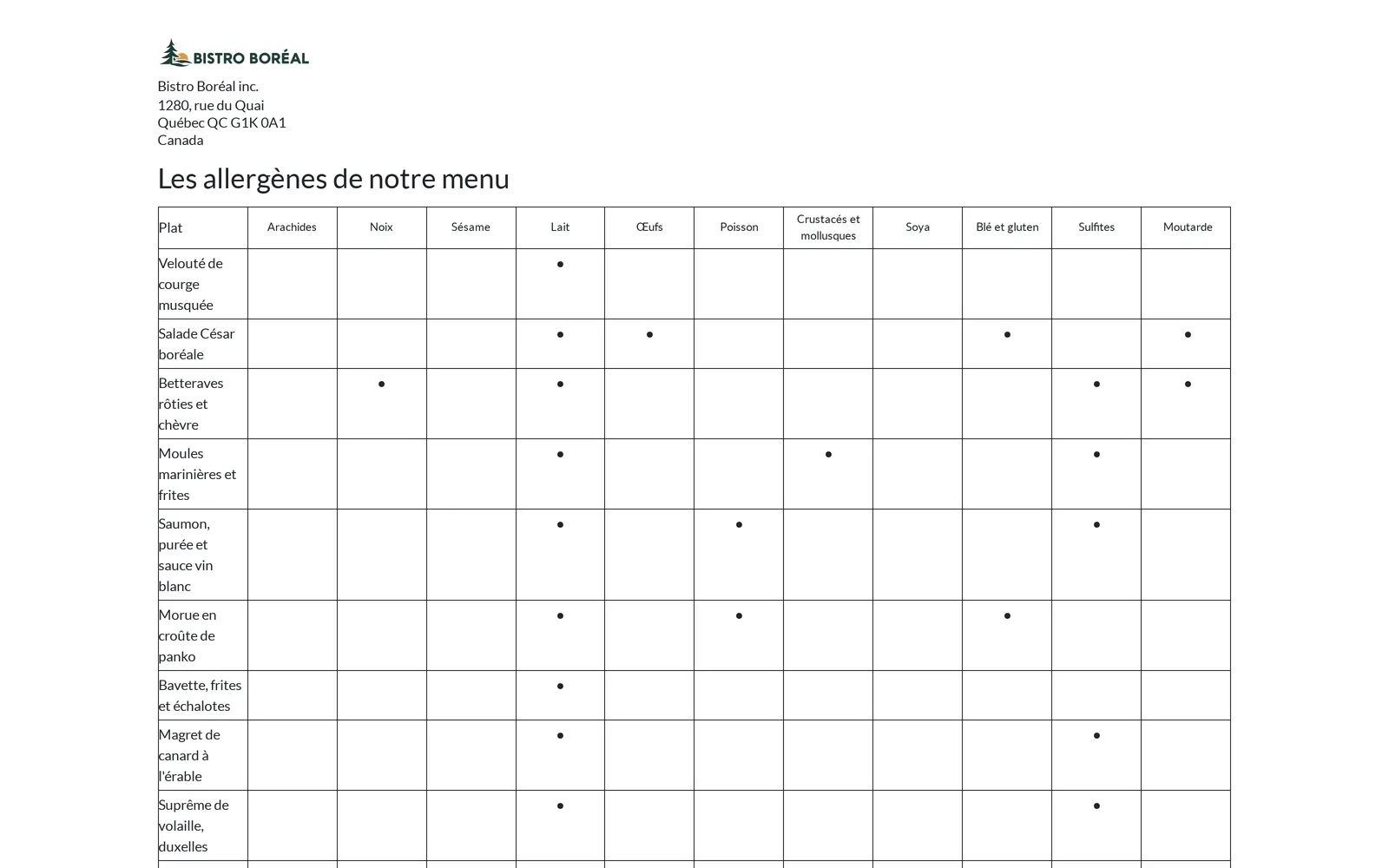
La fiche technique avec coûts est réservée au responsable de la cuisine. La feuille des allergènes croise les plats et les onze allergènes, avec un point plein pour « contient » et un cercle pour « peut contenir ».
Les menus, un à un#
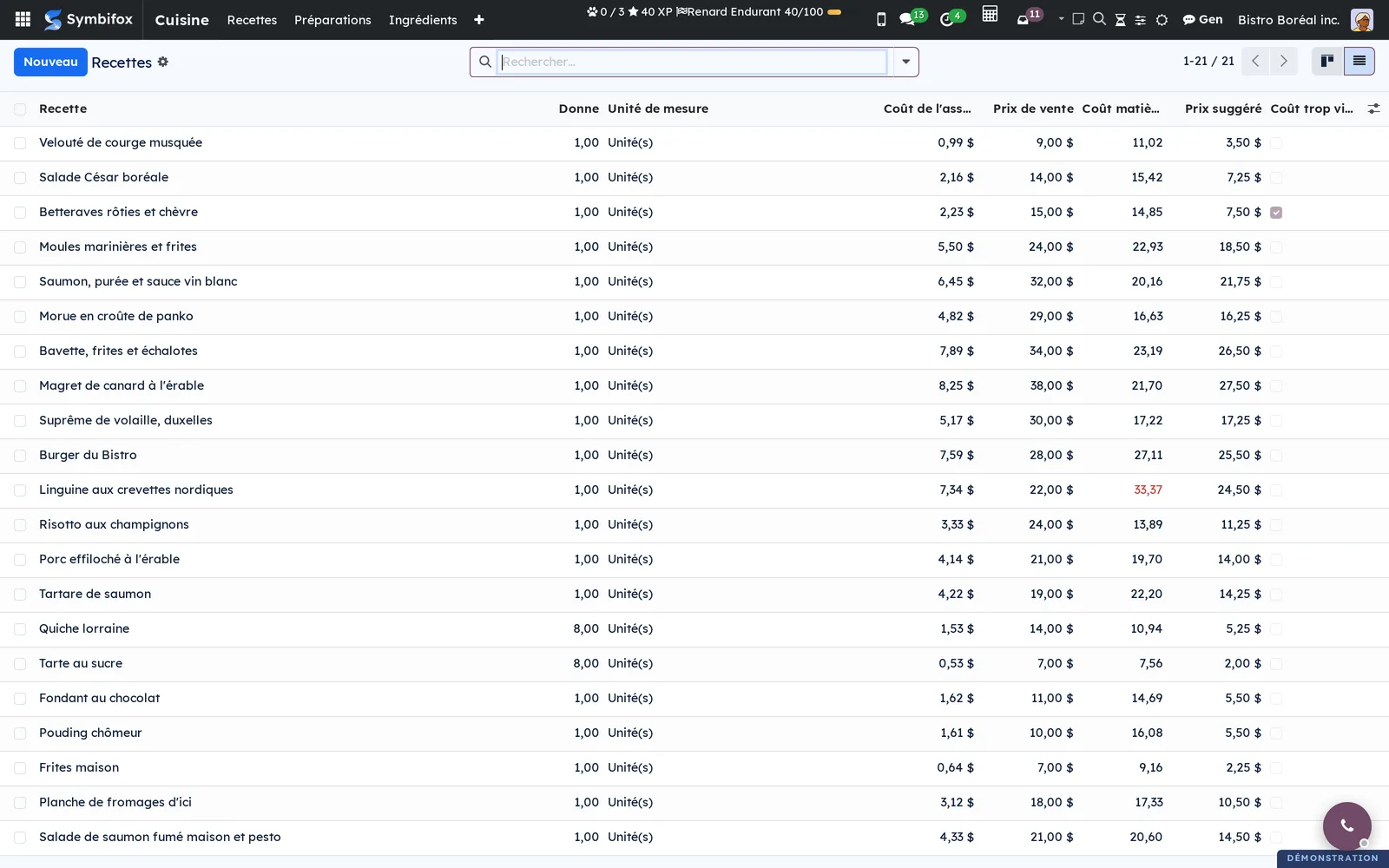
Cuisine › Recettes : les plats, en cartes. Chaque carte donne le coût de l'assiette et le coût matière, avec les étiquettes Au-dessus de la cible et Coût trop vieux. La vue en liste ajoute le prix de vente et le prix suggéré, et permet de trier les plats par coût matière. La recherche trouve une recette par son nom ou par un de ses ingrédients.
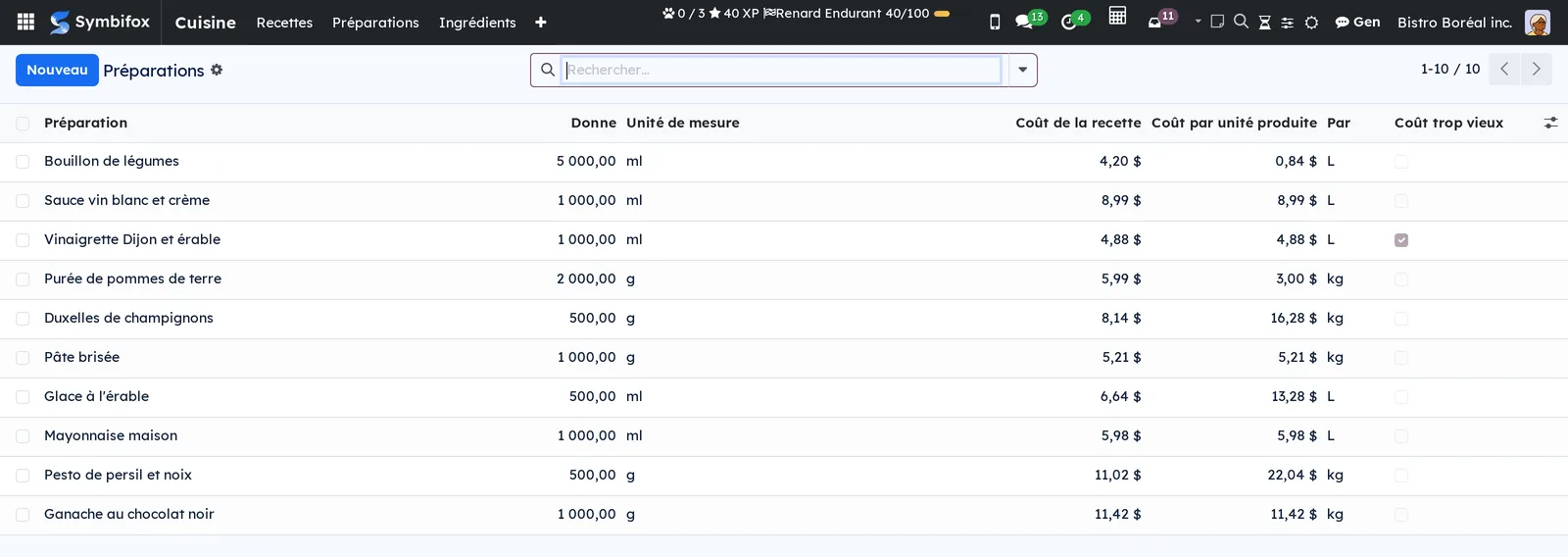
Cuisine › Préparations : les sous-recettes, en liste, avec ce que chacune donne et son coût par unité produite.
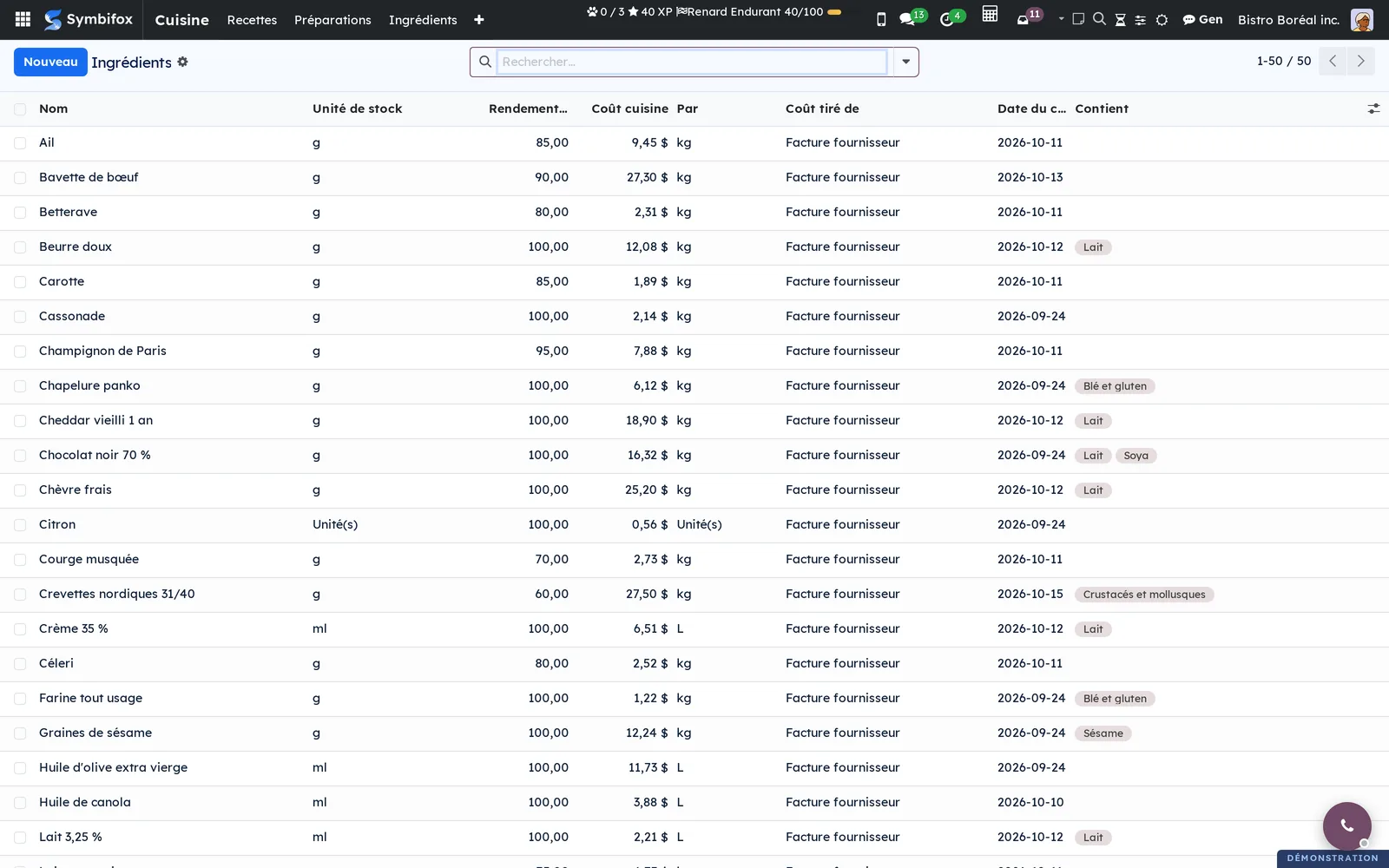
Cuisine › Ingrédients : les ingrédients achetés, avec l'unité de stock, le rendement, le coût cuisine, sa source, sa date et les allergènes. La recherche trouve un ingrédient par fournisseur ou par allergène.
Cuisine › Factures fournisseurs : regroupe les deux écrans qui suivent, visibles avec les droits de facturation.
Cuisine › Factures fournisseurs › Lignes à rattacher : les lignes sans produit des factures validées des fournisseurs alimentaires, avec les boutons Rattacher et Pas un ingrédient.
Cuisine › Factures fournisseurs › Coûts à vérifier : les lignes de factures validées dont l'unité ne se ramène pas à l'unité de stock de l'ingrédient (une caisse facturée pour un ingrédient stocké en grammes, sans format connu). Donnez-leur un format avec Rattacher. Vide, l'écran affiche « Aucune ligne de facture n'attend ».
Cuisine › Configuration : regroupe les réglages, réservé au responsable de la cuisine.
Cuisine › Configuration › Paramètres : les réglages de la société (voir Paramètres plus haut), pour les administrateurs.
Cuisine › Configuration › Allergènes : la liste commune des allergènes, partagée avec les autres applications qui en ont besoin.
Référence#
Champs du formulaire Recette#
| Champ | Description | Obligatoire ou par défaut |
|---|---|---|
| Recette de | Le plat ou la préparation | Obligatoire |
| Donne | Portions d'un plat, ou quantité produite par une préparation, avec l'unité | 1 |
| Type cuisine | Plat ou préparation, tiré du produit | En lecture seule |
| Temps de préparation (min) | Durée de la recette | Facultatif |
| Société | Société de la recette | Société courante |
| Coût de l'assiette | Coût d'une portion | Calculé |
| Prix de vente | Prix d'une portion, avant taxes | Prix du produit |
| Coût matière (%) | Coût de l'assiette sur prix de vente | Calculé |
| Coût matière cible (%) | Cible du plat | Réglage de la société |
| Prix suggéré | Prix qui atteint la cible, arrondi | Calculé |
| Marge par portion | Prix de vente moins coût de l'assiette | Calculé |
| Coût de la recette | Coût de la recette entière | Calculé |
| Plus vieux coût d'ingrédient | Date du coût le plus ancien | Calculé |
| Ingrédients | Composant, quantité nette, rendement, quantité brute, unité, coût de la ligne | Au moins une ligne |
| Méthode | Les étapes, telles que la brigade les lit | Facultatif |
Champs du formulaire Ingrédient#
| Champ | Description | Obligatoire ou par défaut |
|---|---|---|
| Nom | Nom de l'ingrédient | Obligatoire |
| Unité de stock | Unité dans laquelle l'ingrédient se compte et sort du stock | Unité |
| Unité d'achat | Unité habituelle des commandes | Unité de stock |
| Rendement (%) | Part utilisable après parage, copiée sur chaque nouvelle ligne de recette | 100 |
| Coût cuisine | Coût d'une unité de stock | Calculé, ou saisi sans facture |
| Coût tiré de | Facture fournisseur, saisi, ou recette | Calculé |
| Date du coût | Date de la facture qui a fixé le coût | Calculé |
| Ligne de facture du coût | Lien vers la ligne de facture | Calculé |
| Coût saisi | Coût utilisé jusqu'à la première facture | Facultatif |
| Contient | Allergènes de l'ingrédient | Facultatif |
| Peut contenir | Contamination croisée | Facultatif |
| Fournisseurs | Fournisseur, codes, format, unité facturée, prix | Facultatif |
Rapports et exports#
- Fiche technique : ingrédients, quantités, rendement, méthode, allergènes, sans coûts.
- Fiche technique avec coûts : la même, avec le coût de chaque ligne, le coût de l'assiette, le prix, le coût matière et le prix suggéré. Réservée au responsable de la cuisine.
- Feuille des allergènes : « Les allergènes de notre menu », un tableau des plats choisis.
Les listes s'exportent comme partout dans Symbifox (voir Les gestes communs à toutes les applications).
Automatisations#
- À chaque facture fournisseur validée, remise en brouillon, annulée ou contrepassée, les coûts des ingrédients touchés, puis ceux des préparations et des plats qui les utilisent, se recalculent.
- À l'enregistrement d'une recette, son coût et celui des recettes qui l'utilisent se recalculent.
- Chaque nuit, une tâche planifiée recalcule tous les ingrédients depuis leurs factures, puis toutes les recettes.
- Une facture qui fait passer un plat au-dessus de sa cible crée une activité pour le responsable de la cuisine.
Pages publiques et portail#
L'application n'a ni page publique ni portail.
Modules qui enrichissent cette application#
La numérisation des factures fournisseurs (voir Facturation) lit les factures papier ou PDF. Une fois une ligne rattachée, les factures suivantes du même fournisseur arrivent avec le bon ingrédient.
Comprendre#
Pourquoi la dernière facture. Le coût de l'assiette doit suivre le marché : une hausse de la crevette doit se voir sur la linguine dès la facture suivante. L'application prend donc le prix de la dernière facture validée, selon la date de facture, et non un coût moyen. Une facture plus ancienne saisie en retard ne remplace pas un prix plus récent. Un avoir partiel garde le prix; une facture remise en brouillon, annulée ou entièrement contrepassée fait retomber sur la précédente.
Ce que contient le coût. Le prix d'une ligne est son montant net de remise et de taxes, en devise de la société, divisé par la quantité ramenée à l'unité de stock. Seule la part des taxes déclarée non récupérable dans les paramètres s'y ajoute.
Une validation n'est jamais bloquée. Une ligne dont l'unité ne se convertit pas en unité de stock ne bloque pas la comptabilité : elle va dans Coûts à vérifier, et le coût de l'ingrédient garde sa valeur précédente.
Les unités fines. Odoo arrondit chaque ligne de kit vers le haut dans son unité, puis la convertit dans l'unité de stock. Trois grammes de sel stocké en kilogrammes deviennent 0,00 kg. C'est pourquoi chaque ingrédient se stocke en g, en ml ou à l'unité. La recette refuse une ligne de préparation qui tomberait à zéro dans l'unité de stock, et un ingrédient de plat qui tomberait à zéro pour une portion.
Le coût vieilli. Un ingrédient rarement acheté garde le prix de sa dernière facture, qui peut dater. L'étiquette Coût trop vieux signale la recette pour qu'on vérifie ce prix, sans le changer.
Modifier une recette déjà vendue. Odoo avertit qu'une nomenclature utilisée change. Les commandes ouvertes qui contiennent le plat sont recalculées sur la nouvelle recette. Aucune version de recette n'est gardée.
Plusieurs sociétés. Les coûts sont tenus par société et par variante. Un groupe qui exploite deux restaurants voit chacun avec ses propres factures, sur les mêmes recettes ou sur des recettes distinctes.
Ce que l'application ne fait pas. Elle ne fait ni comptage d'inventaire, ni suivi des pertes, ni comparaison entre consommation théorique et réelle, ni commande aux fournisseurs. Le stock se compte dans l'Inventaire d'Odoo et les commandes passent par Achats.
Dépannage#
| Symptôme | Cause probable | Correctif |
|---|---|---|
| La recette refuse une ligne : la quantité tombe à zéro | L'ingrédient est stocké dans une unité trop grande (kg pour quelques grammes) | Stockez l'ingrédient en g ou en ml avant ses premiers mouvements de stock |
| Un plat coûte 0 $ | Une préparation utilisée n'a pas de recette active, ou ses ingrédients n'ont ni facture ni coût saisi | Ouvrez la préparation et ses ingrédients, puis donnez un coût saisi en attendant une facture |
| Une ligne de facture n'apparaît pas dans Lignes à rattacher | Le fournisseur n'est pas coché Fournisseur alimentaire, la ligne a déjà un produit, ou la facture n'est pas validée | Cochez la case sur la fiche du fournisseur, ou ouvrez la ligne qui a un produit |
| Le bouton Reçu n'apparaît pas | La facture est validée, liée à un bon de commande, sans ligne d'ingrédient, ou le réglage est décoché | Laissez la facture en brouillon, mettez l'ingrédient comme produit de la ligne, ou recevez par le bon de commande |
| Le coût d'un ingrédient n'a pas changé après une facture | La facture saisie est datée avant la facture qui a fixé le coût | Vérifiez la date de facture : seule la plus récente compte |
| Une ligne arrive dans Coûts à vérifier | L'unité facturée (caisse, sac) ne se convertit pas dans l'unité de stock | Sélectionnez Rattacher et saisissez le format en unités de stock |
| La fiche technique avec coûts est refusée | L'utilisateur n'est pas responsable de la cuisine | Imprimez la fiche technique sans coûts, ou demandez le groupe |
| Une recette porte Coût trop vieux | Un de ses ingrédients n'a pas été facturé depuis plus de 60 jours | Vérifiez le prix chez le fournisseur ou saisissez la prochaine facture |