

Partie 8 · Immeubles
Accès des résidents
Tenir la liste de qui a droit à quelle porte d'un immeuble, des résidents aux visiteurs et entrepreneurs, et la retirer seulement après un départ confirmé.
Le portier, la porte du garage et la boîte à colis d'un immeuble tiennent chacun leur propre liste de qui peut entrer. Les accès des résidents font de votre dossier immobilier la source de cette liste : chaque arrivée devient un ordre « ajouter cette personne à ce point d'accès », chaque départ confirmé un ordre « la retirer ». Un entrepreneur, un visiteur ou une entrée dans un logement reçoivent un accès temporaire, retiré à la fin de sa plage, et une tablette à l'entrée peut tenir lieu d'annuaire. Le résultat : un nouveau locataire qui n'attend plus son nom au portier, un plombier qui n'a plus le code le lendemain, et aucun accès coupé à quelqu'un qui habite encore les lieux.
Vue d'ensemble#
Le module ne remplace ni le portier, ni la boîte à colis, ni la serrure. Il leur dit qui ajouter et qui retirer. Il repose sur six notions.
- Le point d'accès : une entrée commune, un garage, une boîte à colis, un ascenseur, un local commun ou une porte de logement. Il sert tout l'immeuble, ou une seule fraction. Il a un Responsable, souvent le concierge, qui reçoit les ordres à faire à la main.
- Le résident : une personne qui a le droit d'entrer, dans un immeuble et, s'il y a lieu, une fraction. Il est tiré du dossier (copropriétaire qui occupe sa fraction, occupant inscrit, signataire du bail) ou déclaré à la main (conjoint, enfant majeur, sous-locataire).
- Le droit : un résident ou un accès temporaire à un point d'accès, avec son Support (entrée d'annuaire, code, carte ou porte-clés, identifiant mobile, clé physique) et sa Référence, par exemple un numéro de carte.
- L'ordre : « ajouter » ou « retirer », à faire par le responsable du point. Il se coche Fait sur l'ordre ou sur l'activité qui l'accompagne.
- L'accès temporaire : un visiteur, un entrepreneur, du personnel ou une entrée au logement, pour une plage de dates et d'heures. Il est retiré à la fin de sa plage, sans intervention.
- Le portier sur tablette : une tablette à l'entrée qui affiche les résidents qui l'acceptent, appelle l'un d'eux ou annonce une livraison. Elle n'ouvre aucune porte.
Un résident passe par quatre états : À venir, Actif, Départ à confirmer et Parti. Le module ne conclut jamais seul à un départ. Quand le dossier cesse de désigner quelqu'un comme occupant, la personne passe Départ à confirmer et ses accès restent en place. Ils ne sont retirés qu'une fois saisie, par une personne, la date des clés remises. Un accès temporaire, lui, passe par Brouillon, Confirmé, puis Terminé ou Annulé.
Au portail, chaque résident voit ses accès sur la page Mes accès, choisit d'y paraître ou non à l'annuaire de la tablette et peut donner un accès temporaire au visiteur qu'il annonce. Le volet Loi 25 déclare la finalité au registre des traitements et prépare l'évaluation des facteurs relatifs à la vie privée.
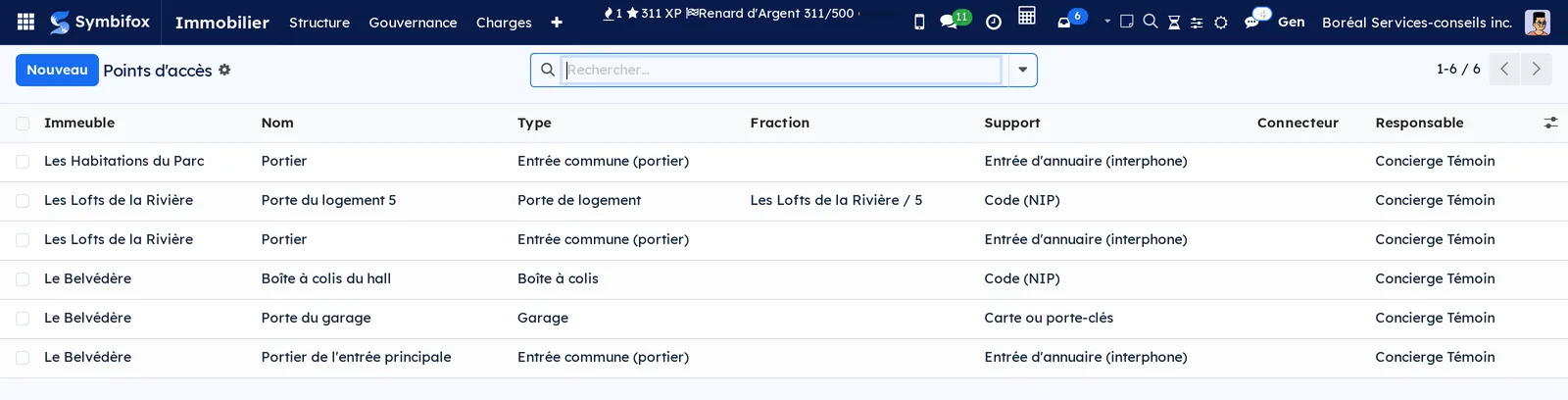
Sur la démo, trois immeubles de Boréal comptent six points d'accès : au Belvédère, le portier de l'entrée principale, la porte du garage et la boîte à colis du hall; aux Lofts de la Rivière, le portier et la porte du logement 5; aux Habitations du Parc, le portier. Concierge Témoin est responsable de tous les points, et Édouard Lafrenière est responsable des accès des trois immeubles. Le Belvédère a aussi une tablette à l'entrée principale, avec trois résidents à son annuaire, et quatre accès temporaires sont prévus.
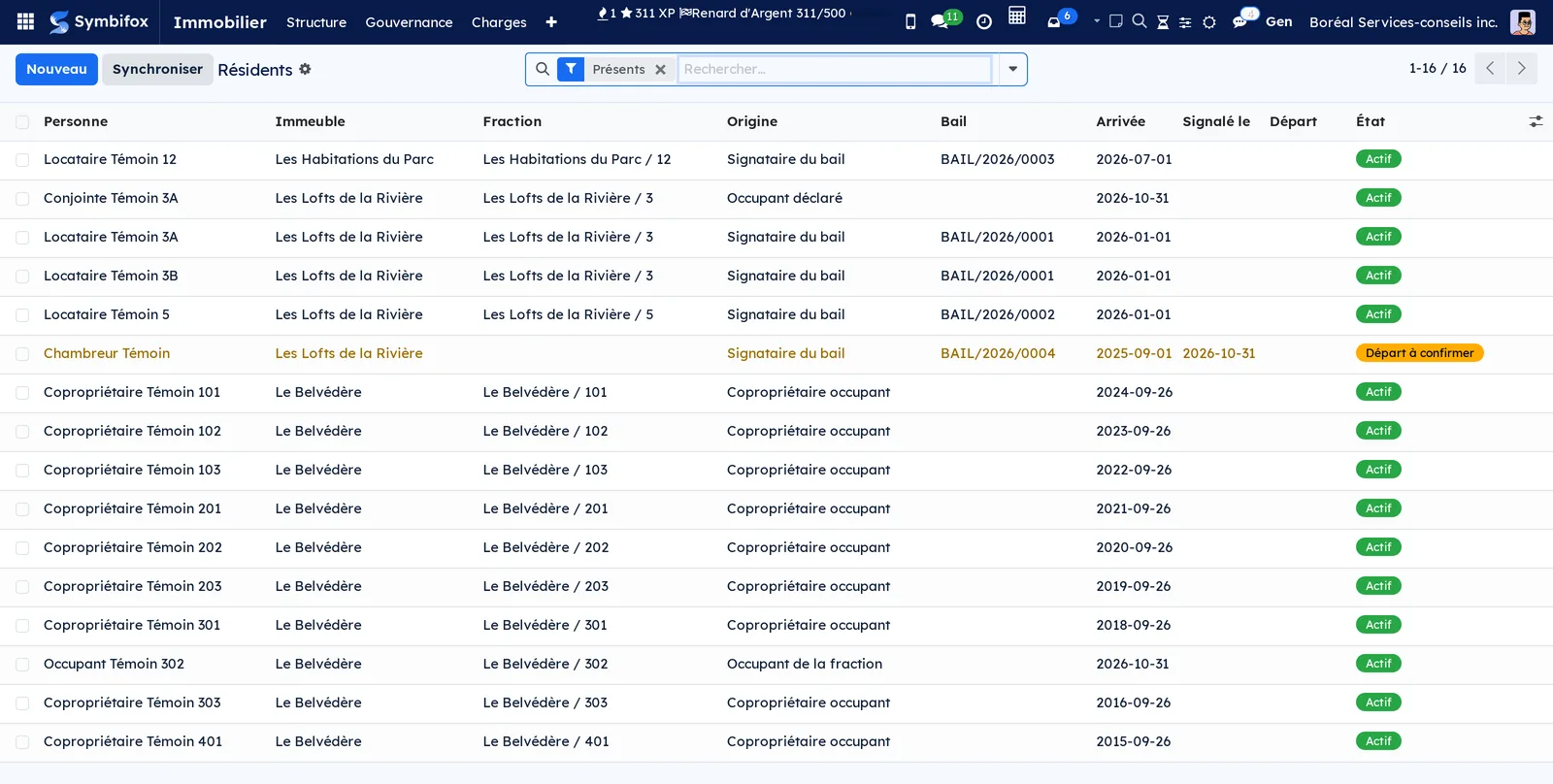
Les menus vivent sous Immobilier › Accès. Les résidents viennent des fiches décrites aux chapitres Copropriété divise (propriétaires et occupants des fractions) et Location résidentielle (signataires des baux). Les visiteurs annoncés et les colis sont décrits au chapitre Portail des occupants et exploitation.
Configuration#
Accès et droits#
Le module n'a pas de groupe propre : il reprend les deux rôles de l'application Immobilier, et le portail.
| Rôle | Ce qu'il ouvre |
|---|---|
| Immobilier / Consultation | La lecture des points d'accès, des résidents, des droits, des ordres, des connecteurs, des accès temporaires et des portiers sur tablette. Le responsable d'un point marque Fait les ordres de ses points, et seulement les siens. Le gabarit d'EFVP s'imprime à partir de ce rôle. |
| Immobilier / Gestionnaire | Tout le reste : créer les points d'accès et les connecteurs, déclarer un occupant, confirmer ou écarter un départ, consigner les consentements, déclarer un support perdu, renvoyer un ordre, confirmer, terminer ou annuler un accès temporaire, jumeler ou dissocier une tablette, retirer un résident de l'annuaire à sa demande. Le menu Connecteurs lui est réservé. |
| Portail (résident) | La page Mes accès : ses propres droits en vigueur ou à venir, jamais ceux d'autrui. Son consentement à l'annuaire de la tablette. La case d'accès temporaire en annonçant un visiteur. |
Trois rôles se désignent sur les fiches, et le module vérifie qu'ils ont le bon groupe :
- le Responsable d'un point d'accès doit avoir au moins Immobilier / Consultation, sinon il recevrait des activités qu'il ne peut pas ouvrir;
- le Responsable d'une tablette doit aussi avoir Immobilier / Consultation : il reçoit les livraisons et les appels qui n'ont pas pu sonner;
- le Responsable des accès d'un immeuble doit être Immobilier / Gestionnaire, puisqu'il confirme les départs.
Paramètres#
Le module n'a pas d'écran de réglages. Ses paramètres sont sur la fiche de l'organisation, dans Immobilier › Structure › Organisations, onglet Accès :
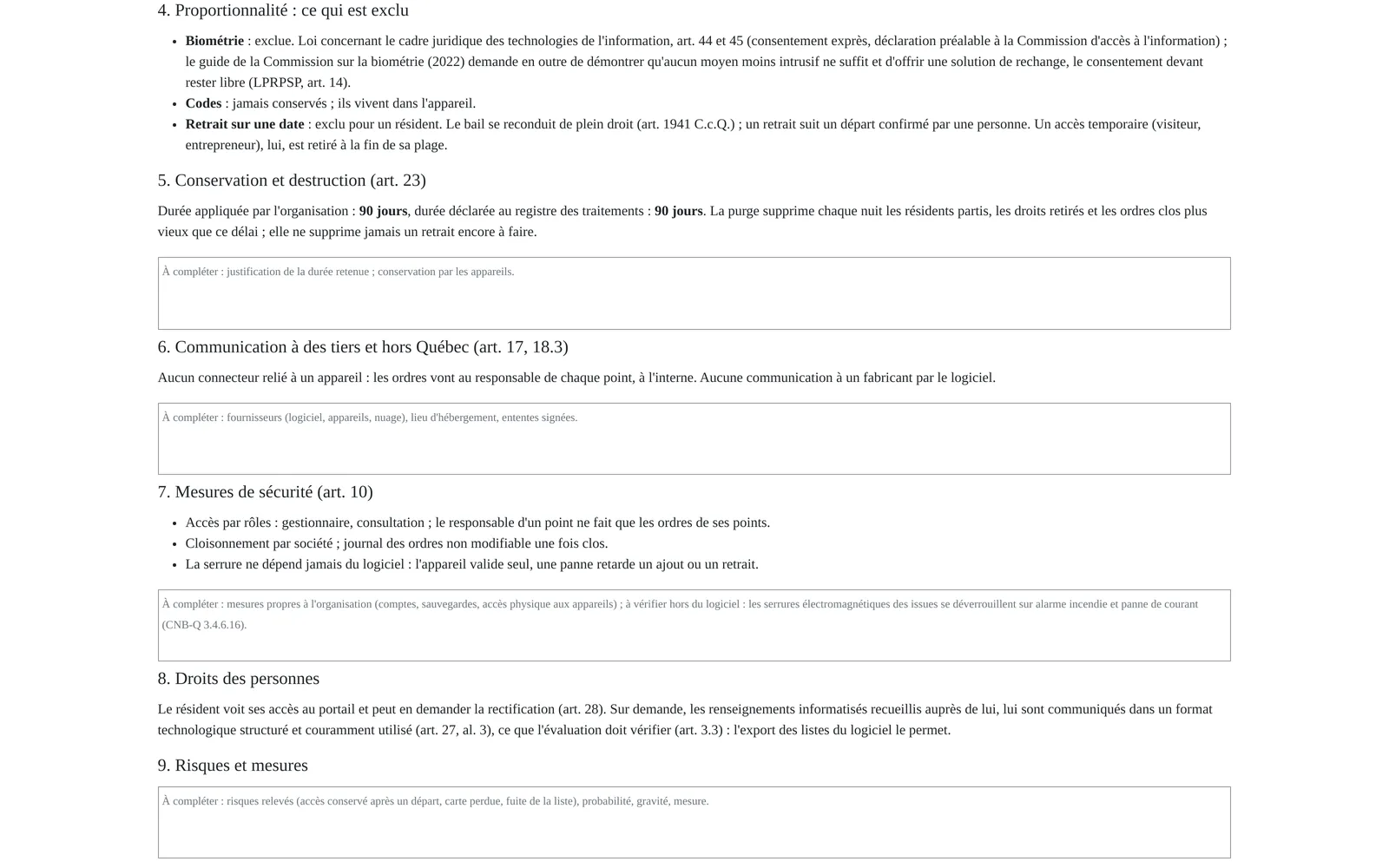
- Conservation du journal des accès (jours) : passé ce délai, les ordres clos, les résidents partis avec leurs droits, les accès temporaires échus et le journal de la tablette sont supprimés. La valeur par défaut est de 90 jours. Zéro veut dire jamais, un choix à justifier dans l'évaluation des facteurs relatifs à la vie privée.
- Les résidents donnent un accès temporaire à leurs visiteurs : coché par défaut. Décoché, la case d'accès disparaît du formulaire des visiteurs au portail : le visiteur s'annonce sans accès.
- Durée maximale d'un accès de visiteur (heures) : 12 par défaut. Un accès demandé au portail ne dépasse jamais cette durée.
- Le bloc Conservation des accès aux portes : droits, ordres, accès temporaires (Loi 25) affiche la Durée déclarée au registre (accès) et, en cas d'écart avec la durée appliquée, un avertissement. Le bouton Gabarit d'EFVP (contrôle d'accès) imprime le gabarit d'évaluation.
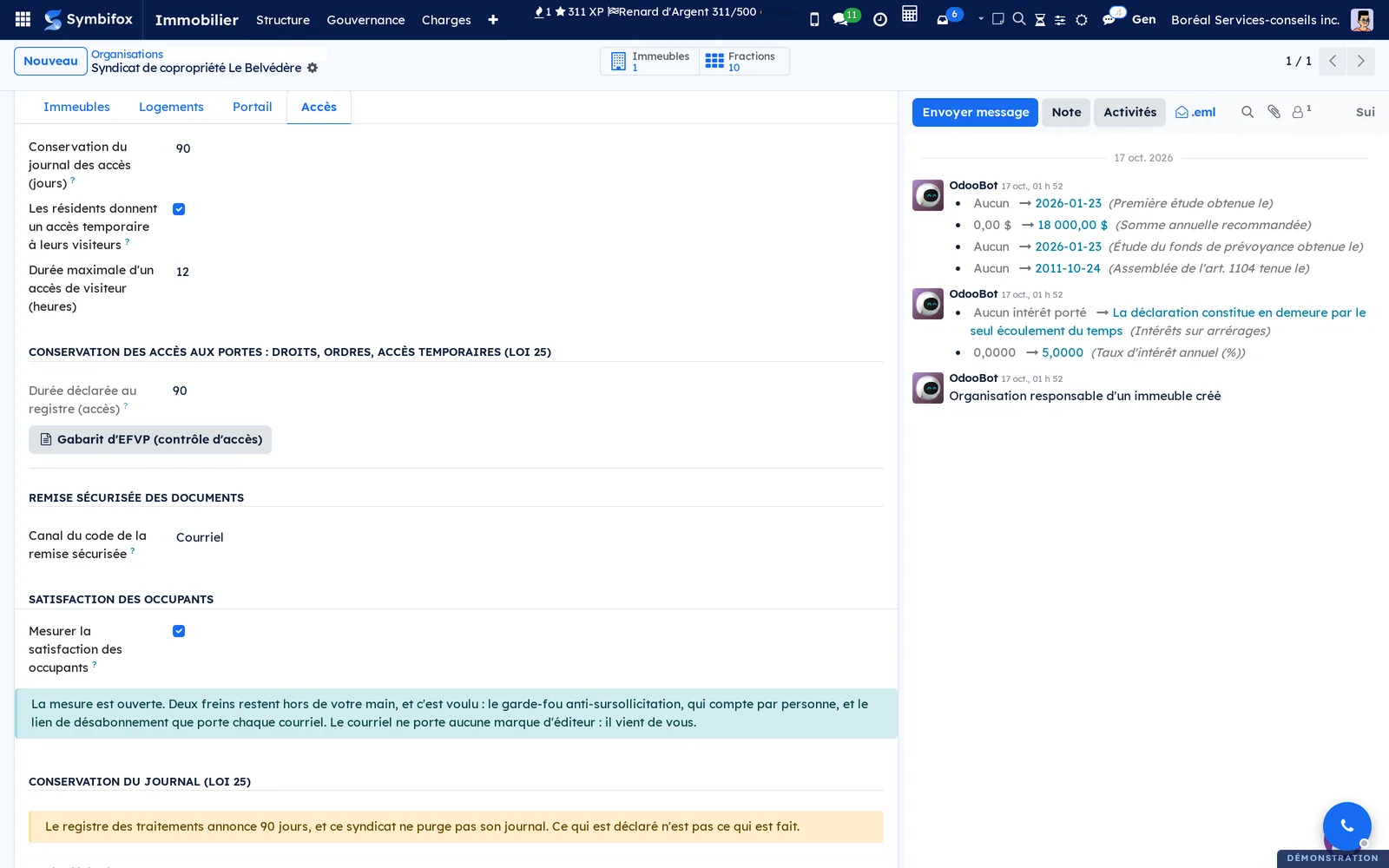
Le même onglet porte d'autres blocs, ajoutés par les modules du portail et de l'exploitation : celui de la conservation du journal des colis et des visiteurs se règle au chapitre Portail des occupants et exploitation.
Données de base#
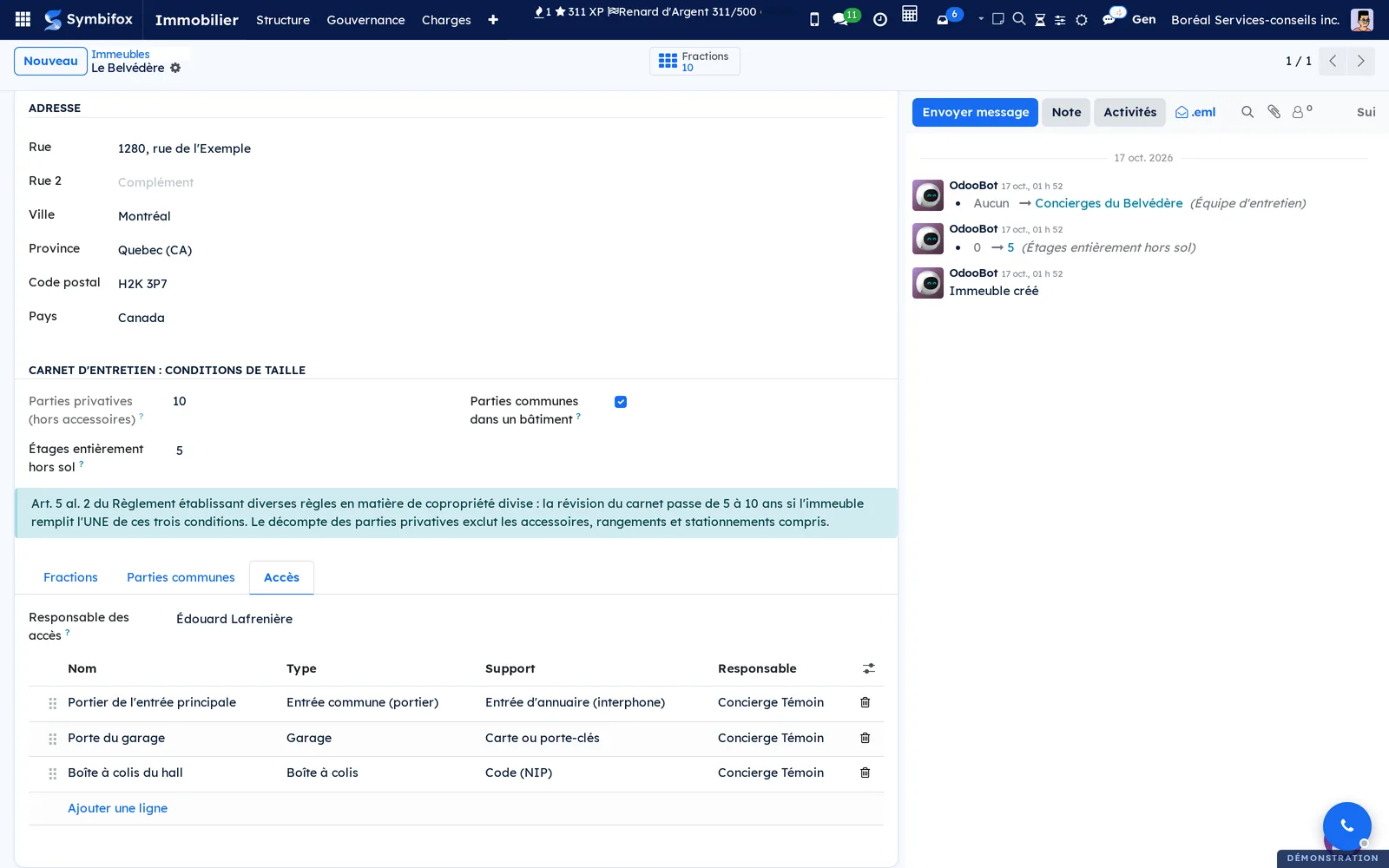
- Sur chaque immeuble, dans Immobilier › Structure › Immeubles, onglet Accès, choisissez le Responsable des accès. Il reçoit les activités « Confirmer le départ ».
- Dans le même onglet, ou sous Immobilier › Accès › Points d'accès, déclarez chaque point avec son type, son support et son responsable.
- Vérifiez que le dossier désigne bien les occupants : copropriétaires, occupants des fractions louées, baux et leurs signataires.
- Ouvrez Immobilier › Accès › Résidents et sélectionnez Synchroniser, sans attendre la nuit.
- Déclarez à la main les personnes qui habitent sans avoir rien signé.
- Facultatif : déclarez la tablette de l'entrée sous Immobilier › Accès › Portiers sur tablette, puis jumelez-la.
Premiers pas#
Ce parcours confirme le départ du chambreur des Lofts de la Rivière et fait naître l'ordre de retrait au portier. Il demande le rôle Immobilier / Gestionnaire.
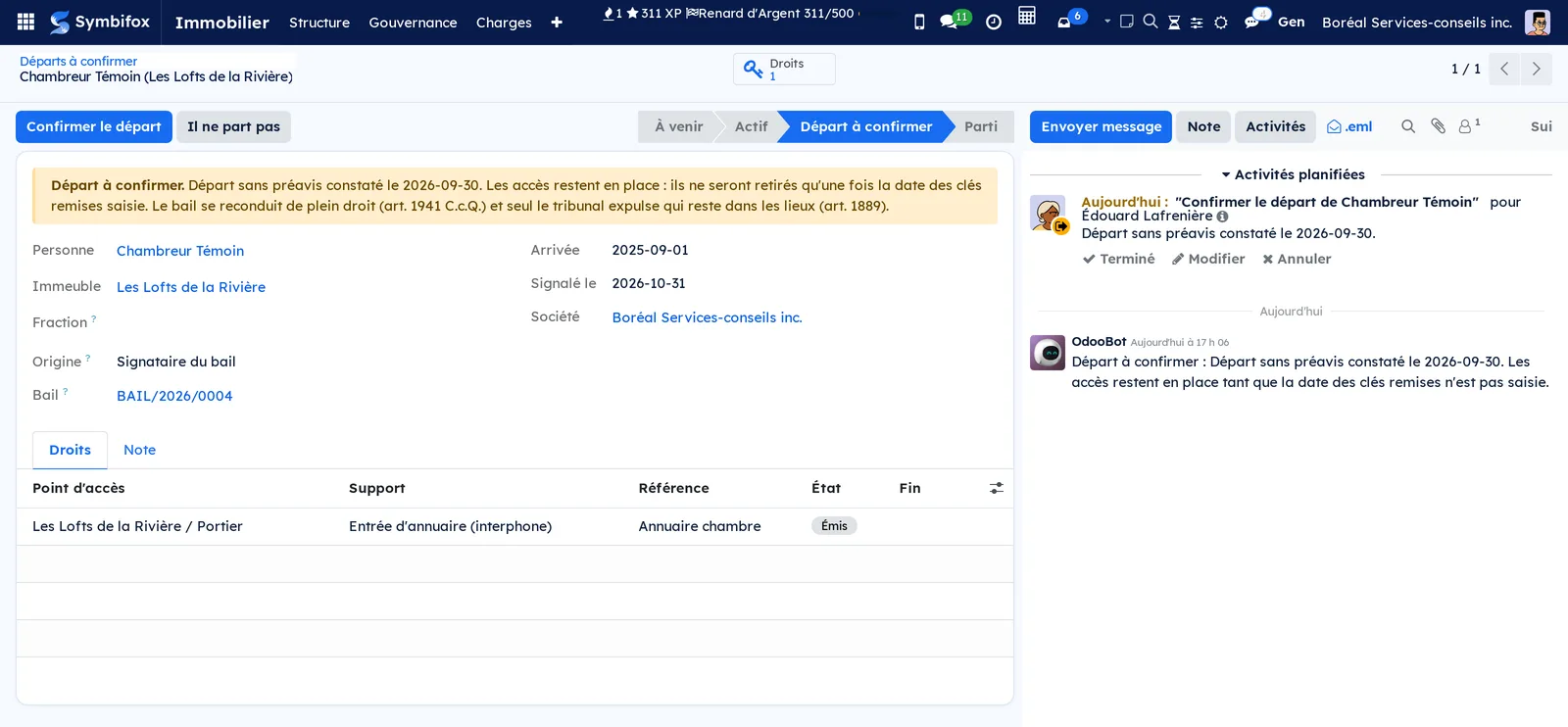
- Ouvrez Immobilier › Accès › Départs à confirmer. Chambreur Témoin y figure, signalé le 2026-10-31.
- Ouvrez sa fiche. L'encadré dit ce que le dossier a constaté : un départ sans préavis le 2026-09-30. L'onglet Droits montre son entrée d'annuaire au portier, à l'état Émis.
- Assurez-vous du départ dans les faits : clés rendues, logement libéré.
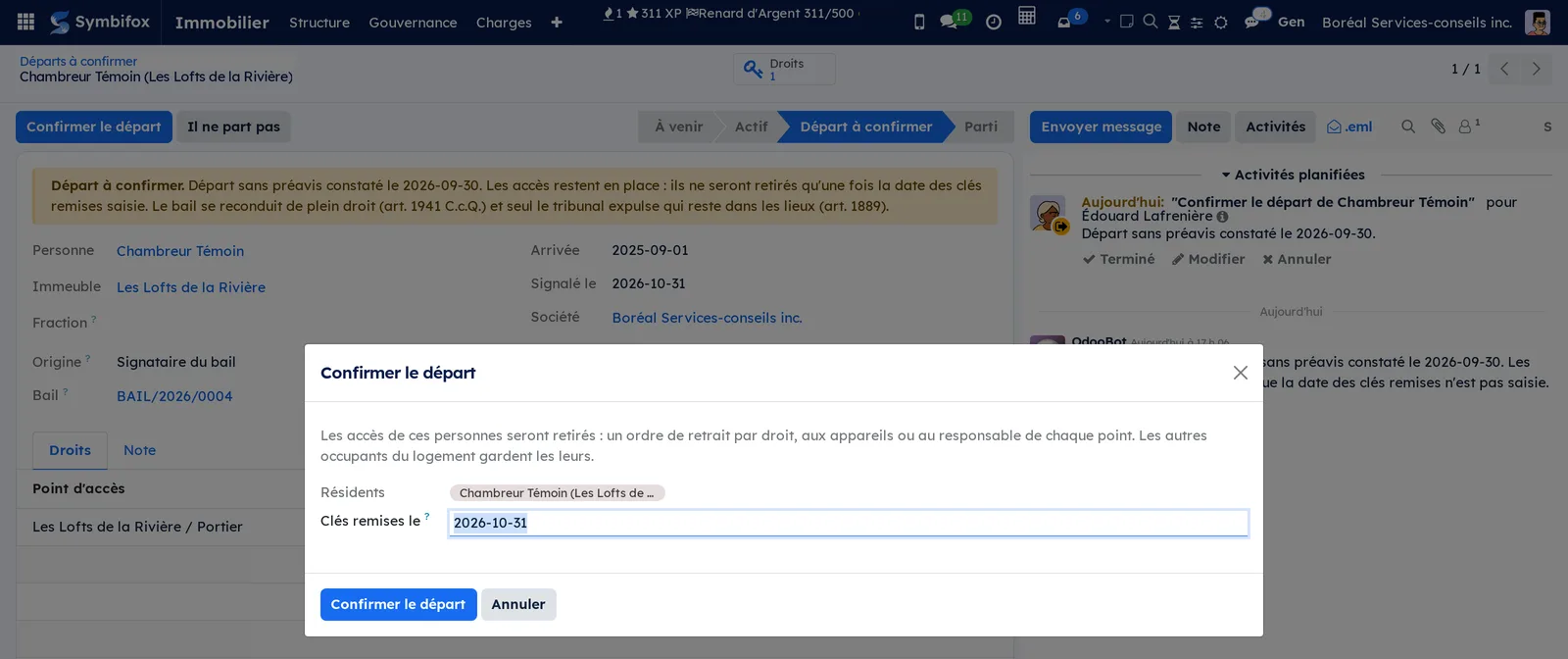
- Sélectionnez Confirmer le départ. La fenêtre Confirmer le départ s'ouvre.
- Saisissez dans Clés remises le le jour où les clés ont été rendues.
- Sélectionnez Confirmer le départ. Le résident passe à l'état Parti.
- Ouvrez Immobilier › Accès › Ordres à faire : l'ordre « Retirer Chambreur Témoin de Les Lofts de la Rivière / Portier » attend Concierge Témoin, qui l'a aussi reçu en activité.
Tâches courantes#
Déclarer un point d'accès#
Un point d'accès se déclare une fois, avec la personne qui fera les ajouts et les retraits.
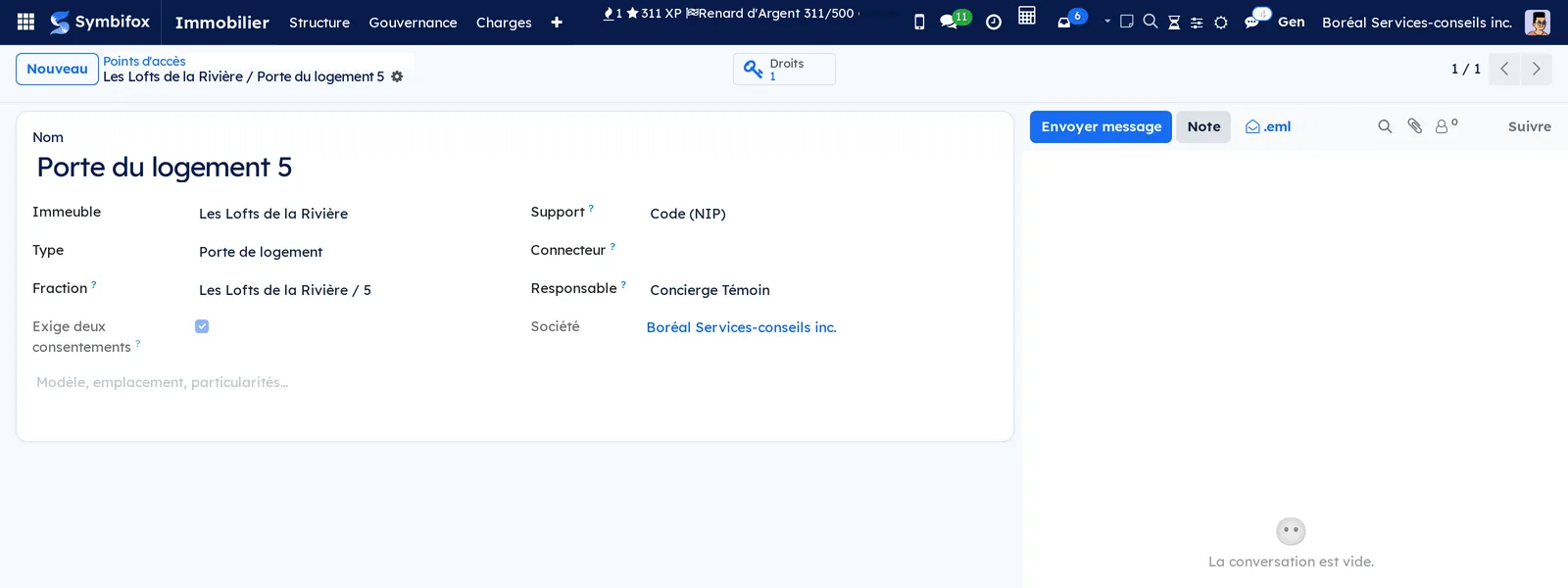
- Allez à Immobilier › Accès › Points d'accès et sélectionnez Nouveau.
- Saisissez le Nom, par exemple « Portier de l'entrée nord », et choisissez l'Immeuble.
- Choisissez le Type. Pour une Porte de logement, choisissez aussi la Fraction.
- Laissez Fraction vide pour un point qui sert tout l'immeuble.
- Choisissez le Support que le résident reçoit.
- Laissez Connecteur vide et choisissez le Responsable.
- Enregistrez.
Les résidents déjà présents reçoivent aussitôt leur droit, et un ordre d'ajout par personne part au responsable. La case Exige deux consentements se coche d'elle-même sur une porte de logement.
Mettre les résidents à jour d'après le dossier#
Le module relit le dossier chaque nuit, et à l'enregistrement d'un bail ou d'un départ sans préavis. Pour ne pas attendre :
- Allez à Immobilier › Accès › Résidents.
- Sélectionnez Synchroniser.
Le message « Résidents mis à jour d'après le dossier. » paraît. Les nouvelles personnes sont ajoutées, les arrivées échues passent Actif, et ceux que le dossier ne désigne plus passent Départ à confirmer. Rien n'est retiré.
Avancer ou annuler une arrivée#
Un signataire dont le bail commence plus tard est À venir et ne reçoit encore rien. Pour une remise des clés avancée :
- Ouvrez le résident À venir.
- Sélectionnez Arrivée maintenant.
Le résident passe Actif et ses ordres d'ajout partent. Annuler l'arrivée ne vaut que pour un occupant déclaré à l'avance qui ne viendra pas : une arrivée tirée du dossier se corrige dans le dossier.
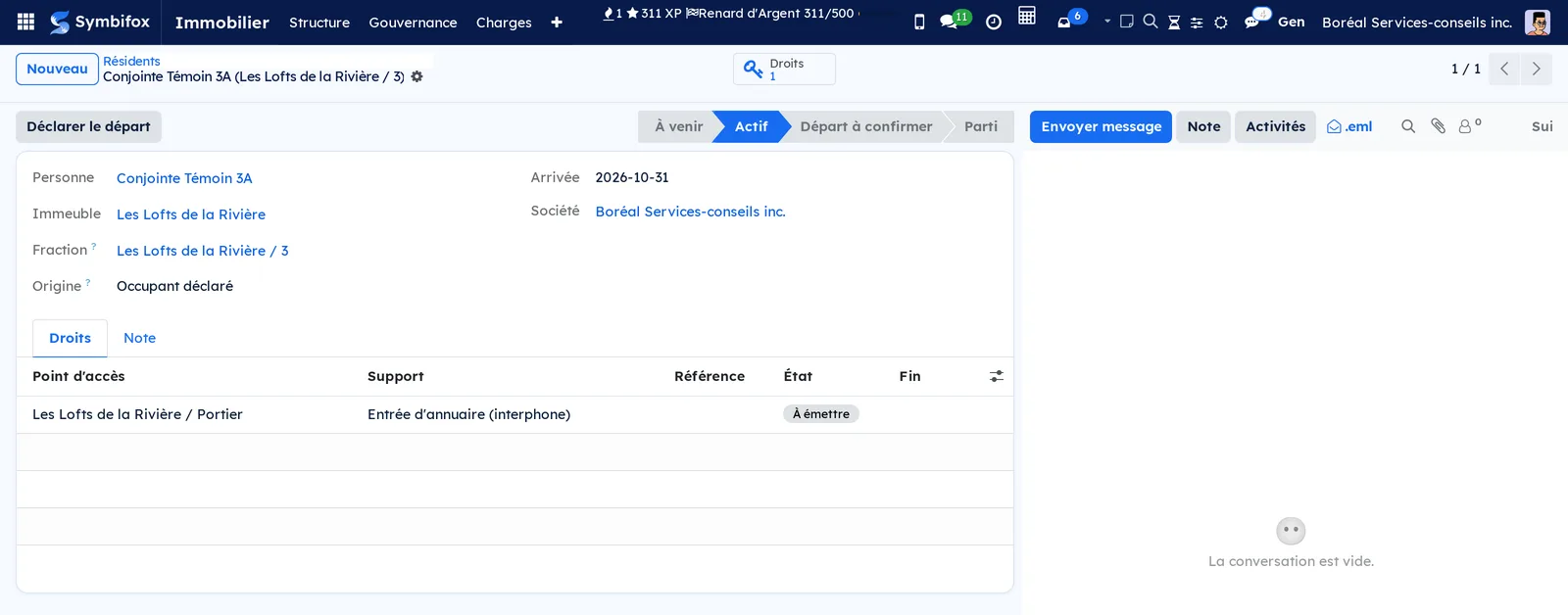
Déclarer un occupant qui n'a rien signé#
Un conjoint, un enfant majeur ou un parent qui habite le logement a des droits, même sans avoir signé le bail.
- Allez à Immobilier › Accès › Résidents et sélectionnez Nouveau.
- Choisissez la Personne, l'Immeuble et la Fraction.
- Laissez Origine à Occupant déclaré, ou choisissez Sous-locataire ou Autre.
- Vérifiez la date d'Arrivée.
- Enregistrez.
Une arrivée datée d'aujourd'hui ou d'avant rend le résident Actif sur-le-champ, avec ses droits. L'origine ne se change plus ensuite. Le départ du signataire ne touche pas les accès d'un occupant déclaré : son propre départ se déclare à la main.
Faire un ordre à la main#
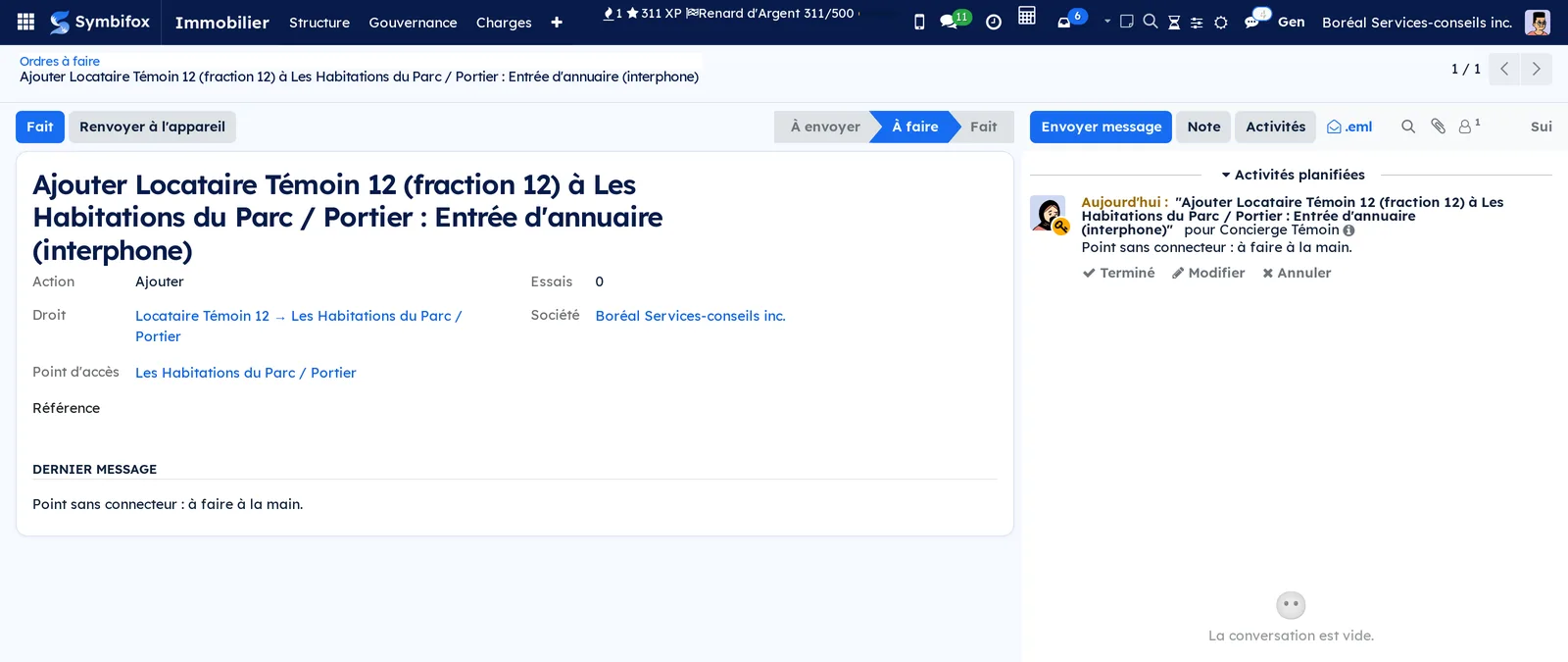
Sans connecteur, chaque ordre arrive en activité au responsable du point, avec le texte de l'ordre : « Ajouter Locataire Témoin 12 (fraction 12) à Les Habitations du Parc / Portier : Entrée d'annuaire (interphone) ».
- Faites le geste à l'appareil : inscrire le nom au portier, programmer la carte, remettre la clé.
- Ouvrez l'activité, ou l'ordre dans Immobilier › Accès › Ordres à faire.
- Facultatif : saisissez la Référence, par exemple le numéro de la carte.
- Sélectionnez Terminé sur l'activité, ou Fait sur l'ordre.
L'ordre passe Fait, avec Fait par et Fait le, et le droit passe Émis ou Retiré. L'activité et l'ordre se ferment ensemble.
Examiner un départ à confirmer#
Le responsable des accès de l'immeuble reçoit l'activité « Confirmer le départ de … », avec la raison.
- Allez à Immobilier › Accès › Départs à confirmer et ouvrez la fiche.
- Lisez l'encadré Départ à confirmer : il reprend ce que le dossier a constaté, avec sa date.
- Vérifiez sur place ou auprès de la personne.
Les raisons possibles : la personne n'apparaît plus au dossier comme occupante, elle n'est plus signataire du bail, le bail est archivé, un bail plus récent a commencé sur le logement, un départ sans préavis a été constaté, le loyer n'est dû que jusqu'à une date passée, ou une résiliation par le locataire a pris effet. Le texte est rédigé dans la langue de la société de l'immeuble.
Confirmer un départ#
- Ouvrez le résident Départ à confirmer.
- Sélectionnez Confirmer le départ.
- Saisissez Clés remises le : le jour où la personne a rendu les clés ou quitté les lieux, constaté. Pas une date prévue.
- Sélectionnez Confirmer le départ.
Le résident passe Parti. Chaque droit reçoit un ordre de retrait, au responsable de chaque point. Un ajout jamais envoyé s'annule simplement; un ajout déjà remis au concierge est annulé et suivi d'un retrait, puisqu'il a pu être fait sans être coché. Les autres occupants du logement gardent leurs accès. Les accès temporaires que la personne avait donnés à ses visiteurs dans l'immeuble sont annulés, sauf si elle y reste résidente ailleurs.
Écarter un faux départ#
Le dossier peut se tromper : un copropriétaire qui a vendu et reste comme locataire du nouveau propriétaire, par exemple.
- Ouvrez le résident Départ à confirmer.
- Sélectionnez Il ne part pas.
- Confirmez à la question « La personne habite toujours les lieux? ».
Le résident redevient Actif et devient Occupant déclaré : une personne s'en porte garante, et la nuit suivante ne le signale plus. Son départ se déclarera à la main.
Déclarer un départ#
Un occupant déclaré, ou toute personne active, part sans que le dossier le dise.
- Ouvrez le résident Actif.
- Sélectionnez Déclarer le départ.
- Saisissez Clés remises le et sélectionnez Confirmer le départ.
Les ordres de retrait partent comme pour un départ signalé.
Recueillir les consentements pour une porte de logement#
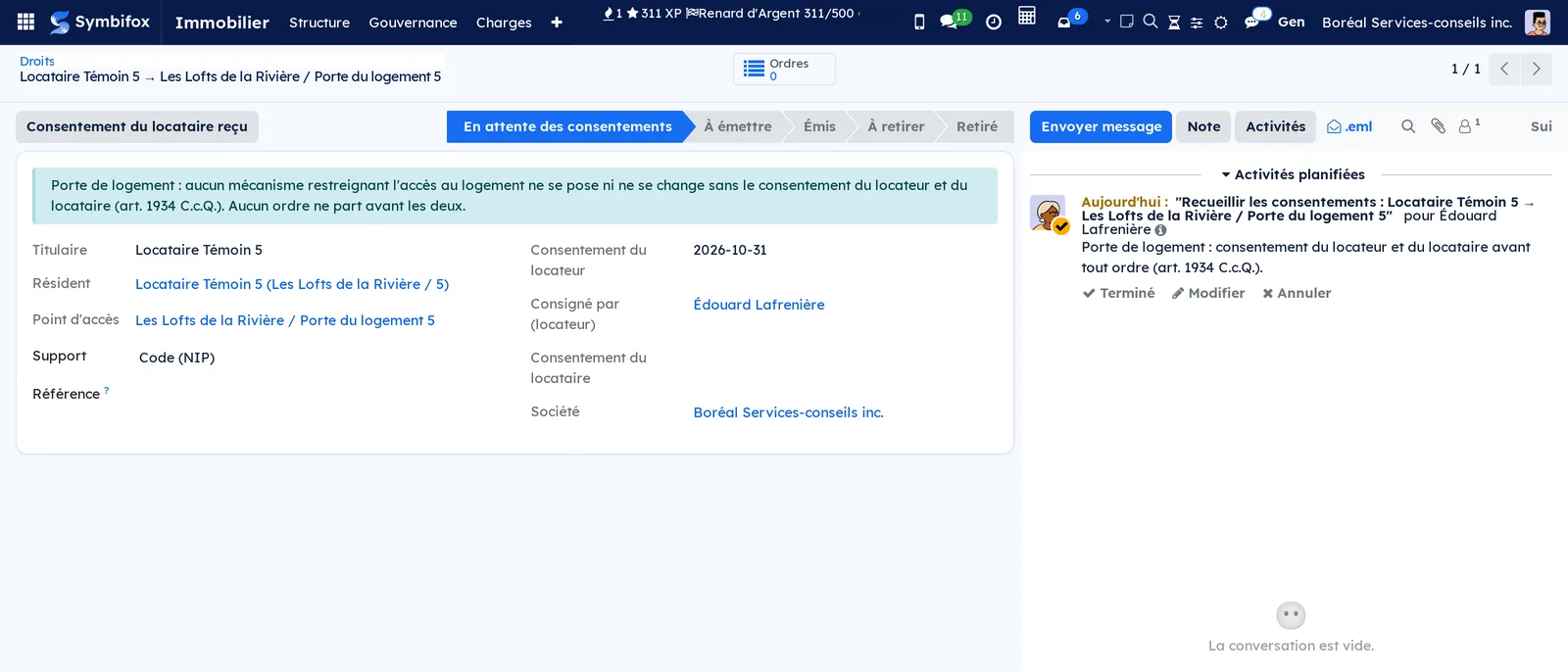
Un droit sur une porte de logement attend à l'état En attente des consentements. Le responsable des accès reçoit l'activité « Recueillir les consentements : … ».
- Obtenez le consentement du locateur et celui du locataire.
- Allez à Immobilier › Accès › Droits et ouvrez le droit.
- Sélectionnez Consentement du locateur reçu.
- Sélectionnez Consentement du locataire reçu.
Chaque consentement est daté, avec la personne qui l'a consigné. Le droit passe À émettre au second seulement, et l'ordre d'ajout part alors.
Remplacer un support perdu ou volé#
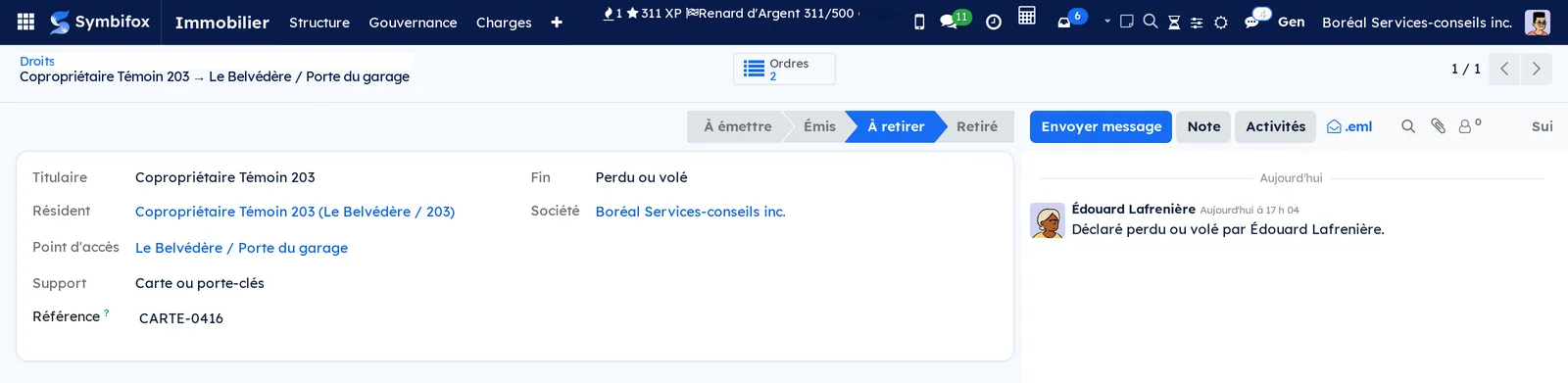
- Allez à Immobilier › Accès › Droits et ouvrez le droit en cause.
- Sélectionnez Perdu ou volé.
- Confirmez « Retirer ce support tout de suite et en émettre un nouveau? ».
Le droit passe À retirer, avec la fin Perdu ou volé, et un ordre de retrait part. Un nouveau droit, sur le même point, naît aussitôt avec son ordre d'ajout. Les autres accès de la personne ne bougent pas. Sur la démo, la carte de garage CARTE-0416 du copropriétaire du 203 attend ainsi son retrait et sa remplaçante.
Renvoyer un ordre#
Renvoyer à l'appareil sert aux points reliés à un appareil, quand l'envoi a échoué. Sans connecteur, il remet l'ordre au responsable du point, avec une nouvelle activité.
- Ouvrez l'ordre À faire ou Échec.
- Sélectionnez Renvoyer à l'appareil.
Changer le responsable d'un point#
- Ouvrez le point d'accès.
- Choisissez le nouveau Responsable et enregistrez.
Les activités des ordres encore à faire le suivent.
Retirer un point d'accès#
- Ouvrez le point d'accès.
- Archivez-le par le menu Actions.
Un retrait part pour chaque droit encore en vigueur, puisque l'appareil a peut-être encore ces personnes. Un point qui a des droits en vigueur ou à retirer ne se supprime pas. Changer l'immeuble ou la fraction d'un point ordonne de même les retraits que ce changement implique.
Donner un accès temporaire à un entrepreneur#
Un plombier pour l'après-midi, l'entretien des ascenseurs : l'accès vaut pour la plage choisie, et le retrait part tout seul à la fin.
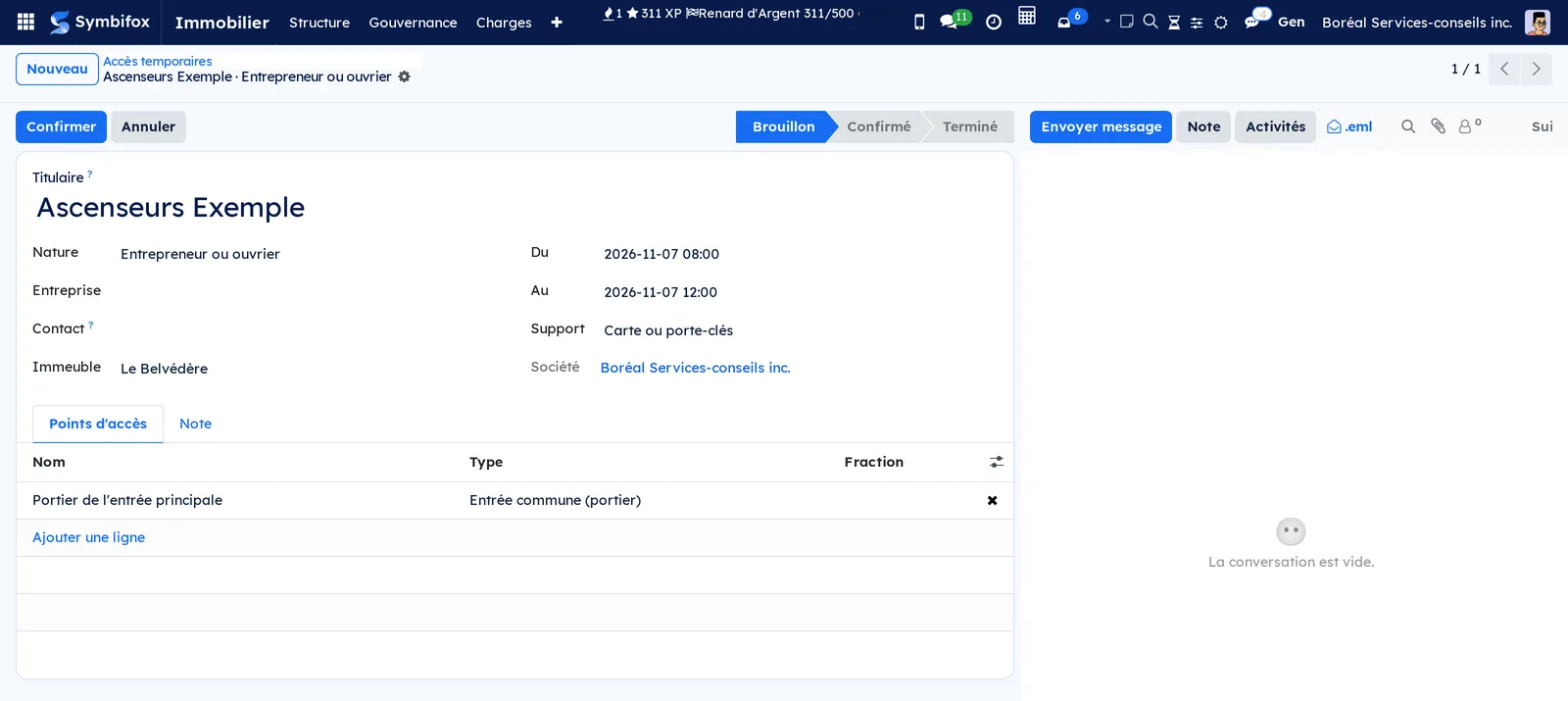
- Allez à Immobilier › Accès › Accès temporaires et sélectionnez Nouveau.
- Saisissez le Titulaire, par exemple « Plomberie Exemple », et, s'il y a lieu, l'Entreprise ou le Contact déjà au carnet.
- Laissez Nature à Entrepreneur ou ouvrier, ou choisissez Personnel ou Visiteur.
- Choisissez l'Immeuble. L'onglet Points d'accès se remplit de ses entrées communes et ascenseurs : ajoutez ou retirez des points au besoin.
- Saisissez Du et Au, à l'heure de l'immeuble, puis choisissez le Support.
- Facultatif : écrivez dans l'onglet Note ce que vient faire la personne. La note accompagne l'ordre d'ajout remis au concierge.
- Enregistrez : l'accès reste Brouillon tant que personne ne le confirme.
Une porte de logement ne s'ajoute pas ici : seule une entrée dans ce logement y donne accès. Sur la démo, l'entretien annuel d'Ascenseurs Exemple, la semaine prochaine, attend ainsi en brouillon.
Confirmer un accès temporaire#
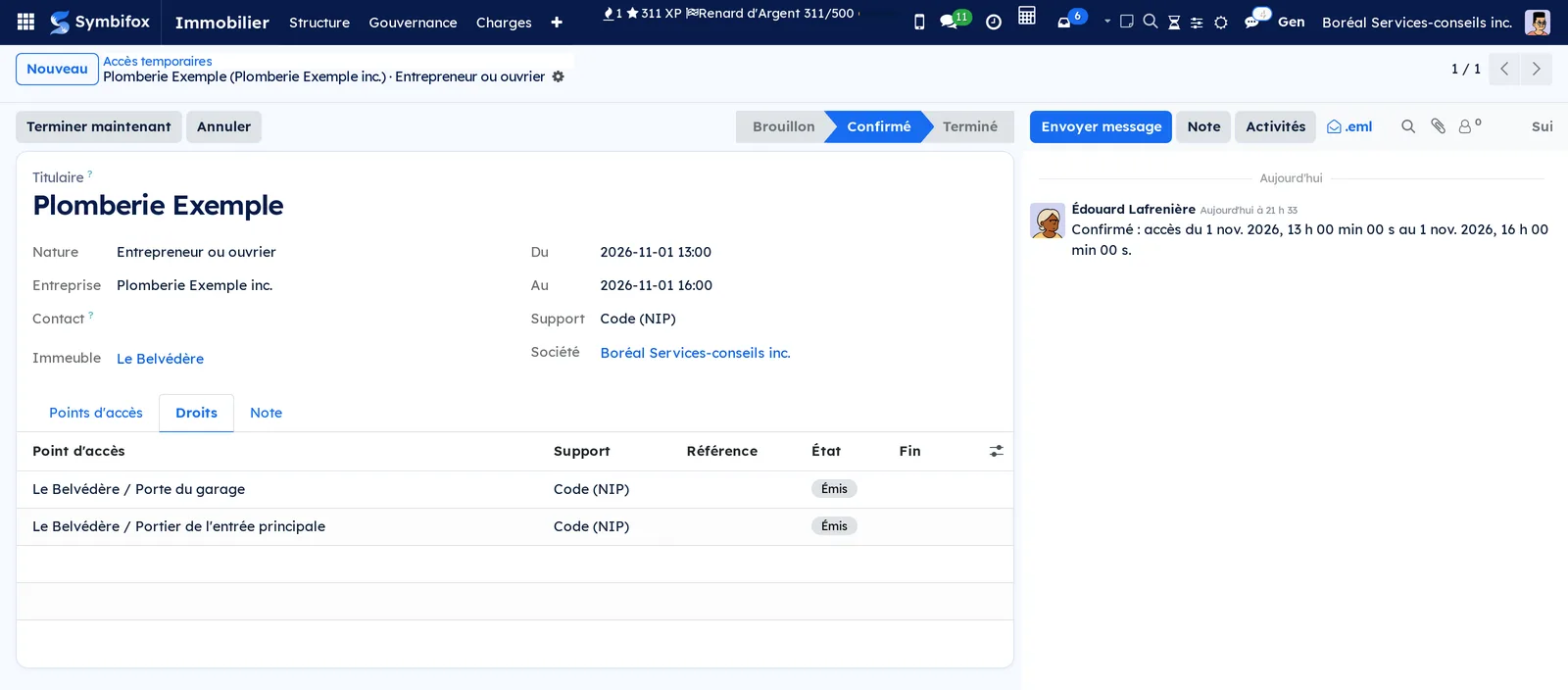
- Ouvrez l'accès Brouillon sous Immobilier › Accès › Accès temporaires.
- Vérifiez les points d'accès et la plage.
- Sélectionnez Confirmer.
L'accès passe Confirmé. Un droit naît pour chaque point, et un ordre d'ajout part au responsable de chaque point, avec la plage : « Donner à Plomberie Exemple (Plomberie Exemple inc.) accès à Le Belvédère / Porte du garage : Code (NIP), du … au … ». L'activité est due le jour du début, à l'heure de l'immeuble. L'onglet Droits suit l'état de chaque droit, et le fil de discussion garde la plage confirmée. Un accès confirmé ne se modifie plus : pour changer la plage ou les points, annulez-le et créez-en un autre.
Préparer une entrée au logement#
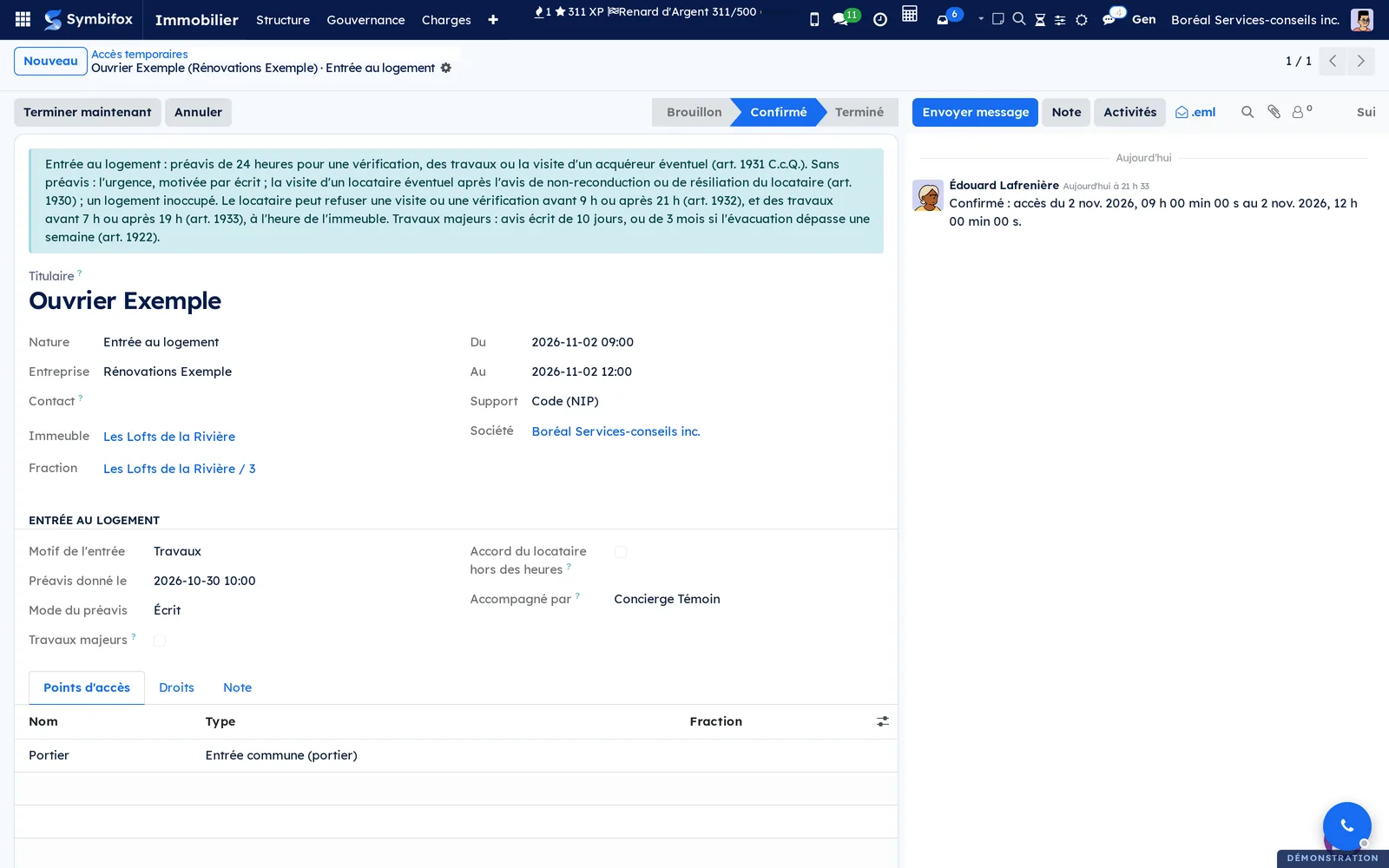
Le locateur peut entrer dans un logement loué pour en vérifier l'état, y faire des travaux ou le faire visiter, à des conditions fixées par le Code civil (art. 1930 à 1933 C.c.Q.). Le module refuse de confirmer une entrée qui ne les respecte pas.
- Créez un accès temporaire et choisissez la Nature Entrée au logement.
- Choisissez l'Immeuble et la Fraction. La porte de ce logement, s'il en a une, s'ajoute aux points.
- Choisissez le Motif de l'entrée : Vérifier l'état du logement, Travaux, Visite d'un acquéreur éventuel, Visite d'un locataire éventuel, Logement inoccupé ou Urgence.
- Hors urgence et hors logement inoccupé, saisissez Préavis donné le et le Mode du préavis, une fois le préavis donné.
- Saisissez la plage, puis Accompagné par : le nom de la personne qui sera présente.
- Hors des heures permises, cochez Accord du locataire hors des heures et écrivez l'Accord consigné (qui, quand, comment).
- Enregistrez, puis sélectionnez Confirmer.
Le bandeau bleu du formulaire rappelle les règles. Le module vérifie, à l'heure de l'immeuble et non à celle de la personne connectée :
- un préavis donné au moins 24 heures avant le début, pour une vérification, des travaux ou la visite d'un acquéreur éventuel (art. 1931);
- pour la visite d'un locataire éventuel, aucun préavis seulement après l'avis de non-reconduction ou de résiliation du locataire : saisissez alors Avis du locataire reçu le, sinon le préavis de 24 heures s'applique;
- une plage entre 9 h et 21 h pour une vérification ou une visite (art. 1932), entre 7 h et 19 h pour des travaux (art. 1933), sur une seule journée : des travaux sur plusieurs jours demandent un accès par jour;
- pour des Travaux majeurs, un avis écrit donné 10 jours d'avance, ou 3 mois si l'Évacuation de plus d'une semaine est cochée (art. 1922);
- pour une Urgence, aucun préavis, mais un Motif de l'urgence écrit, qui reste au journal;
- pour un Logement inoccupé, aucun préavis, et un refus si quelqu'un y réside encore.
Sur la démo, une entrée au logement 3 des Lofts pour réparer un robinet est confirmée pour après-demain de 9 h à midi, avec un préavis écrit donné hier et l'accompagnement du Concierge Témoin.
Terminer ou annuler un accès temporaire#
- Ouvrez l'accès Confirmé.
- Sélectionnez Terminer maintenant quand le visiteur est reparti ou les travaux finis, ou Annuler si la venue n'a pas lieu.
Dans les deux cas, chaque droit reçoit un ordre de retrait, et le fil de discussion dit qui a fait le geste. Un ajout jamais envoyé s'annule simplement. Sans geste de votre part, la fin de la plage termine l'accès dans le quart d'heure. Un brouillon s'annule aussi par Annuler; un accès ne se supprime pas, il disparaît avec le journal.
Annoncer un visiteur avec un accès temporaire#
Un résident qui annonce un visiteur au portail peut lui donner un accès aux portes communes, si l'organisation le permet. Le geste se fait au portail, page Colis et visiteurs, décrite au chapitre Portail des occupants et exploitation.
- Au portail, le résident ouvre Colis et visiteurs et remplit le formulaire du visiteur.
- Il coche Lui donner un accès temporaire aux portes communes.
- Facultatif : il saisit Accès jusqu'à. Vide, l'accès dure deux heures après l'arrivée prévue.
- Il envoie le formulaire.
L'accès commence 15 minutes avant l'arrivée prévue et ne dépasse jamais la durée maximale de l'organisation. Il ne vise que les entrées communes et les ascenseurs de l'immeuble : jamais une porte de logement, le garage ni une boîte à colis. Il se demande au plus 30 jours d'avance, et seulement par un résident présent de l'immeuble. Le résident voit l'état de l'accès dans la colonne Accès de ses visiteurs, et l'accès paraît sous Accès temporaires, avec la nature Visiteur.
Voici la liste des visiteurs annoncés par le copropriétaire du 101, au portail, avec l'état de l'accès de son invitée.
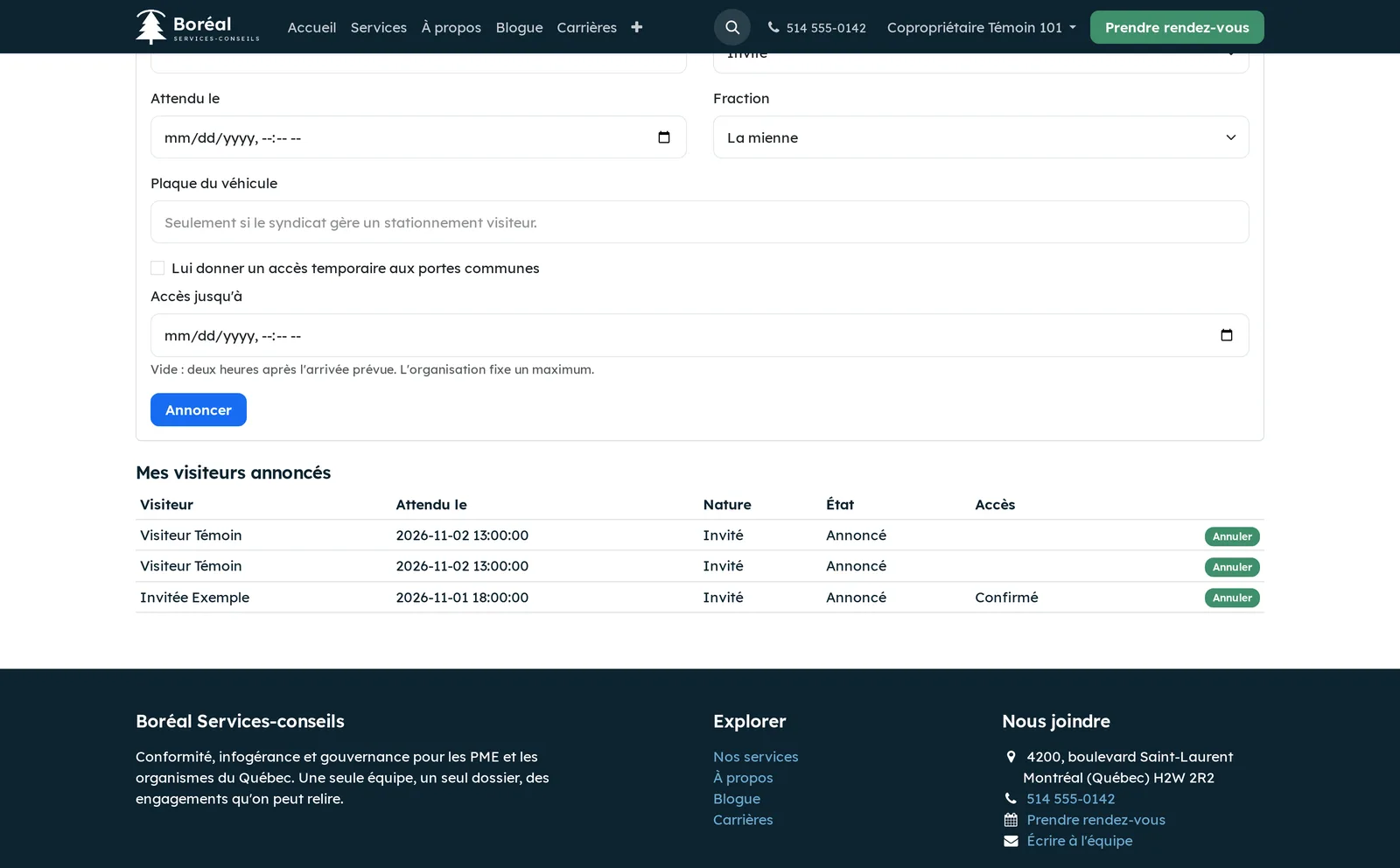
Annuler la visite annule l'accès; modifier son heure, sa fin ou le nom du visiteur l'annule aussi, et il faut annoncer le visiteur de nouveau. Marquer le visiteur parti termine l'accès. Sur la démo, le copropriétaire du 101 attend Invitée Exemple demain de 18 h à 21 h : son accès au portier de l'entrée principale commence à 17 h 45.
Consulter ses accès au portail#
Un résident qui a un compte au portail voit ses accès sans demander au concierge.
- Au portail, le résident ouvre la carte Mes accès, ou l'adresse
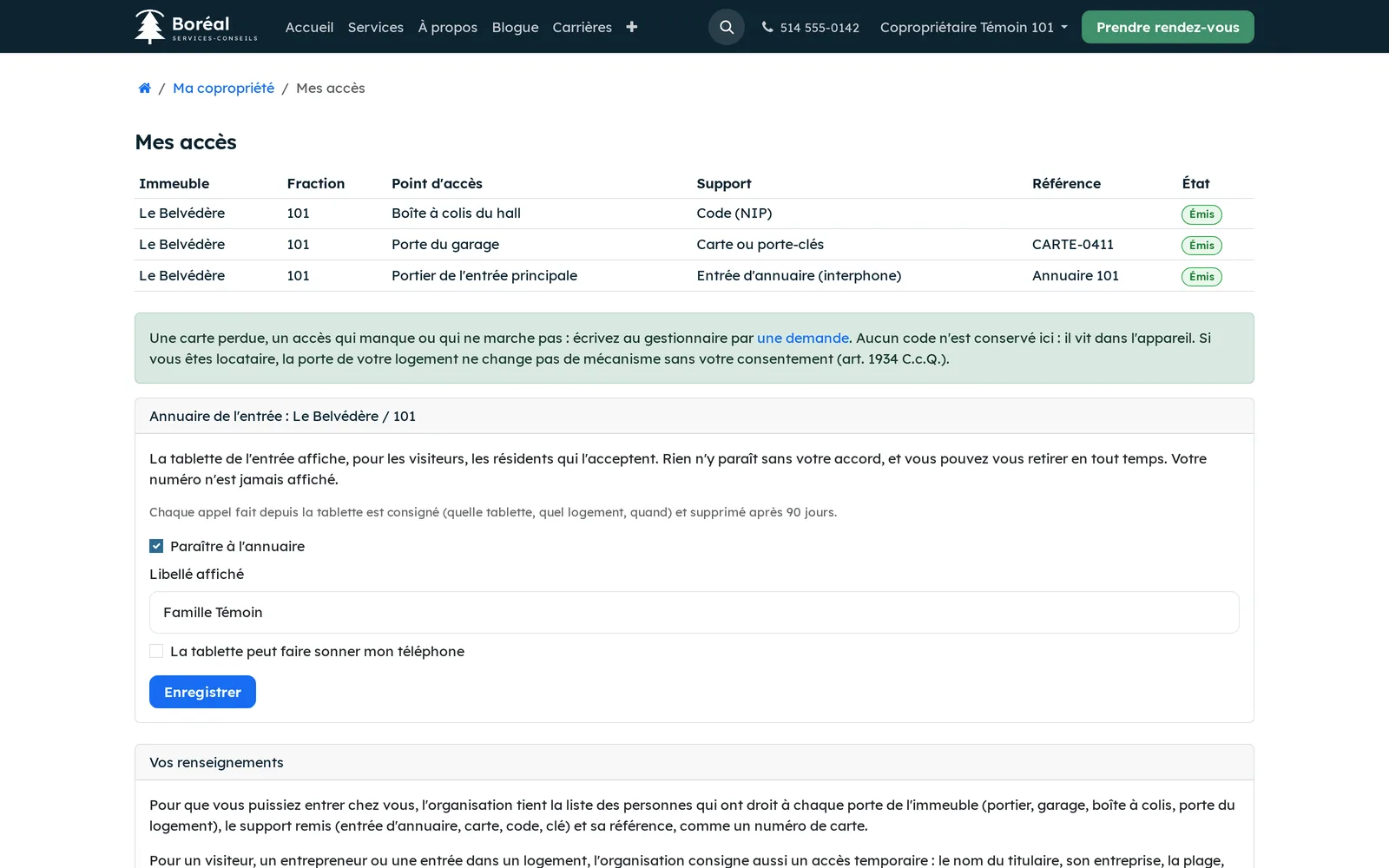
/my/property/access. - Il lit, par immeuble et fraction, chaque point d'accès, son support, sa référence et son état.
Les états affichés : Émis, À émettre, En attente des consentements et À retirer. Un droit retiré ou annulé n'y paraît plus. La page rappelle qu'aucun code n'y est conservé et invite à écrire au gestionnaire par une demande pour une carte perdue ou un accès qui manque. Quand le volet Loi 25 est installé, la carte Vos renseignements explique en langage clair la finalité « Contrôle d'accès à l'immeuble ».
Choisir de paraître à l'annuaire de la tablette#
Personne ne paraît à l'annuaire de la tablette sans l'avoir choisi. Le choix appartient au résident, au portail.
- Au portail, le résident ouvre Mes accès. Une carte Annuaire de l'entrée paraît pour chaque immeuble qui a une tablette.
- Il coche Paraître à l'annuaire.
- Il saisit le Libellé affiché, par exemple « A. Exemple », ou le laisse vide : la tablette affiche alors « Résident ».
- S'il le veut, il coche La tablette peut faire sonner mon téléphone.
- Il sélectionne Enregistrer.
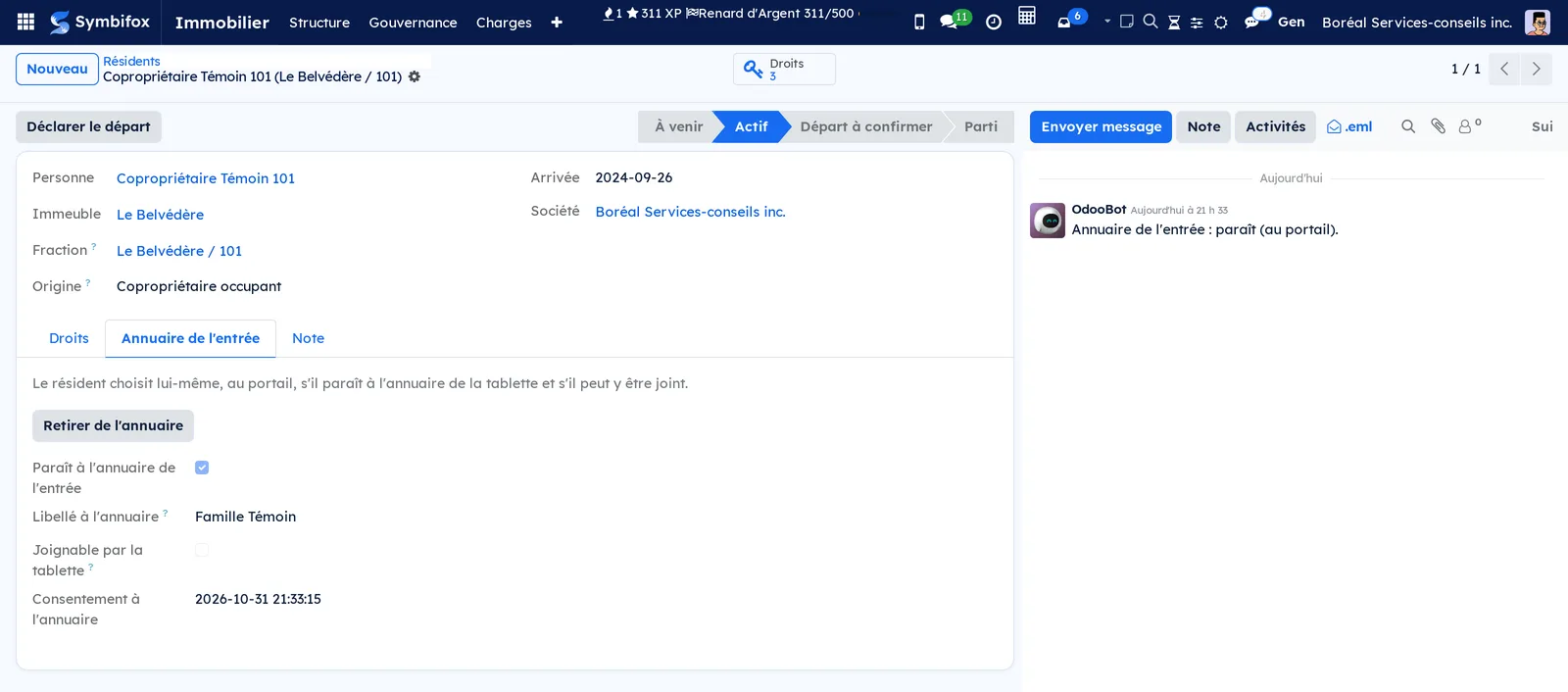
Le consentement est daté. Décocher Paraître à l'annuaire retire le résident et arrête aussi la sonnerie. La carte dit combien de jours le journal des appels est conservé. Sur la fiche du résident, l'onglet Annuaire de l'entrée montre son choix en lecture seule.
Retirer un résident de l'annuaire à sa demande#
Un résident qui n'a pas de compte au portail peut demander au gestionnaire de le retirer.
- Ouvrez le résident sous Immobilier › Accès › Résidents.
- Ouvrez l'onglet Annuaire de l'entrée.
- Sélectionnez Retirer de l'annuaire et confirmez.
Le résident quitte l'annuaire et le fil de discussion dit qui l'a retiré, à la demande du résident. Le geste inverse n'existe pas au bureau : personne, gestionnaire compris, n'inscrit un résident à sa place.
Installer un portier sur tablette#
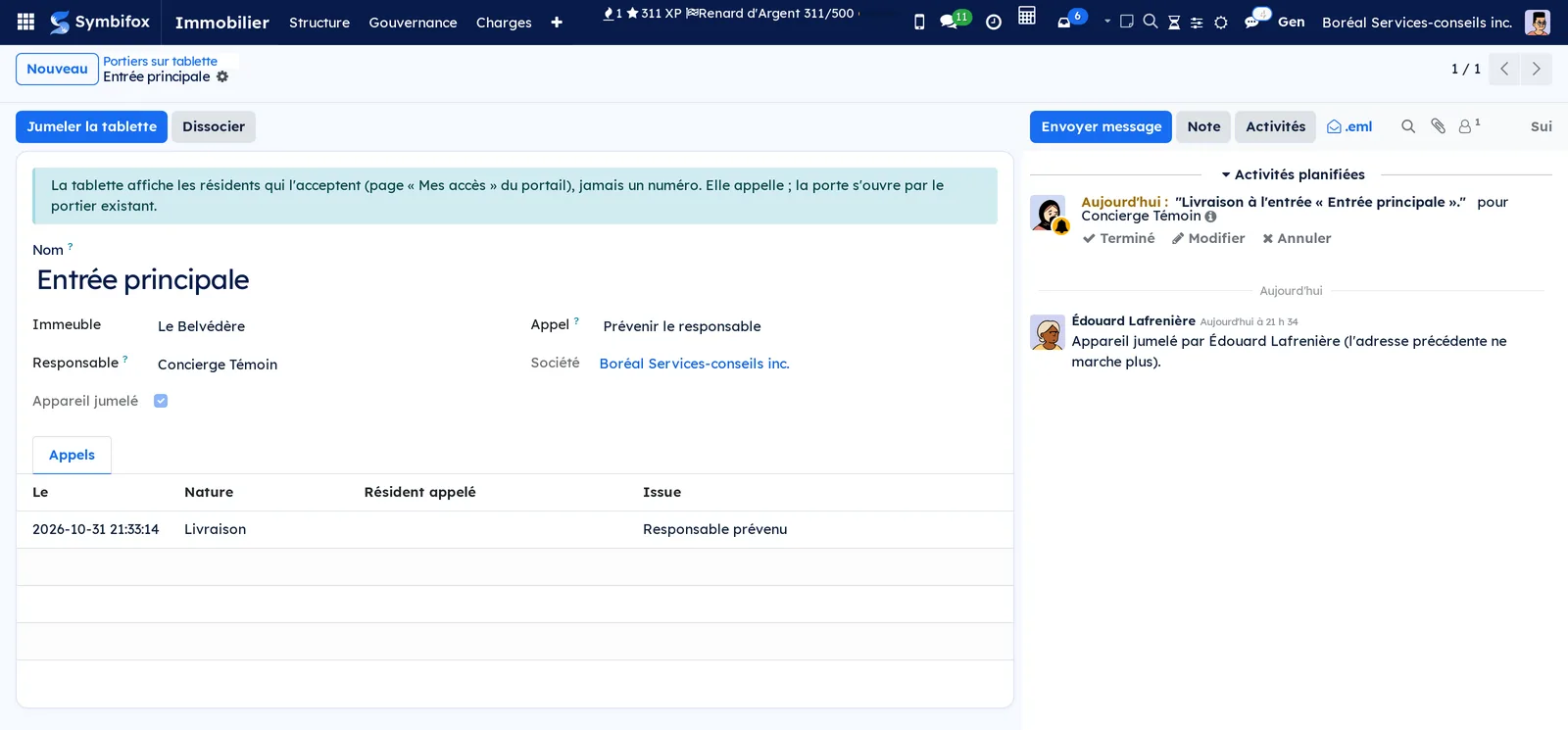
Une tablette ou un écran tactile à l'entrée tient lieu d'annuaire d'interphone. Le visiteur cherche un nom ou un logement et sélectionne Appeler à côté du logement.
- Allez à Immobilier › Accès › Portiers sur tablette et sélectionnez Nouveau.
- Saisissez le Nom, par exemple « Entrée nord », et choisissez l'Immeuble.
- Choisissez le Responsable : il reçoit les livraisons et les appels qui n'ont pas pu sonner.
- Choisissez l'Appel : Prévenir le responsable, ou Faire sonner le téléphone du résident avec le Canal de la tablette et le Contexte de composition de la téléphonie Symbifox.
- Enregistrez, puis sélectionnez Jumeler la tablette et confirmez.
- Copiez l'adresse affichée et ouvrez-la dans le navigateur de la tablette, en plein écran.
L'adresse ne s'affiche qu'une fois. Jumeler de nouveau en donne une autre et rend l'ancienne inutilisable; Dissocier coupe la tablette sans en donner de nouvelle. La case Appareil jumelé dit si une adresse est en service.
Recevoir un appel ou une livraison de la tablette#
En mode Prévenir le responsable, chaque appel devient une activité au responsable : « Logement 101 demandé à l'entrée « Entrée principale ». ». Une livraison devient « Livraison à l'entrée « Entrée principale ». ». La même activité, encore ouverte, n'est pas répétée à chaque pression pendant 10 minutes.
- Ouvrez l'activité, ou la tablette sous Immobilier › Accès › Portiers sur tablette.
- Allez à l'entrée ou prévenez le résident par les moyens habituels.
- Sélectionnez Terminé sur l'activité.
L'activité nomme le logement, jamais le résident. L'onglet Appels de la tablette garde la date, la nature (Appel ou Livraison), le résident appelé et l'issue (A sonné ou Responsable prévenu). En mode Faire sonner le téléphone du résident, le téléphone du résident sonne s'il a accepté d'être joint et si son numéro est un numéro canadien ou américain ordinaire. Sinon, le responsable est prévenu.
Imprimer le gabarit d'EFVP#
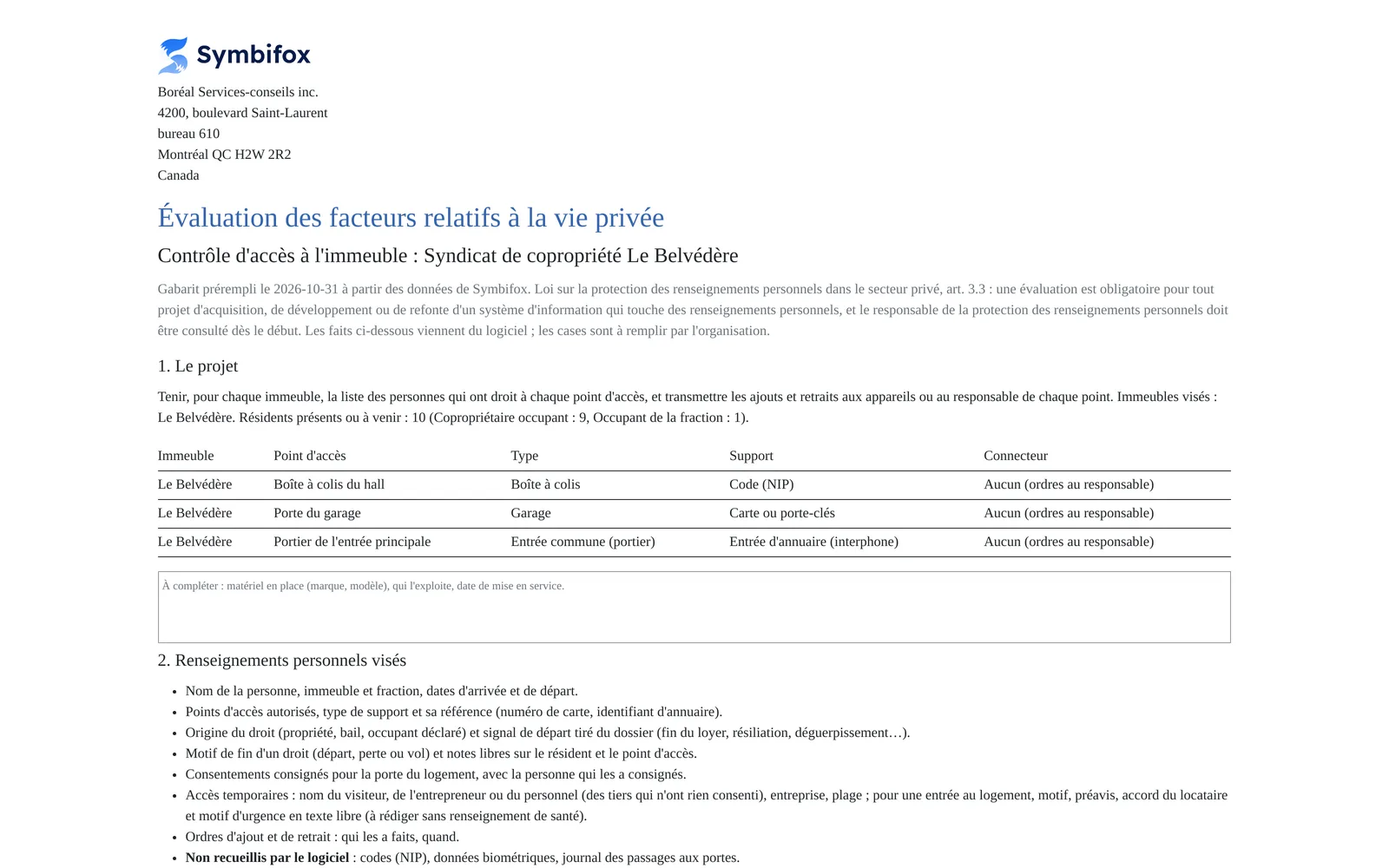
La Loi 25 exige une évaluation des facteurs relatifs à la vie privée pour un système d'information qui touche des renseignements personnels (art. 3.3). Le gabarit en prépare les faits.
- Allez à Immobilier › Structure › Organisations et ouvrez l'organisation.
- Ouvrez l'onglet Accès.
- Sélectionnez Gabarit d'EFVP (contrôle d'accès).
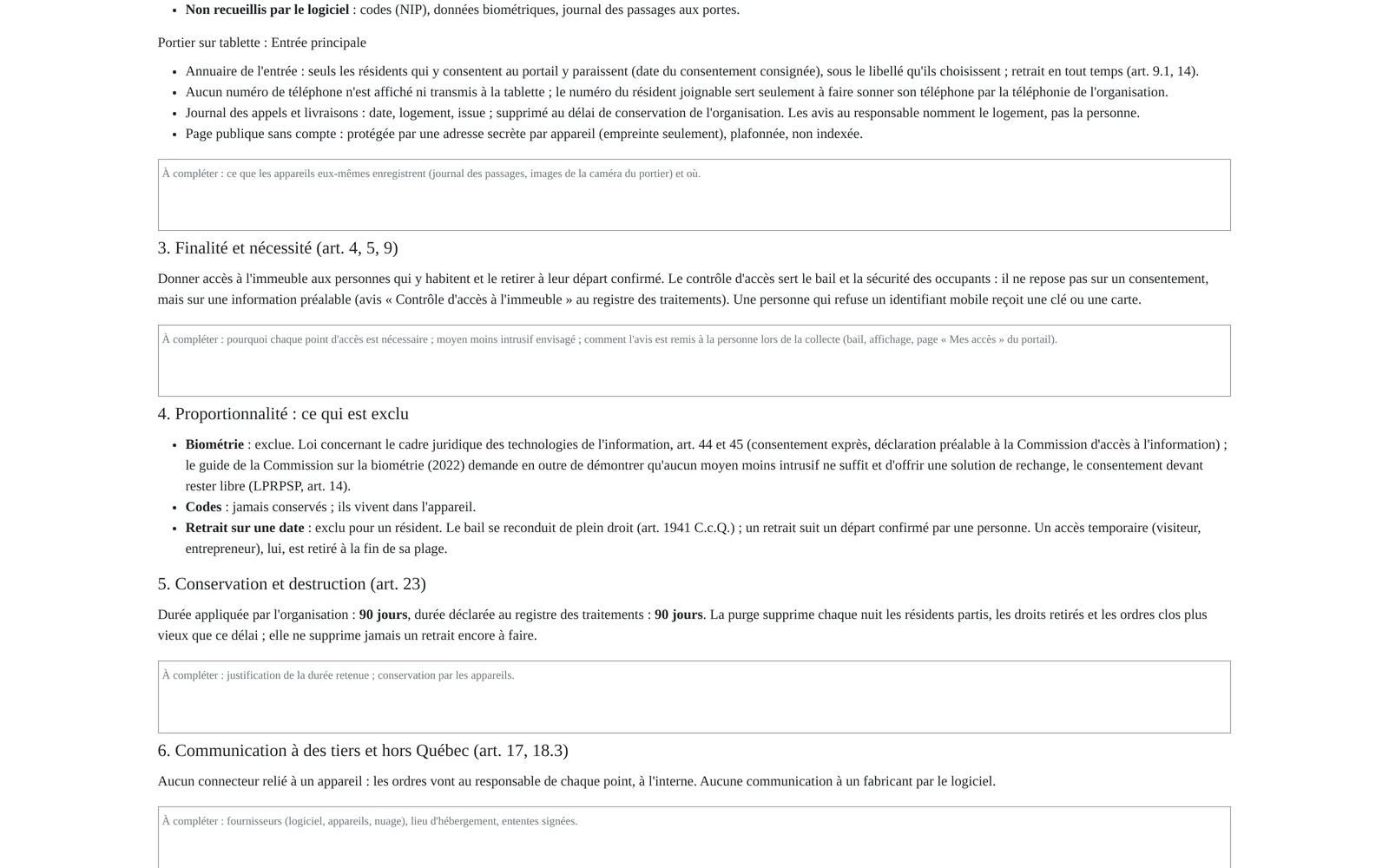
Le document s'imprime prérempli : immeubles visés, résidents présents par origine, tableau des points d'accès avec leur support et leur connecteur, renseignements visés, finalité, ce qui est exclu, conservation appliquée et déclarée, communication à des tiers, mesures de sécurité et droits des personnes. Si l'organisation a une tablette, une sous-section « Portier sur tablette » suit les renseignements visés : annuaire par consentement, aucun numéro affiché, journal des appels purgé, page protégée par une adresse secrète. Des cases « À compléter » restent pour la personne responsable de la protection des renseignements personnels. Le gabarit ne nomme personne.
Accorder la conservation déclarée et appliquée#
Le registre des traitements annonce une durée de conservation pour le contrôle d'accès, et chaque organisation applique la sienne. L'onglet Accès de l'organisation compare les deux.
- Ouvrez l'organisation, onglet Accès.
- Lisez la Durée déclarée au registre (accès) et l'avertissement éventuel.
- Corrigez la durée qui est fausse : celle de l'organisation ici, ou la politique de conservation au chapitre Vie privée (Loi 25 et autres cadres).
Le module dit l'écart sans jamais corriger l'une ou l'autre : lequel a raison est une décision de l'organisation.
Les menus, un à un#
Immobilier › Accès regroupe les huit écrans du module.
Immobilier › Accès › Départs à confirmer liste les résidents en attente d'une confirmation : personne, immeuble, fraction, origine, bail, arrivée, Signalé le et état. Une ligne en orange attend une décision.

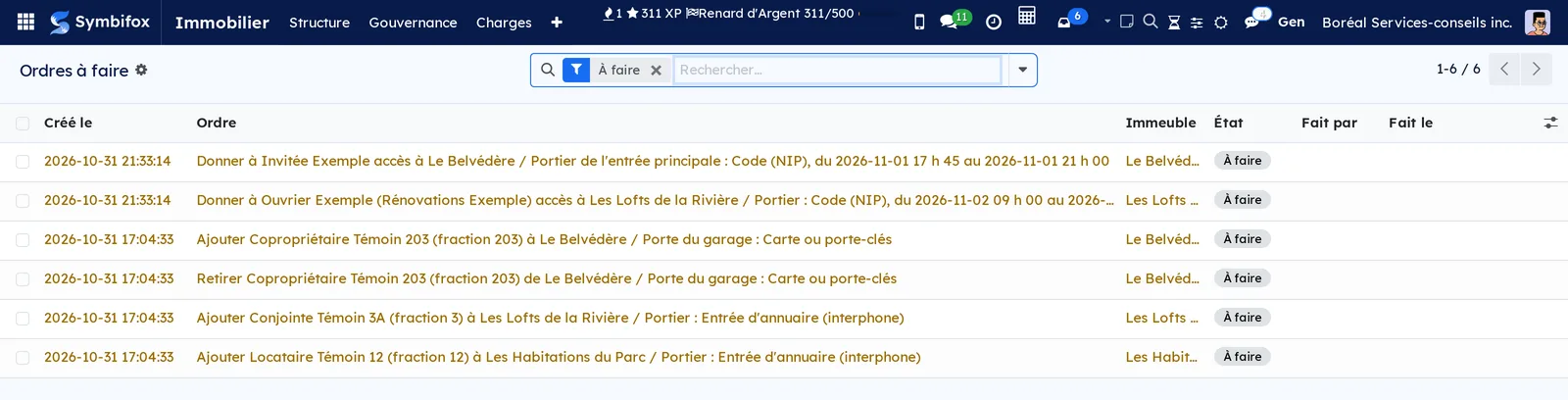
Immobilier › Accès › Ordres à faire liste les ordres, filtre À faire posé : date de création, texte de l'ordre, immeuble, état, Fait par et Fait le. Le filtre Mes points ne garde que les points dont vous êtes responsable. L'ordre d'un accès temporaire porte sa plage.
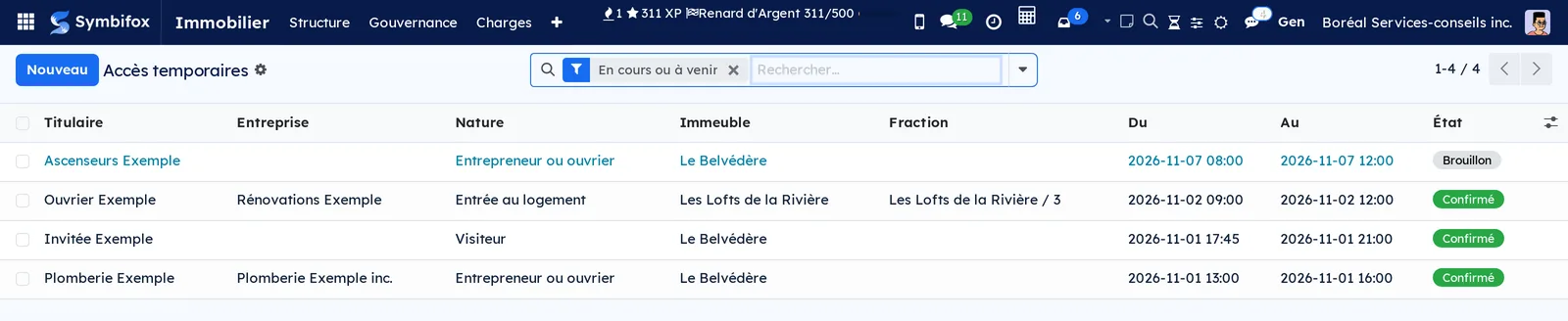
Immobilier › Accès › Accès temporaires liste les accès, filtre En cours ou à venir posé : titulaire, entreprise, nature, immeuble, fraction, Du, Au et état. Un brouillon paraît en bleu. Les filtres Entrées au logement et Visiteurs isolent ces cas.
Immobilier › Accès › Résidents liste les résidents, filtre Présents posé, avec le bouton Synchroniser. Les filtres À venir, Partis ou annulés et Occupants déclarés isolent les autres cas. Nouveau déclare un occupant.
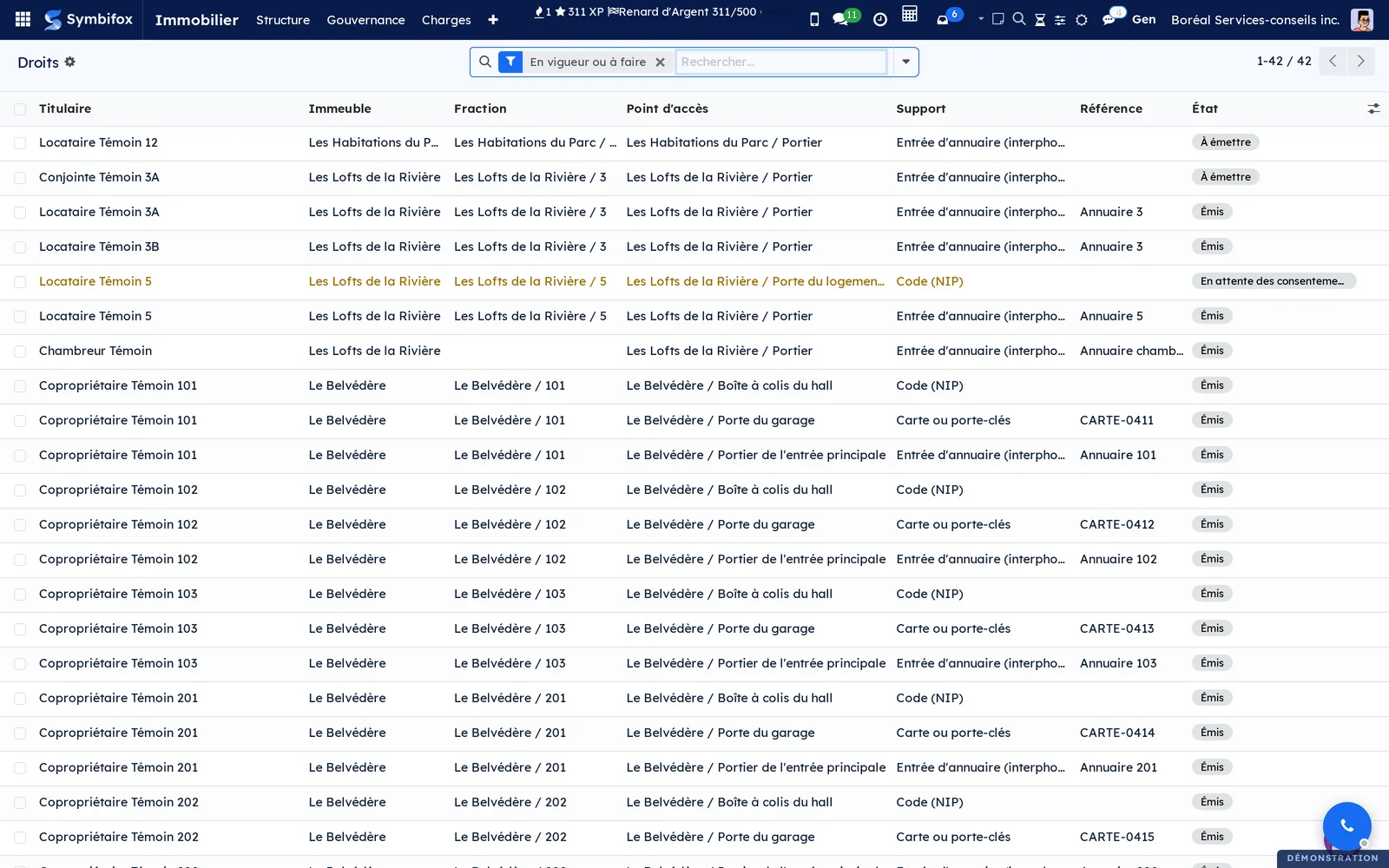
Immobilier › Accès › Droits liste les droits, filtre En vigueur ou à faire posé : titulaire, immeuble, fraction, point d'accès, support, référence et état. La colonne Accès temporaire s'ajoute par le sélecteur de colonnes. Le filtre En attente des consentements trouve les portes de logement à débloquer.
Immobilier › Accès › Points d'accès liste les points : immeuble, nom, type, fraction, support, connecteur et responsable. Le filtre Sans connecteur (manuel) montre ceux dont les ordres se font à la main.
Immobilier › Accès › Portiers sur tablette liste les tablettes : immeuble, nom, mode d'appel, Jumelée et responsable.

Immobilier › Accès › Connecteurs (gestionnaires) liste les connecteurs, leur type et leurs Essais avant de passer la main. Il est vide sur la démo : aucun point n'est relié à un appareil.
Référence#
Champs du formulaire Point d'accès#
| Champ | Description | Obligatoire ou par défaut |
|---|---|---|
| Nom | Le nom du point, tel que le concierge le reconnaît. | Obligatoire |
| Immeuble | L'immeuble où il se trouve. | Obligatoire |
| Type | Entrée commune (portier), Garage, Boîte à colis, Ascenseur, Local commun, Porte de logement ou Autre. | Entrée commune (portier) |
| Fraction | Vide : le point sert tout l'immeuble. Rempli : seulement les résidents de cette fraction. | Obligatoire pour une porte de logement |
| Support | Entrée d'annuaire (interphone), Code (NIP), Carte ou porte-clés, Identifiant mobile ou Clé physique. | Entrée d'annuaire |
| Connecteur | Vide : chaque ordre devient une activité au responsable. | Vide |
| Responsable | Reçoit les ordres à faire à la main. Doit avoir Immobilier / Consultation. | L'utilisateur qui crée le point |
| Exige deux consentements | Coché d'office pour une porte de logement. | Calculé |
Champs du formulaire Résident#
| Champ | Description | Obligatoire ou par défaut |
|---|---|---|
| Personne, Immeuble, Fraction | Qui, et où. Fraction vide pour une chambre louée sans fraction inscrite : la personne n'a alors que les points communs. | Personne et immeuble obligatoires |
| Origine | Copropriétaire occupant, Occupant de la fraction, Signataire du bail, Occupant déclaré, Sous-locataire ou Autre. Ne change plus après la création. | Occupant déclaré |
| Bail | Le bail qui fonde le droit, le plus récent s'il y en a plusieurs. | Rempli par le dossier |
| Arrivée | Le jour où les accès sont émis. | Aujourd'hui |
| Clés remises le | La date du départ, saisie par une personne. C'est elle, et non la fin du bail, qui retire les accès. | Vide |
| Signalé le | Le jour où le dossier a cessé de désigner la personne. | Rempli par le module |
| Paraît à l'annuaire de l'entrée, Libellé à l'annuaire, Joignable par la tablette, Consentement à l'annuaire | Onglet Annuaire de l'entrée : le choix du résident, fait au portail. Lecture seule au bureau. | Vide |
Le bouton d'accès rapide Droits ouvre les droits en vigueur du résident.
Champs du formulaire Droit#
| Champ | Description | Obligatoire ou par défaut |
|---|---|---|
| Résident ou Accès temporaire, et Point d'accès | Un droit porte l'un ou l'autre, jamais les deux. Ne changent jamais : on retire le droit et on en crée un autre. | Posés par le module |
| Support | Repris du point. Modifiable tant que le droit n'est pas émis. | Celui du point |
| Référence | Numéro de carte, identifiant d'annuaire. Jamais un code. | Facultatif |
| Fin | Départ, Perdu ou volé, Échu ou Autre. | Posée au retrait |
| Consentement du locateur, Consentement du locataire | Dates des deux consentements d'une porte de logement, avec Consigné par. | Posés par les boutons |
Un ordre porte son Action (Ajouter ou Retirer), son droit et son point, la Référence, seul champ qui s'écrit à la main tant que l'ordre n'est pas clos, ses Essais d'envoi à un appareil, puis Fait par et Fait le. Ses états : À envoyer, À faire, Fait, Échec et Annulé. Un ordre clos ne se modifie plus : il fait partie du journal.
Champs du formulaire Accès temporaire#
| Champ | Description | Obligatoire ou par défaut |
|---|---|---|
| Titulaire | Le nom suffit : un visiteur n'a rien consenti, et la trace se purge. | Obligatoire |
| Nature | Visiteur, Entrepreneur ou ouvrier, Personnel ou Entrée au logement. | Entrepreneur ou ouvrier |
| Entreprise, Contact | L'entreprise du titulaire, ou son contact s'il est déjà au carnet. | Facultatifs |
| Immeuble, Fraction | Où. La fraction ne paraît et n'est exigée que pour une entrée au logement. | Immeuble obligatoire |
| Du, Au | La plage, à l'heure de l'immeuble. La fin suit le début. | Obligatoires |
| Support | Le support remis pour la plage. | Code (NIP) |
| Motif de l'entrée, Préavis donné le, Mode du préavis | Entrée au logement : le motif et, hors urgence, le préavis donné. | Obligatoires selon le motif |
| Avis du locataire reçu le, Travaux majeurs, Évacuation de plus d'une semaine, Motif de l'urgence | Paraissent selon le motif choisi. | Selon le motif |
| Accord du locataire hors des heures, Accord consigné (qui, quand, comment) | L'accord du locataire à une entrée hors des heures permises. | Vide |
| Accompagné par | La personne présente pour le locateur. | Facultatif |
Les onglets Points d'accès, Droits (après la confirmation) et Note complètent la fiche. Tous les champs se figent à la confirmation.
Rapports et exports#
Le volet Loi 25 imprime le Gabarit d'EFVP : contrôle d'accès, depuis l'onglet Accès de l'organisation (voir Imprimer le gabarit d'EFVP). Les listes s'exportent par le menu Actions, comme ailleurs dans Symbifox (voir Les gestes communs).
Automatisations#
- Chaque nuit, le dossier est relu, immeuble par immeuble : nouveaux résidents, arrivées échues, départs à confirmer avec leur activité, droits manquants sur un point ajouté après coup, ordres à envoyer. Une donnée incohérente dans un immeuble n'arrête pas les autres.
- À l'enregistrement d'un bail ou d'un départ sans préavis, les résidents de l'immeuble sont relus sur-le-champ. Un incident à cette étape n'empêche jamais d'enregistrer le bail : la nuit rattrape.
- À la naissance d'un ordre, l'activité part aussitôt au responsable du point. Une activité supprimée sans que l'ordre soit fait est remise la nuit suivante.
- Tous les quarts d'heure, les accès temporaires dont la plage est échue passent Terminé, et leurs ordres de retrait partent.
- À l'annulation ou à la modification d'une visite annoncée, son accès temporaire est annulé; au départ du visiteur, il est terminé. Au départ confirmé de l'hôte, les accès de ses visiteurs dans l'immeuble sont annulés.
- Chaque nuit, le journal échu est purgé au délai de l'organisation : résidents partis, droits retirés, ordres clos, accès temporaires échus ou annulés, appels de la tablette et leurs activités. Un droit encore à retirer, un ordre encore ouvert, ou une personne que le dossier désigne encore ne sont jamais purgés.
- Toutes les cinq minutes, la page de la tablette se recharge pour suivre l'annuaire, sauf pendant une saisie et seulement si le serveur répond.
Pages publiques et portail#
- Mes accès (
/my/property/access), au portail : les accès du résident connecté, le résumé de la finalité « Contrôle d'accès à l'immeuble » et une carte Annuaire de l'entrée par immeuble qui a une tablette. Une carte Mes accès sur l'accueil du portail compte les droits en vigueur ou à venir. - Colis et visiteurs, au portail : la case Lui donner un accès temporaire aux portes communes, le champ Accès jusqu'à et la colonne Accès de la liste des visiteurs.
- La page de la tablette (
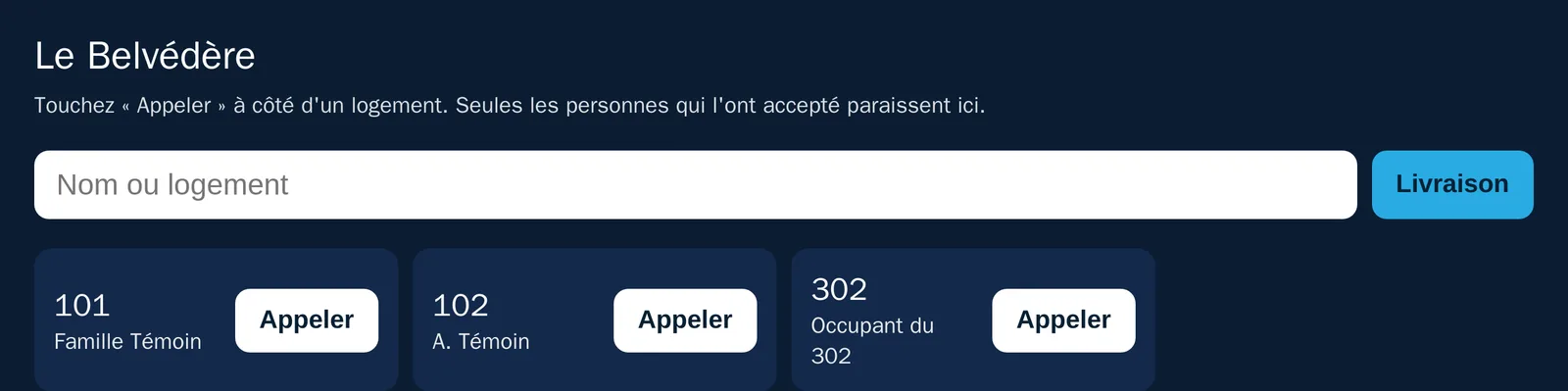
/lobby/…), publique et sans compte : le nom de l'immeuble, une recherche par nom ou logement, une carte par résident inscrit avec Appeler, et le bouton Livraison. Elle n'affiche que des libellés et des numéros de logement, jamais un numéro de téléphone. Elle est servie dans la langue de la société de l'immeuble et n'est pas indexée par les moteurs de recherche.
Voici la page de la tablette du Belvédère, avec les trois résidents qui ont accepté d'y paraître.
Modules qui enrichissent cette application#
Il s'appuie sur la structure décrite au chapitre Copropriété divise : un copropriétaire devient résident d'une fraction résidentielle qu'il occupe sans la louer, et l'occupant inscrit d'une fraction louée devient résident. Un stationnement ne fait pas un résident.
Il lit, quand ils sont installés, le loyer dû jusqu'au et les résiliations du chapitre Location résidentielle. Un bail de stationnement ou de rangement ne fait pas de résident, et la date de fin d'un bail n'est jamais lue.
Un usager interne qui habite l'immeuble, un concierge par exemple, ne voit sur Mes accès que ses propres droits. La case d'accès du visiteur ne paraît que si l'organisation du résident le permet.
La finalité, l'avis et la politique n'appartiennent à aucune société : ils valent pour toutes les organisations de la base. Le registre se tient au chapitre Vie privée (Loi 25 et autres cadres).
Le mode Faire sonner le téléphone du résident passe par la téléphonie Symbifox, décrite au chapitre SMS, appels et téléphone SIP. Sans elle, chaque appel prévient le responsable.
Au gabarit d'EFVP de l'organisation, la tablette a sa propre sous-section, après les renseignements visés.
Comprendre#
Pourquoi aucune date ne retire l'accès d'un résident. Le bail se reconduit de plein droit (art. 1941 C.c.Q.), la vente de l'immeuble ne le termine pas (art. 1937), et seul le tribunal expulse qui reste dans les lieux (art. 1889). Couper l'accès pour pousser quelqu'un dehors peut être du harcèlement, avec des dommages punitifs (art. 1902). Le module signale donc, et une personne confirme.
Pourquoi un accès temporaire, lui, se retire à heure fixe. Son titulaire n'est ni locataire ni occupant : aucun bail ne le protège. La fin de la plage suffit, et le retrait part tout seul.
Ce qui fait un départ à confirmer. Le module ne tient pas une liste de signaux par fiche. Il se demande, chaque nuit, qui le dossier désigne encore comme occupant. Un résident tiré du dossier que plus aucune source ne désigne passe Départ à confirmer. Une personne à la fois copropriétaire et signataire d'un bail n'est donc pas signalée quand une seule des deux sources tombe.
Le bail fait foi sur sa fraction. Sur une fraction qui a un bail en cours, l'occupant inscrit au registre et le copropriétaire ne sont plus des sources : le registre garde souvent un ancien locataire. Un bail terminé ne retire que ses propres signataires du registre, et laisse en place le copropriétaire qui a repris son logement.
Un départ confirmé reste confirmé. Un cotitulaire parti mais resté au bail n'est pas réinscrit la nuit suivante. Le responsable des accès reçoit une seule activité « Mettre le dossier à jour », et la fiche le rappelle. Seule une source qui commence après la remise des clés, un nouveau bail par exemple, refait un résident. Un retour se déclare à la main.
Les gens qui n'ont rien signé. Le conjoint, le parent ou l'allié qui habite le logement depuis six mois a droit au maintien dans les lieux (art. 1938). Déclaré comme occupant, il garde ses accès au départ du signataire.
Deux consentements pour une porte de logement. Aucune serrure ni autre mécanisme restreignant l'accès au logement ne se pose ni ne se change sans le consentement du locateur et du locataire (art. 1934). Aucun ordre ne part avant les deux. Une entrée au logement n'est pas un changement de mécanisme : elle reçoit la porte du logement sans ces deux consentements, mais sous les règles des articles 1930 à 1933.
L'heure de l'immeuble. Les heures permises d'une entrée et l'affichage des plages se calculent au fuseau de l'immeuble, jamais à celui de la personne connectée. Un gestionnaire en voyage ne fait pas passer des travaux à 20 h sans s'en apercevoir. Au portail, un compte sans fuseau prend celui de sa société, sinon celui de Montréal.
Ce que peut un visiteur. L'accès d'un visiteur se limite aux portes communes : le garage, la boîte à colis et les portes de logement sont des décisions du gestionnaire. Seul un résident présent de l'immeuble en donne un. Un résident dont le départ est confirmé, même si le dossier le nomme encore, ne peut plus en donner.
Seule l'activité remise par le module compte. La personne à qui une activité est assignée peut la modifier. Le module ne croit donc que l'activité qu'il a lui-même remise à l'ordre, marquée faite par un gestionnaire, ou par son destinataire s'il est encore responsable du point. Une activité fermée par quelqu'un d'autre repart au responsable actuel. Fermer l'activité « Confirmer le départ » ne confirme rien : seul le bouton le fait.
L'annuaire de la tablette, par consentement. Par défaut, personne n'y paraît (Loi 25, art. 9.1). Le résident choisit son libellé et s'il peut être joint; le gestionnaire peut seulement le retirer, à sa demande. Le numéro ne quitte jamais le serveur, et la tablette ne compose jamais un numéro surtaxé ni hors du Canada et des États-Unis. Les appels sont plafonnés : six par minute par tablette, un par résident toutes les deux minutes. Au-delà, la tablette répond « Un instant ».
La tablette n'ouvre pas la porte. Elle appelle; le résident ouvre avec le portier déjà en place. Elle n'a ni caméra ni biométrie. Sa clé voyage dans son adresse et peut paraître dans les journaux du serveur web : gardez ces journaux brefs, et jumelez de nouveau en cas de doute.
Aucun code, aucune biométrie. Le module ne garde qu'une référence, jamais un NIP ni un secret : le code vit dans l'appareil. Il ne fait aucune reconnaissance faciale. Une personne qui refuse l'identifiant mobile a droit à une carte ou à une clé.
La serrure ne dépend jamais du logiciel. L'appareil valide lui-même ses identifiants. Symbifox ne lui envoie que des ordres d'ajout et de retrait, en différé s'il le faut. Une panne de Symbifox retarde un ajout ou un retrait; elle ne garde jamais une porte fermée. Le comportement des serrures en cas d'alarme incendie ou de panne de courant relève du matériel.
Sans connecteur, le concierge. Aucun connecteur relié à un appareil n'existe encore : chaque ordre va au responsable du point. Le module est utile dès aujourd'hui, quel que soit le matériel installé, et chaque geste reste documenté.
Ce qui est déclaré, ce qui est fait. Le contrôle d'accès ne repose pas sur un consentement : il sert le bail et la sécurité des occupants (Loi 25, art. 4, 5 et 9), et la personne en est informée (art. 8) : le registre porte l'avis, et la page Mes accès en affiche le résumé. La durée déclarée au registre doit être celle que l'organisation applique; l'écran le vérifie, l'organisation décide. Le gabarit d'EFVP rassemble les faits que le logiciel connaît et laisse en blanc ce qu'il ne peut pas savoir : le matériel, les fournisseurs, les risques.
Un journal qui ne se réécrit pas. L'état d'un résident, d'un droit, d'un ordre ou d'un accès temporaire change par les boutons et par le module, jamais à la main. Le journal sert de preuve, et sa purge au délai de l'organisation répond à la Loi 25 sans jamais emporter un retrait à faire.
Ce qui n'est pas dans cette version. Aucun connecteur vers un portier, une serrure ou une boîte à colis n'est livré : les ordres se font à la main. La tablette ne déverrouille rien et ne montre pas de vidéo. Les textes rédigés par le module (signal de départ, activités, messages au fil) restent dans la langue de la société de l'immeuble, quelle que soit la langue de la personne qui les lit.
Dépannage#
| Symptôme | Cause probable | Correctif |
|---|---|---|
| Aucune activité « Confirmer le départ » | L'immeuble n'a pas de responsable des accès, et aucun responsable de point n'est gestionnaire. | Choisissez le Responsable des accès dans l'onglet Accès de l'immeuble. Le départ reste visible sous Départs à confirmer. |
| « … n'a pas l'accès Immobilier / Consultation » | Le responsable choisi pour un point ou une tablette ne pourrait pas ouvrir ses activités. | Faites-lui donner le rôle Immobilier / Consultation, ou choisissez quelqu'un d'autre. |
| Un droit de porte de logement reste en attente | Un des deux consentements manque. | Consignez le consentement manquant sur le droit. |
| « Préavis de 24 heures (art. 1931 C.c.Q.) : donné le …, l'entrée est prévue le … » | Le préavis a été donné moins de 24 heures avant le début. | Déplacez la plage, ou créez un accès pour plus tard. |
| « Le locataire peut refuser cette entrée hors de 7 h à 19 h, heure de l'immeuble (art. 1933 C.c.Q.) » | La plage déborde des heures permises, ou couvre plus d'une journée. | Changez la plage, créez un accès par jour, ou consignez l'accord du locataire. |
| « Un accès confirmé ne se modifie plus » | On tente de changer la plage ou les points d'un accès confirmé. | Annulez-le et créez-en un autre. |
| Au portail : « Le visiteur est annoncé, mais l'accès temporaire n'a pas pu être donné » | L'organisation ne le permet pas, la plage est passée ou à plus de 30 jours, l'hôte n'est pas résident présent, ou l'immeuble n'a pas de porte commune. | Vérifiez l'onglet Accès de l'organisation et les points de l'immeuble, ou créez l'accès au bureau. |
| La tablette affiche « Tablette dissociée : avisez le gestionnaire. » ou une page introuvable | La tablette a été dissociée, archivée ou jumelée de nouveau. | Jumelez la tablette et ouvrez la nouvelle adresse sur l'appareil. |
Voir aussi#
- Copropriété divise : les organisations, les immeubles, les fractions et le registre de propriété.
- Location résidentielle : le bail, le loyer dû, les résiliations et les départs sans préavis.
- Portail des occupants et exploitation : les colis, les visiteurs annoncés et l'entretien du bâti.
- SMS, appels et téléphone SIP : la téléphonie qui fait sonner le téléphone du résident.
- Clés et accès aux locaux : les clés physiques et les cartes des employés d'une organisation.
- Vie privée (Loi 25 et autres cadres) : le registre des traitements.