

Partie 6 · Sécurité, conformité et vie privée
Demandes de pièces
Réclamer à un client ses pièces justificatives par un lien qu'il ouvre sur son téléphone, et les recevoir chiffrées, avec un journal et une durée de vie par pièce.
En vidéo
Une demande de pièces remplace le courriel « pourriez-vous m'envoyer une copie de… » et les pièces jointes qui arrivent en désordre. Vous choisissez le client, cochez les pièces à obtenir et envoyez un lien par courriel ou par SMS. Le client ouvre une page faite pour le téléphone, photographie chaque pièce, puis la transmet. Vous recevez les fichiers par le transfert sécurisé, et chaque étape reste inscrite dans un journal que rien ne réécrit.
Vue d'ensemble#
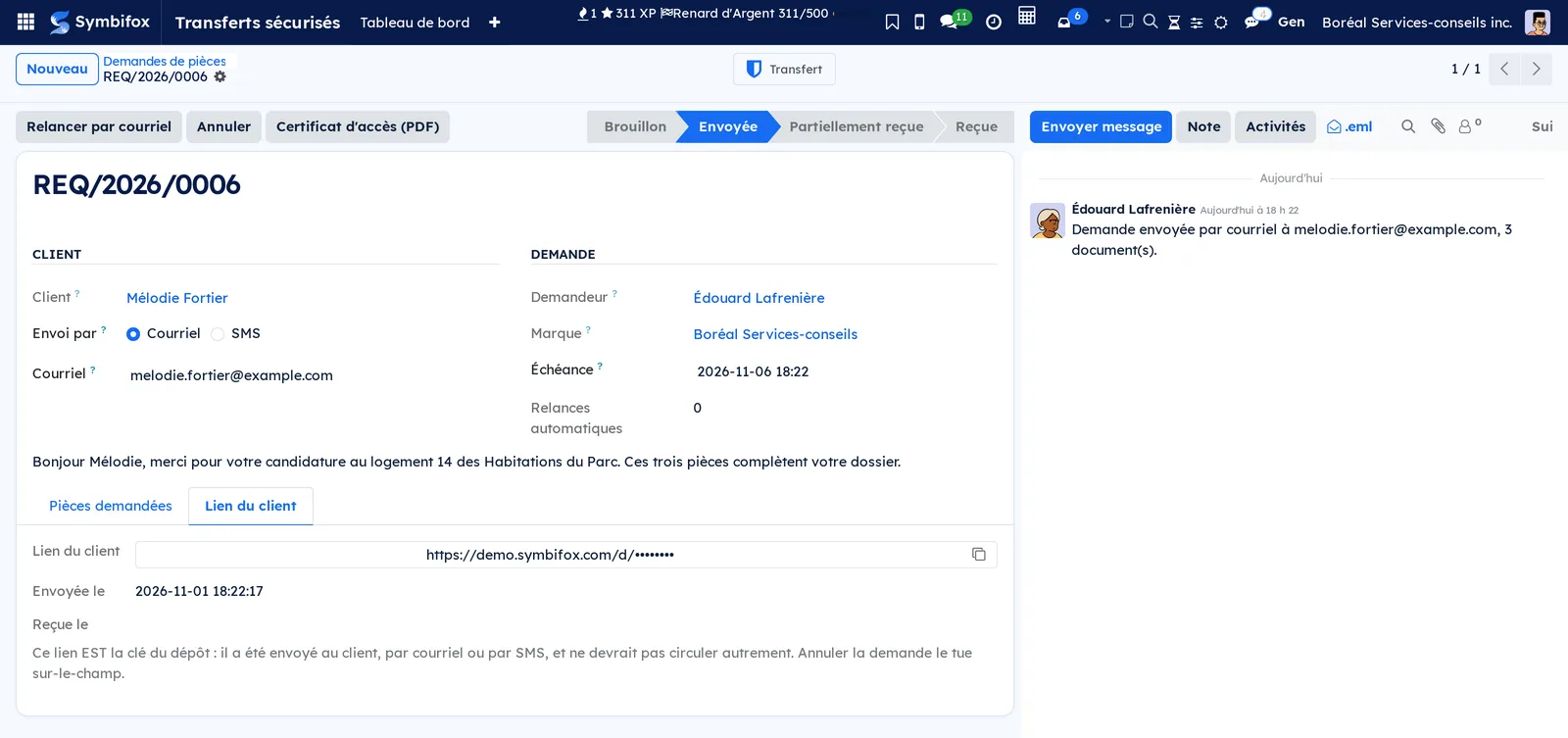
Une demande réclame des pièces à une personne qui n'a pas de compte Symbifox. Elle porte un numéro du type « REQ/2026/0006 », un client, un Demandeur (la personne qui recevra les pièces), une marque, un canal d'envoi et, au besoin, une échéance. Le lien du client est sa seule clé : il ouvre un dépôt de pièces, rien d'autre. Le client n'a ni compte ni mot de passe à créer.
Chaque pièce demandée vient d'un catalogue que vous tenez : pièce d'identité, preuve de résidence, preuve d'assurance, preuve de revenu, ou les vôtres. Une pièce porte sa consigne au client et, au besoin, une durée de vie. Une demande passe par les états Brouillon, Envoyée, Partiellement reçue et Reçue; elle peut aussi finir Expirée ou Annulée.
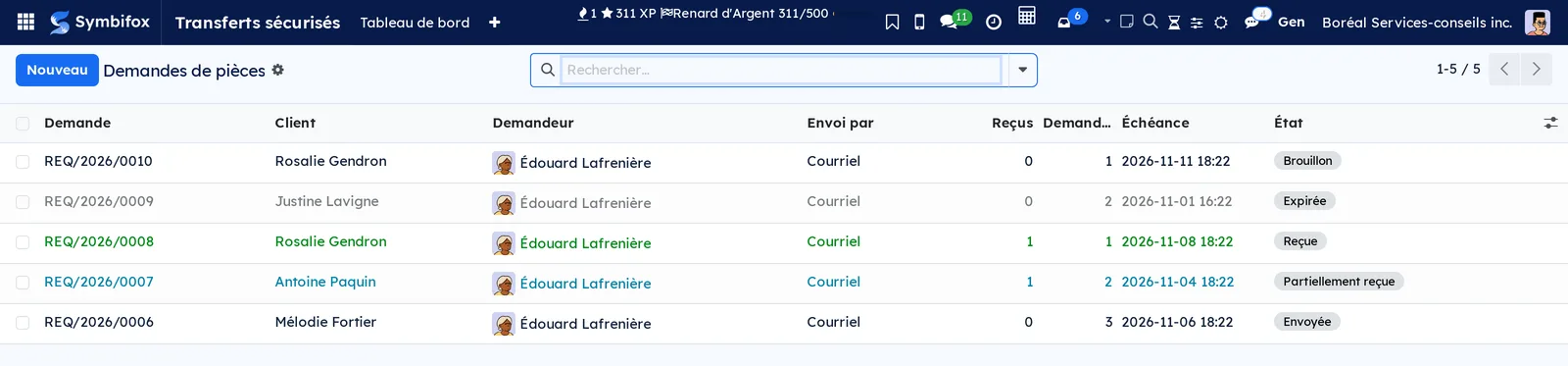
La liste ci-dessous montre les cinq demandes de la démo Boréal, filtre retiré : une par état, de la candidature de Mélodie Fortier au logement 14 des Habitations du Parc jusqu'au brouillon pour Rosalie Gendron.
Les demandes vivent dans l'application Transferts sécurisés, dont elles empruntent le stockage, les marques, le journal d'accès et le certificat. Une demande crée en coulisse un transfert en brouillon. Ce transfert recueille les photos du client et devient actif quand le client a terminé. C'est ce passage qui vous envoie le lien de téléchargement habituel.
Deux modules ponts relient les demandes à l'application Vie privée (Loi 25 et autres cadres) : chaque destruction de pièces entre au registre de destruction, et chaque durée de vie se rattache à une règle de conservation documentée.
Configuration#
Accès et droits#
Les demandes suivent les groupes du transfert sécurisé.
| Groupe | Ce qu'il ouvre |
|---|---|
| Utilisateur des transferts sécurisés | Créer, envoyer, relancer et annuler une demande; voir son état et ses pièces |
| Gestionnaire des transferts sécurisés | Tout ce qui précède, plus l'onglet Lien du client, le menu Configuration (types de pièces, durées de vie, marques) et le droit de changer la destination d'une demande qui n'est pas la sienne |
Une fois la demande envoyée, seuls son demandeur, un gestionnaire des transferts sécurisés ou l'administrateur peuvent en changer le canal, l'adresse ou le numéro de mobile. L'état d'une demande et de ses pièces ne s'écrit que par ses boutons.
Paramètres#
Il n'y a pas d'écran de réglages propre aux demandes. Trois endroits comptent.
- La marque choisit le visage de la page du client, son domaine, ses limites et les relances automatiques. Voyez Activer les relances automatiques.
- Le SMS exige les réglages VoIP.ms des transferts sécurisés, dans Transferts sécurisés › Configuration › Paramètres. Sans eux, les demandes partent par courriel.
- Deux paramètres système, que l'administrateur peut changer : une demande sans échéance se ferme 30 jours après l'envoi (0 la garde ouverte), et les relances par SMS sont plafonnées à 10 par jour.
Données de base#
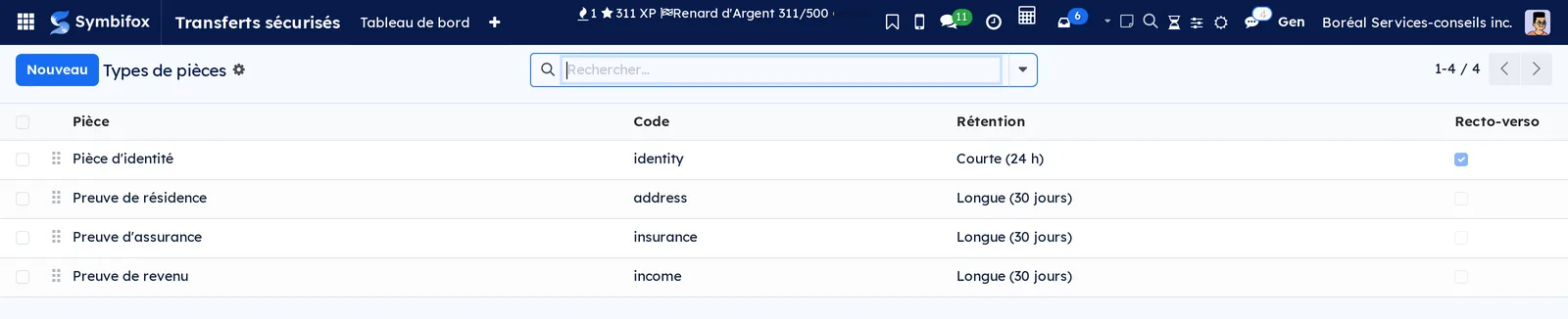
Avant la première demande, relisez le catalogue livré, dans Transferts sécurisés › Configuration › Types de pièces, et ajustez les consignes à votre façon de travailler. Décidez ensuite combien de temps chaque pièce doit vivre une fois reçue, dans Transferts sécurisés › Configuration › Expiration des pièces. Le module livre deux durées : « Courte (24 h) » et « Longue (30 jours) ». Le catalogue livré n'en impose aucune : sur la démo, Boréal a donné la courte à la pièce d'identité et la longue aux autres pièces. Une mise à jour du module ne réécrit jamais ces données : elles sont à vous.
Premiers pas#
Ce parcours demande une preuve de revenu à Rosalie Gendron, à partir du brouillon REQ/2026/0010 de la démo.
- Ouvrez Transferts sécurisés › Demandes de pièces.
- Retirez le filtre « En cours » de la barre de recherche, puis ouvrez REQ/2026/0010.
- Vérifiez le Client, l'Envoi par « Courriel » et l'adresse dans Courriel.
- Lisez le mot au client sous les deux groupes : il paraîtra en haut de la page de Rosalie.
- Dans l'onglet Pièces demandées, confirmez la ligne « Preuve de revenu », cochée Obligatoire.
- Fixez le Échéance au besoin.
- Sélectionnez Envoyer par courriel.
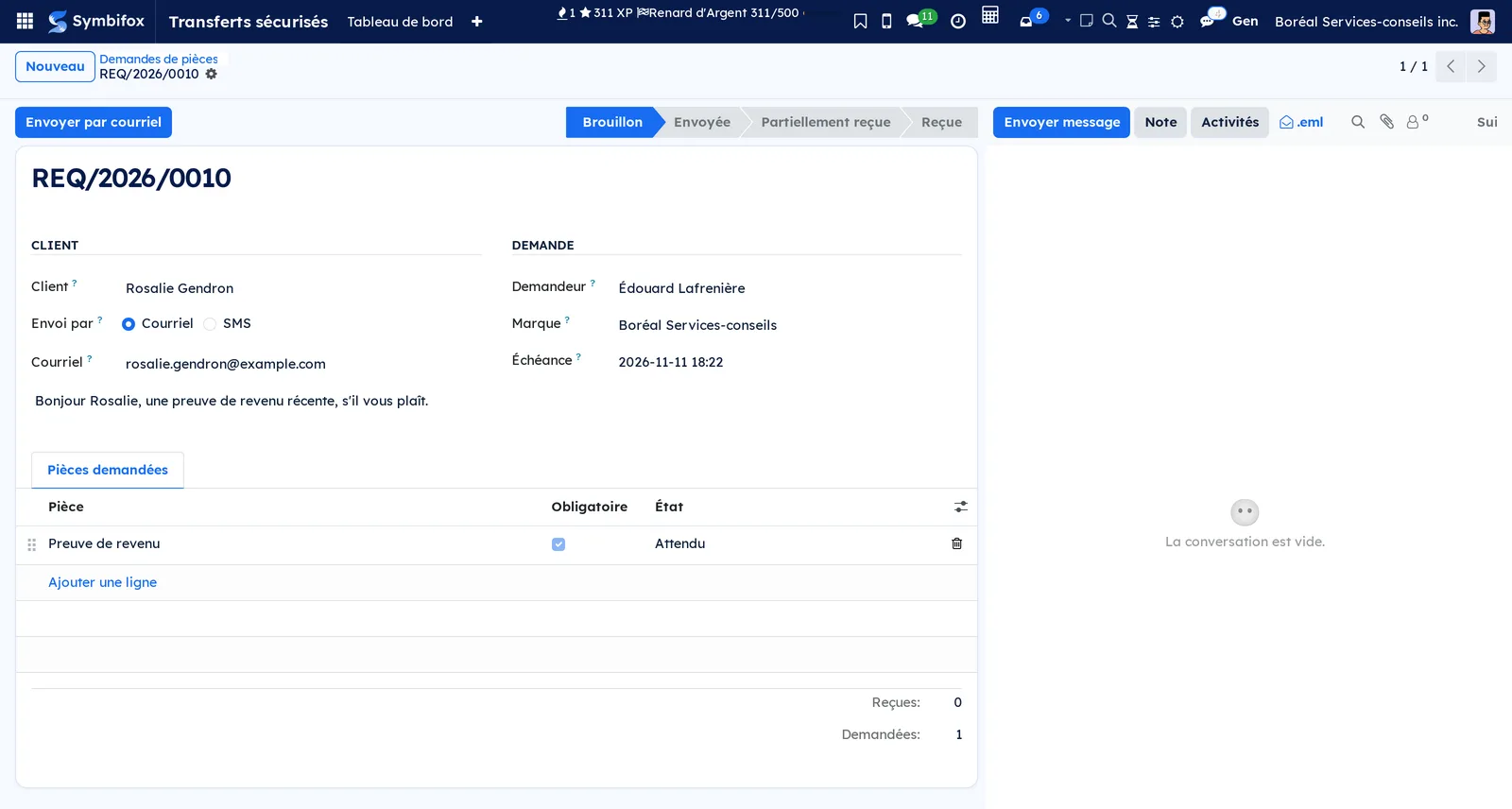
Résultat : la demande passe à Envoyée, le fil de discussion note l'adresse et le nombre de pièces, et Rosalie reçoit un courriel avec le bouton Déposer mes documents. Le journal du transfert inscrit l'envoi, avec l'adresse masquée.
Tâches courantes#
Demander des pièces à un client#
Une demande se prépare en une minute, à partir du client.
- Ouvrez Transferts sécurisés › Demandes de pièces, puis sélectionnez Nouveau.
- Choisissez le Client. Son courriel et son mobile se copient sur la demande, sans toucher au carnet.
- Choisissez Envoi par « Courriel » ou « SMS », puis corrigez l'adresse ou le numéro au besoin.
- Saisissez un mot au client, par exemple « Ces trois pièces complètent votre dossier ».
- Dans Pièces demandées, sélectionnez Ajouter une ligne pour chaque pièce, et décochez Obligatoire pour une pièce facultative.
- Fixez le Échéance, puis sélectionnez Envoyer par courriel ou Envoyer par SMS.
Résultat : la demande passe à Envoyée et le client reçoit son lien. Le Demandeur est vous par défaut : c'est vous qui recevrez les pièces.
Envoyer une demande par SMS#
Le SMS rejoint le client qui lit peu ses courriels. Préalable : les réglages VoIP.ms des transferts sécurisés sont remplis.
- Ouvrez la demande en brouillon.
- Choisissez Envoi par « SMS ».
- Vérifiez le Mobile : un numéro nord-américain à dix chiffres.
- Sélectionnez Envoyer par SMS.
Résultat : le client reçoit un texto court avec le nombre de pièces et le lien. Si l'opérateur refuse le message, la demande reste en brouillon et un avis vous demande de vérifier le numéro.
Suivre ses demandes#
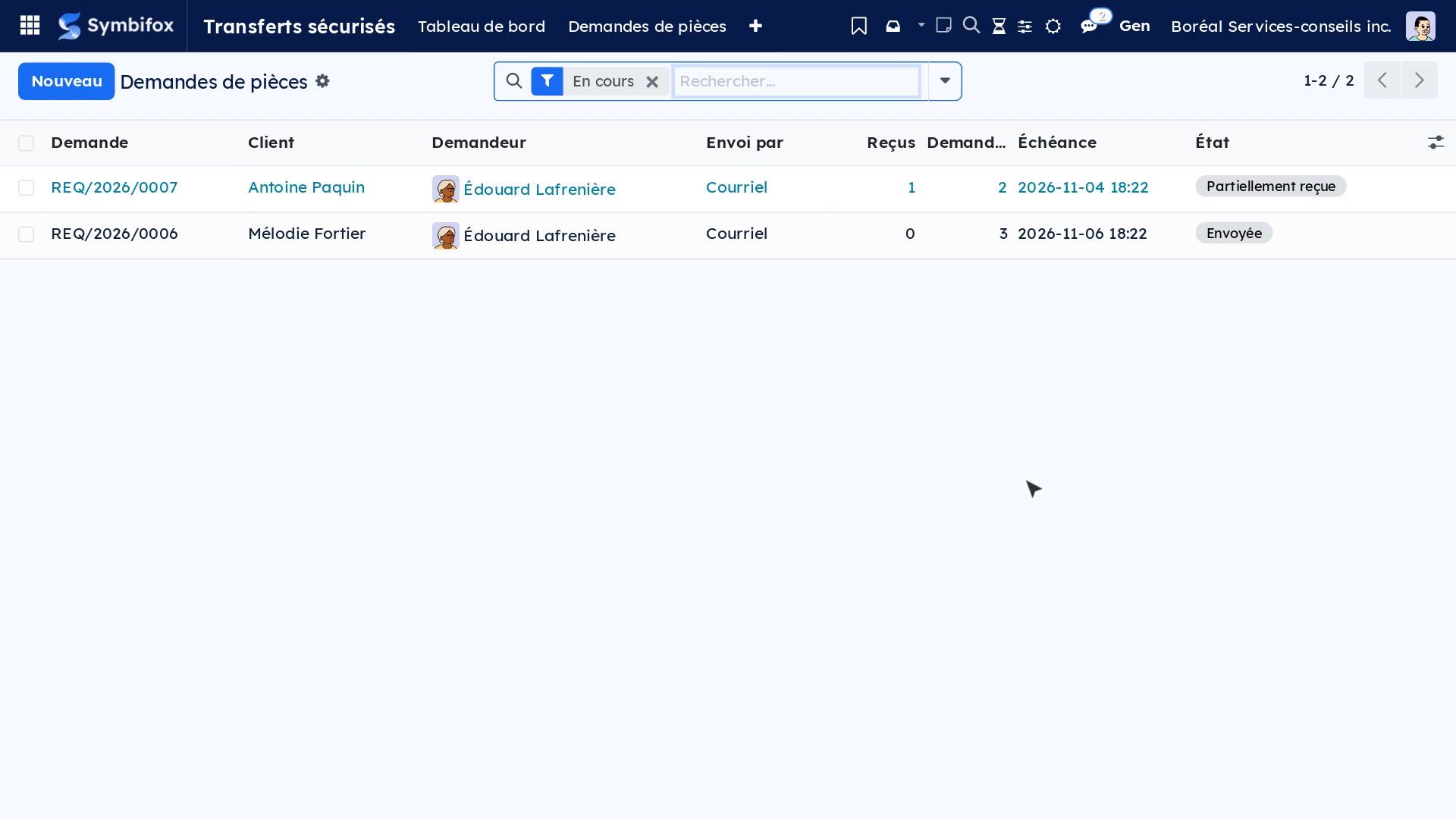
La liste s'ouvre sur le filtre « En cours » : les demandes envoyées ou partiellement reçues.
- Ouvrez Transferts sécurisés › Demandes de pièces.
- Ouvrez le menu de la barre de recherche.
- Choisissez un filtre : « En cours », « Reçues », « Échéance dépassée » ou « Mes demandes ».
- Regroupez au besoin par État, Demandeur ou Client.

Résultat : les colonnes Reçus et Demandés disent où en est chaque dossier. Une demande reçue paraît en vert, une demande partielle en bleu, une demande expirée ou annulée en gris.
Relancer un client#
Une relance renvoie le même lien par le canal de la demande, et ne nomme que les pièces qui manquent encore.
- Ouvrez la demande, envoyée ou partiellement reçue.
- Sélectionnez Relancer par courriel ou Relancer par SMS.
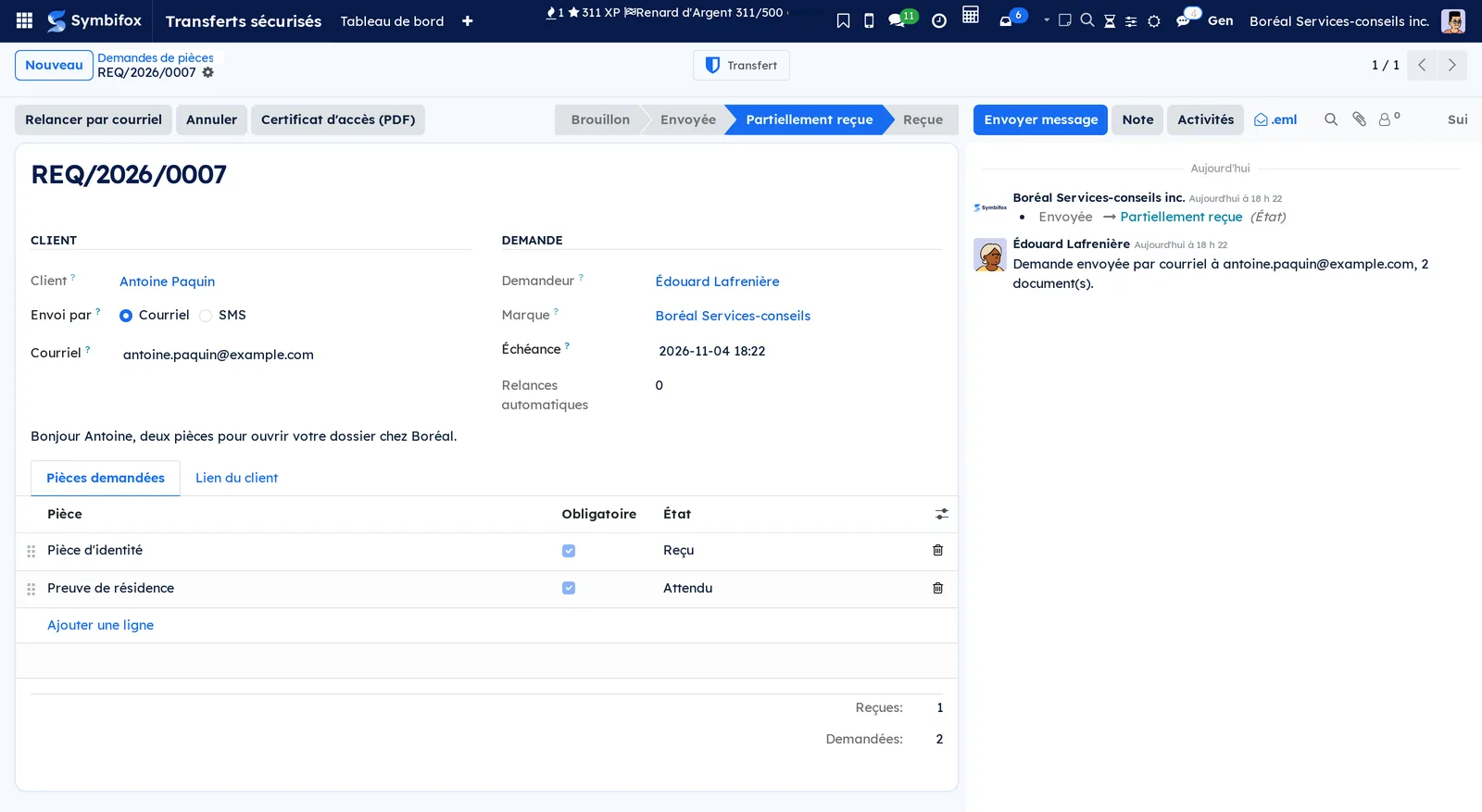
Résultat : le fil de discussion note la relance et son adresse, le journal la note avec l'adresse masquée, et Dernière relance se met à jour. Une relance à la main ne compte pas dans le budget des relances automatiques. Elle repousse toutefois la prochaine relance automatique, pour que le client ne reçoive pas deux messages de suite.
Activer les relances automatiques#
Le premier envoi est rarement le problème : le dossier encore incomplet trois jours plus tard, oui. Les relances automatiques se règlent par marque.
- Ouvrez Transferts sécurisés › Configuration › Marques, puis la marque visée.
- Dans le groupe des limites, cochez Relancer automatiquement les demandes de pièces.
- Saisissez le Délai entre les relances (h).
- Saisissez le Nombre maximum de relances par demande.
- Enregistrez.
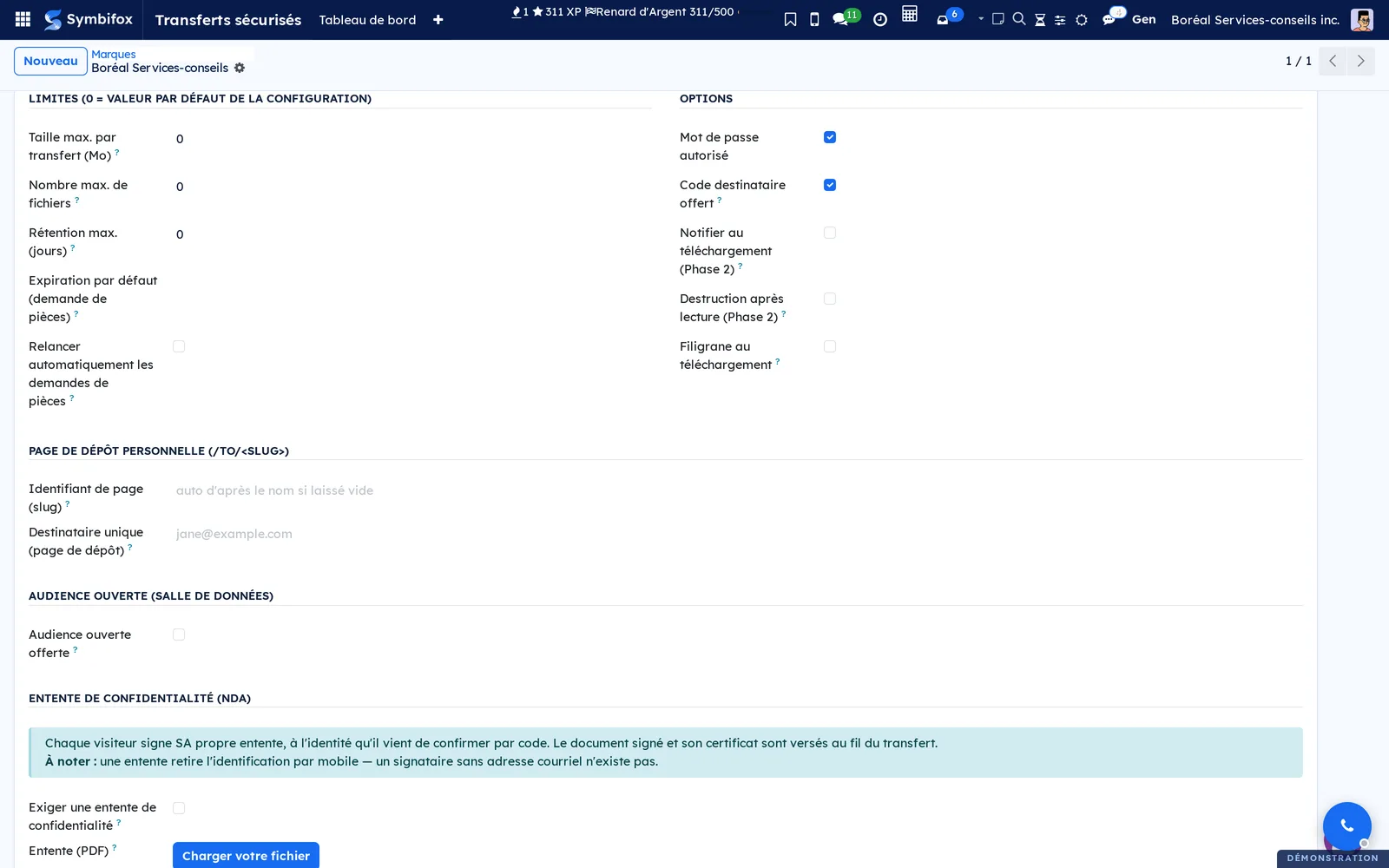
Résultat : chaque heure, les demandes ouvertes de cette marque qui attendent depuis le délai reçoivent une relance, par leur propre canal. La colonne Relances automatiques du formulaire compte celles qui sont parties.
Ajouter une pièce à une demande ouverte#
Il vous manque une pièce de plus après l'envoi? Inutile de recommencer.
- Ouvrez la demande, envoyée ou partiellement reçue.
- Dans Pièces demandées, sélectionnez Ajouter une ligne, puis choisissez la pièce.
- Enregistrez, puis sélectionnez Relancer par courriel ou Relancer par SMS.
Résultat : la nouvelle carte paraît sur la page du client à sa prochaine visite, et la relance la nomme parmi les pièces manquantes.
Changer l'adresse ou le numéro du client#
Une adresse erronée se corrige sur la demande, sans toucher au carnet de contacts.
- Ouvrez la demande, envoyée ou partiellement reçue.
- Corrigez Courriel ou Mobile, ou changez Envoi par.
- Enregistrez.
- Sélectionnez Relancer par courriel ou Relancer par SMS pour envoyer le nouveau lien.
Résultat : l'ancien lien cesse de fonctionner sur-le-champ, et le fil de discussion l'annonce. Un courriel de lien encore en file vers l'ancienne adresse ne part plus. Corriger la casse d'une adresse ou la mise en forme d'un numéro ne change pas le lien.
Prolonger l'échéance#
- Ouvrez la demande, envoyée ou partiellement reçue.
- Changez le Échéance, puis enregistrez.
- Relancez le client au besoin.
Résultat : le lien reste ouvert jusqu'à la nouvelle date. Une demande déjà Expirée ne se rouvre pas : créez-en une nouvelle.
Annuler une demande#
Annuler coupe le lien du client sur-le-champ. Le journal, lui, reste.
- Ouvrez la demande, envoyée ou partiellement reçue.
- Sélectionnez Annuler.
- Confirmez au message « Le lien du client cessera de fonctionner immédiatement. Continuer? ».
Résultat : la demande passe à Annulée. Les photos déjà déposées sont effacées du stockage, et le transfert en brouillon passe à l'état annulé. Une demande reçue ne s'annule pas : ses pièces vous ont déjà été remises.
Recevoir les pièces#
Quand le client sélectionne Terminer et envoyer, la demande passe à Reçue.
- Ouvrez le courriel du transfert sécurisé qui vous annonce les fichiers du client.
- Suivez son lien pour télécharger les pièces, ou ouvrez la demande et sélectionnez Transfert.
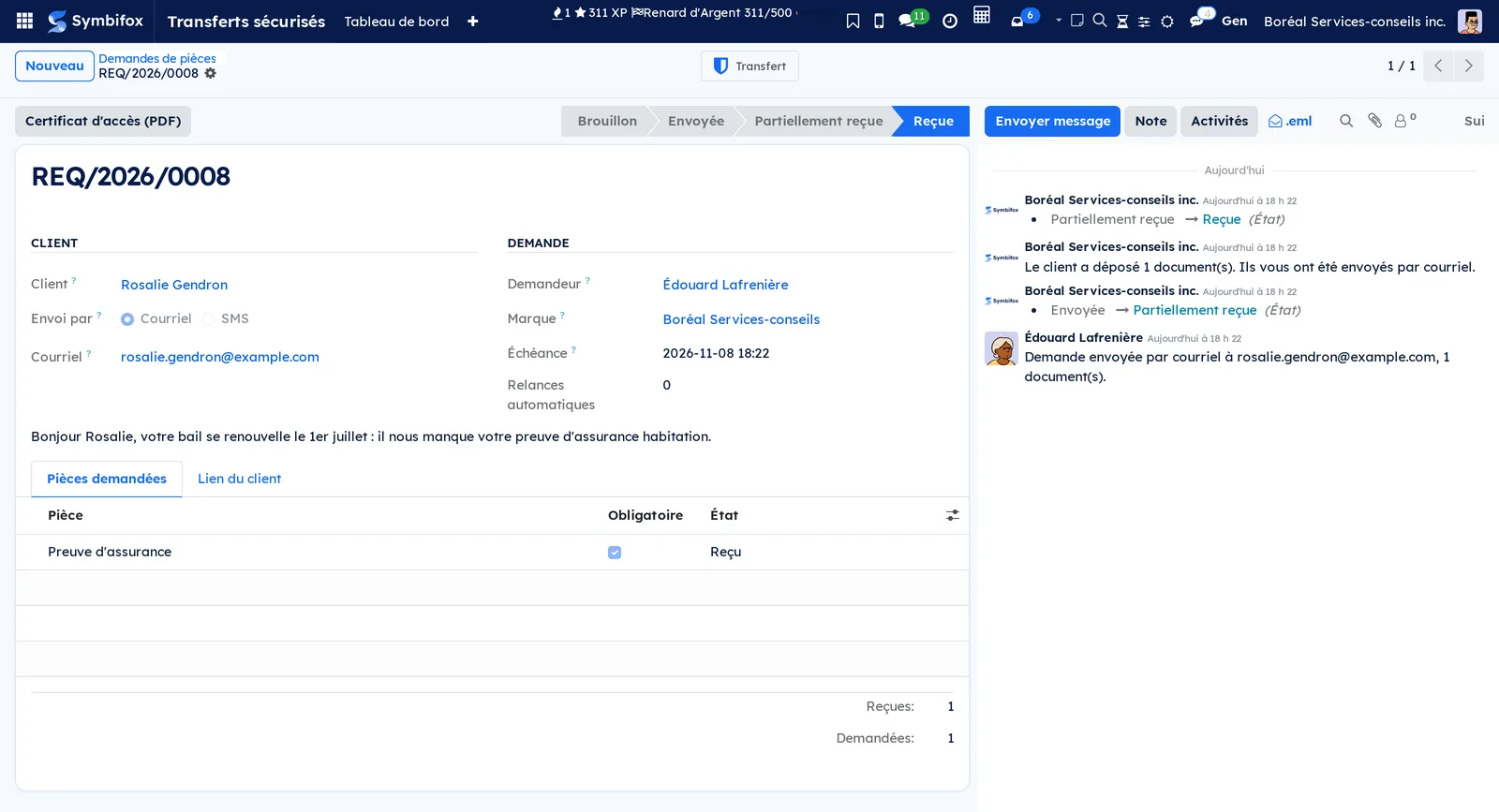
Résultat : le fil de discussion de la demande note « Le client a déposé 1 document(s). Ils vous ont été envoyés par courriel. ». Le client ne reçoit pas de courriel : la page lui confirme le dépôt. Les pièces vivent ensuite la durée de leur politique, puis le stockage les efface.
Produire le certificat d'accès#
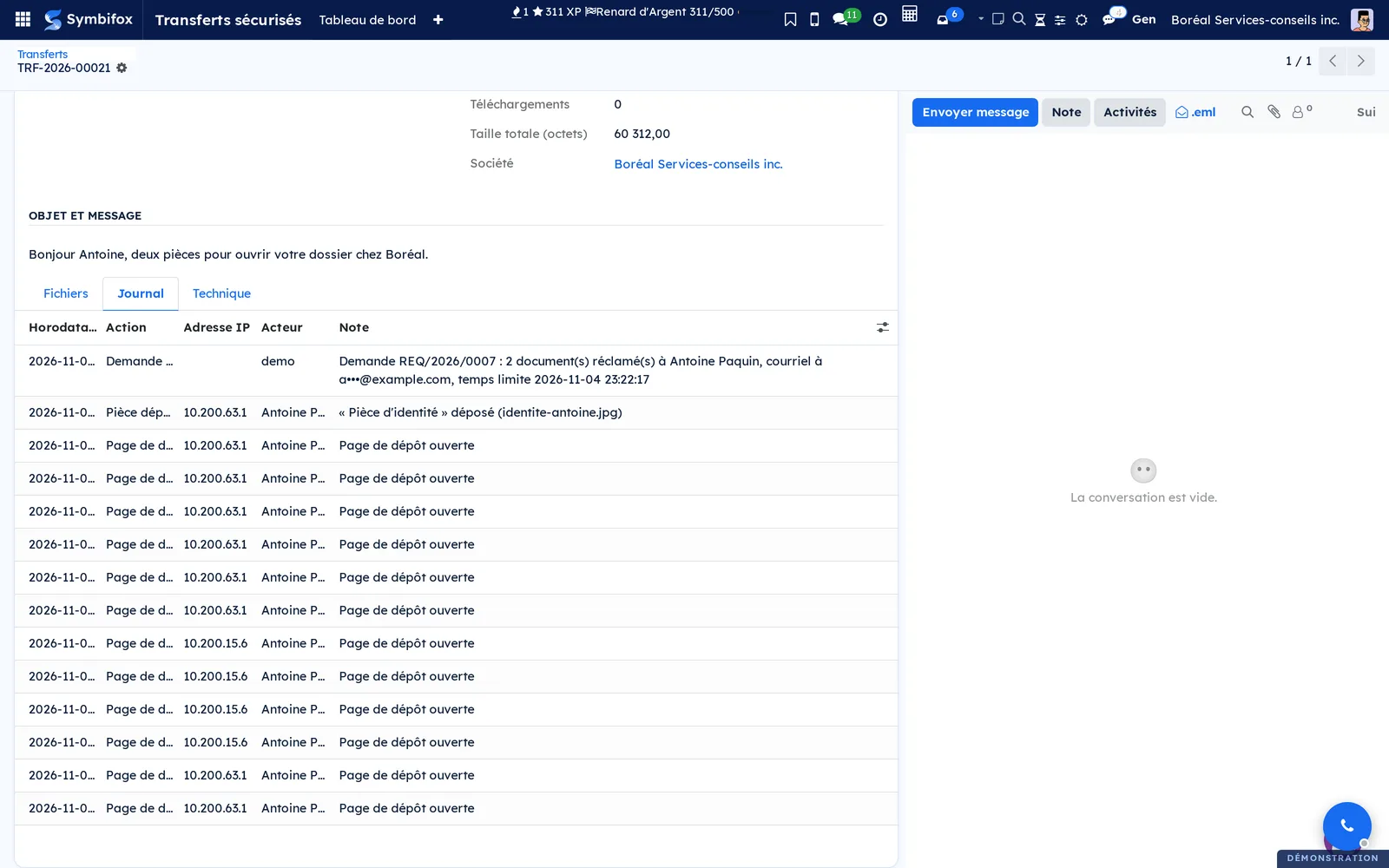
Le certificat raconte toute l'histoire de la demande : l'envoi, l'ouverture de la page, chaque pièce déposée, le dépôt terminé et les téléchargements.
- Ouvrez une demande qui n'est plus en brouillon.
- Sélectionnez Certificat d'accès (PDF).
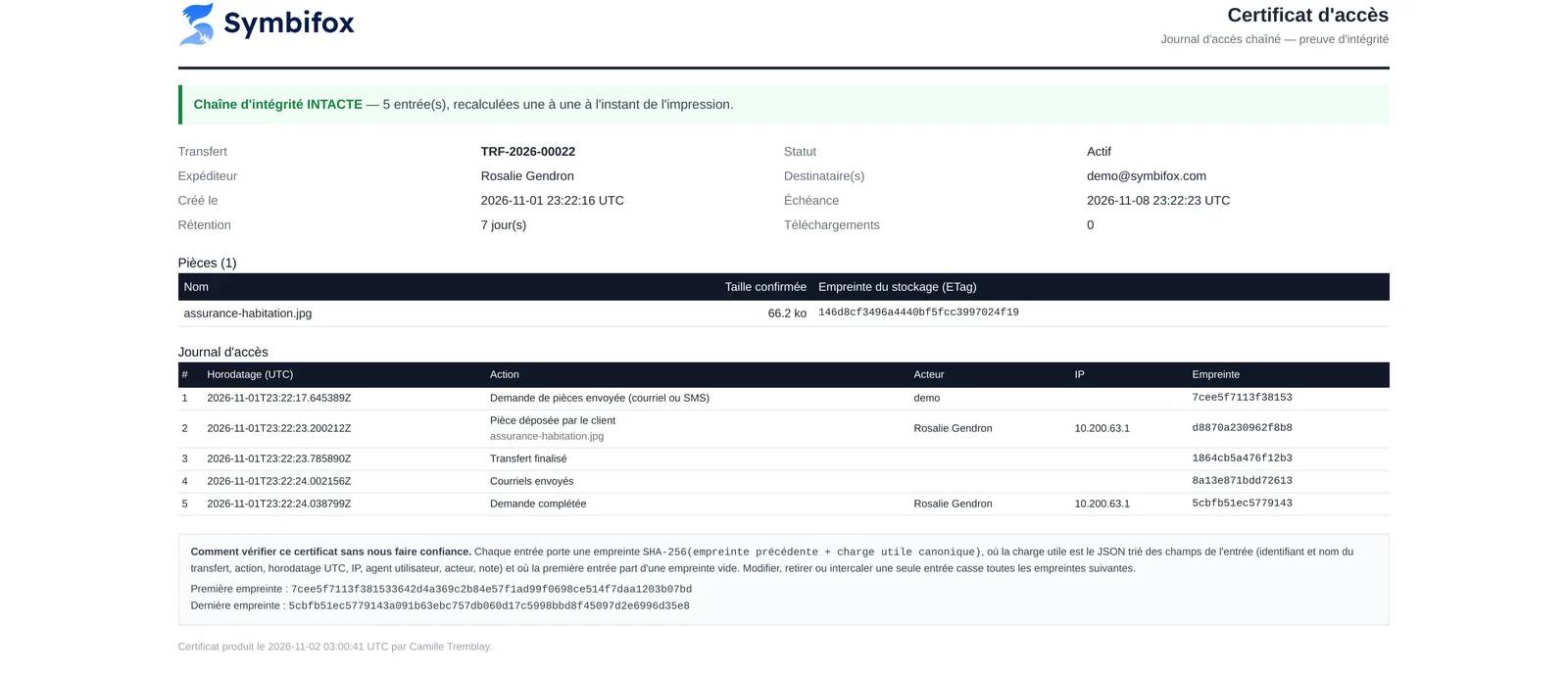
Résultat : le PDF du transfert sécurisé s'ouvre, aux couleurs de la marque, avec la vérification de la chaîne d'empreintes. Les adresses et les numéros y sont masqués. Voyez Produire le certificat d'accès pour sa lecture.
Tenir le catalogue des pièces#
Le catalogue livré est un point de départ. Les libellés et les consignes sont ce que le client lit sur son téléphone.
- Ouvrez Transferts sécurisés › Configuration › Types de pièces.
- Sélectionnez Nouveau, ou ouvrez un type pour le modifier.
- Saisissez le nom de la pièce, par exemple « Spécimen de chèque ».
- Saisissez la Consigne au client, par exemple « Bien à plat, sans reflet ».
- Choisissez au besoin une durée de vie dans Rétention.
- Enregistrez.
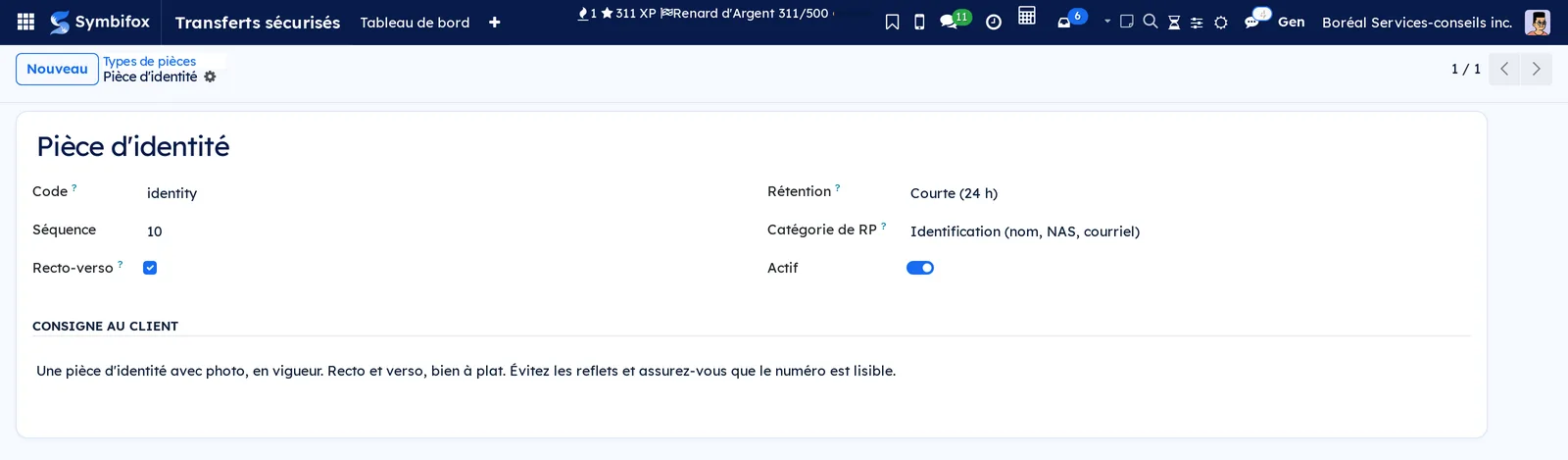
Résultat : le type s'offre dans Pièces demandées. Pour retirer un type sans perdre l'historique, désactivez Actif.
Régler la durée de vie des pièces#
Une politique d'expiration dit combien de temps une pièce vit une fois que le client a terminé. L'échéance, elle, dit combien de temps le client a pour répondre.
- Ouvrez Transferts sécurisés › Configuration › Expiration des pièces.
- Sélectionnez Nouveau.
- Saisissez le Nom et la Rétention (jours) : 1, 7 ou 30, selon ce que la marque offre.
- Enregistrez, puis rattachez la politique à un type de pièce, dans son champ Rétention.

Résultat : quand une demande mêle plusieurs pièces, la politique la plus courte l'emporte. Une pièce prévue pour vivre un jour ne vit jamais un mois parce qu'une autre en a le droit.
Rattacher une durée de vie à une règle de conservation#
Avec Vie privée installée, une politique d'expiration se rattache à une règle du calendrier de conservation. Sa durée devient l'application d'une règle documentée.
- Ouvrez Transferts sécurisés › Configuration › Expiration des pièces, puis la politique.
- Choisissez la Règle de conservation.
- Lisez Alignement : il dit si les deux durées s'accordent.
- Enregistrez.
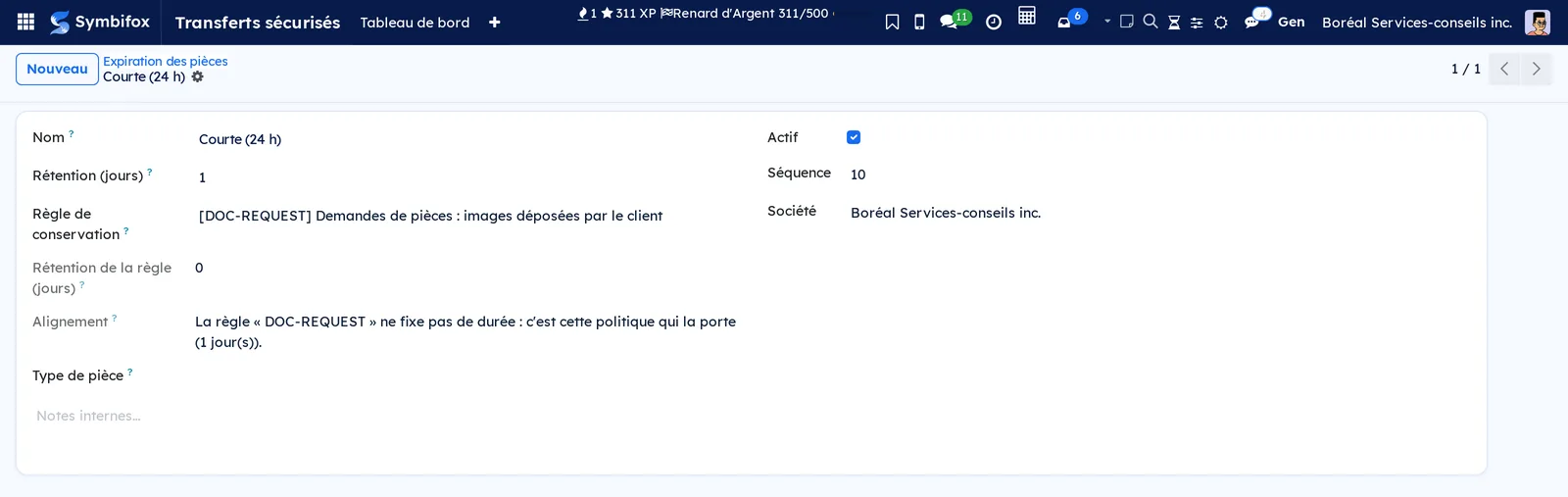
Résultat : l'entrée du registre de destruction citera cette règle. Alignement signale une politique plus longue que sa règle, sans rien corriger : trancher revient à la personne responsable du traitement.
Déclarer la catégorie de renseignements d'une pièce#
- Ouvrez Transferts sécurisés › Configuration › Types de pièces, puis le type.
- Choisissez la Catégorie de RP, par exemple « Identification (nom, NAS, courriel) ».
- Enregistrez.
Résultat : à la destruction des pièces, le registre nomme la catégorie au lieu d'écrire « catégorie non déclarée ». Les types que vous créez partent sans catégorie, exprès : le registre préfère avouer qu'il ne sait pas plutôt que deviner.
Les menus, un à un#
Les demandes n'ont pas d'application propre : leurs menus vivent sous Transferts sécurisés, dont le chapitre énumère les autres.
Transferts sécurisés › Demandes de pièces : la liste des demandes, filtrée sur « En cours » à l'ouverture. Colonnes Demande, Client, Demandeur, Envoi par, Reçus, Demandés, Échéance et État. C'est d'ici que part une nouvelle demande.
Transferts sécurisés › Configuration › Expiration des pièces : les politiques d'expiration, ordonnables par glissement. Colonnes Nom, Rétention (jours), Type de pièce (un libellé indicatif) et, avec Vie privée, Règle de conservation. Réservé aux gestionnaires.
Transferts sécurisés › Configuration › Types de pièces : le catalogue des pièces, modifiable dans la liste. Colonnes Pièce, Code, Rétention et Recto-verso. Réservé aux gestionnaires.
Référence#
Champs du formulaire Demande de pièces#
| Champ | Description | Obligatoire ou par défaut |
|---|---|---|
| Client | La personne à qui les pièces sont demandées. Figé après l'envoi | Obligatoire |
| Envoi par | « Courriel » ou « SMS » : comment le client reçoit son lien | SMS si le texto est configuré, sinon courriel |
| Courriel | L'adresse qui reçoit le lien. Tirée du contact, modifiable ici seulement | Copié du client |
| Mobile | Le numéro qui reçoit le lien par SMS | Copié du client |
| Demandeur | La personne qui fait la demande et reçoit les pièces. Figé après l'envoi | Vous |
| Marque | Le visage et le domaine de la page du client. Figée après l'envoi | La marque par défaut |
| Échéance | Après cette date, le lien ne fonctionne plus | Facultatif; sans lui, 30 jours après l'envoi |
| Relances automatiques | Le nombre de relances parties seules | 0 |
| Dernière relance | La date de la dernière relance, à la main ou automatique | Vide |
| Mot au client | Une ligne de contexte en haut de la page du client. Figé après l'envoi | Facultatif |
| Pièces demandées | Une ligne par pièce : Pièce, Obligatoire, État (Attendu, Reçu ou Non fourni) | Une ligne au moins à l'envoi |
| Lien du client | Onglet des gestionnaires : le lien, Envoyée le et Reçue le | Après l'envoi |
Champs du formulaire Type de pièce#
| Champ | Description | Obligatoire ou par défaut |
|---|---|---|
| Nom | Le libellé que le client lit sur son téléphone | Obligatoire |
| Code | Un identifiant court et stable pour les intégrations, jamais montré au client | Facultatif, unique par société |
| Séquence | L'ordre dans les listes | 10 |
| Recto-verso | Signale une pièce à deux faces; la page demande quand même un seul fichier | Décoché |
| Rétention | La politique d'expiration de cette pièce | Vide : la durée de la marque s'applique |
| Catégorie de RP | La catégorie de renseignements personnels, avec Vie privée | Vide pour vos types |
| Actif | Retire le type des choix sans effacer l'historique | Activé |
| Consigne au client | Le texte sous le nom de la pièce, sur la page | Facultatif |
Champs du formulaire Politique d'expiration#
| Champ | Description | Obligatoire ou par défaut |
|---|---|---|
| Nom | Un libellé lisible | Obligatoire |
| Rétention (jours) | La durée de vie des pièces une fois le dépôt terminé : 1, 7 ou 30, selon la marque | Obligatoire, au moins 1 |
| Règle de conservation | La règle du calendrier de conservation appliquée, avec Vie privée | Vide |
| Rétention de la règle (jours) | La durée que fixe la règle, en lecture seule | Lue de la règle |
| Alignement | Ce que la politique et la règle disent l'une de l'autre | Calculé |
| Type de pièce | Un libellé indicatif du genre de pièces visées | Facultatif |
| Actif, Séquence, Société | Archivage, ordre, société | Activé, 10, la vôtre |
Champs ajoutés à la Marque#
| Champ | Description | Obligatoire ou par défaut |
|---|---|---|
| Expiration par défaut (demande de pièces) | La politique appliquée à tous les transferts de la marque | Vide |
| Relancer automatiquement les demandes de pièces | Active les relances automatiques | Décoché |
| Délai entre les relances (h) | L'attente après le dernier envoi avant de relancer | Exigé si les relances sont actives |
| Nombre maximum de relances | Le budget de relances automatiques par demande | Exigé si les relances sont actives |
Rapports et exports#
Le Certificat d'accès (PDF) du transfert sécurisé couvre la demande entière : un seul journal, une seule chaîne. L'onglet Journal du transfert, que le bouton Transfert ouvre, liste les mêmes événements et s'exporte en CSV.
Automatisations#
| Ce qui se fait seul | Cadence |
|---|---|
| Fermer les demandes dont l'échéance est passée, ou ouvertes depuis 30 jours sans échéance : le lien meurt, les photos déposées sont effacées, la trace reste | Chaque heure |
| Relancer les demandes incomplètes des marques qui l'ont activé, par le canal de chaque demande, sans dépasser le budget par demande ni relancer une demande échue | Chaque heure, une demi-heure après la précédente |
| Garder du quota de SMS aux premiers envois : au-delà du plafond de la journée, les relances par SMS attendent le lendemain; les courriels ne sont pas plafonnés | Plafond quotidien |
| Effacer du stockage les pièces d'un transfert expiré | La purge quotidienne du transfert sécurisé |
| Inscrire chaque destruction de pièces au registre de destruction, avec Vie privée | À chaque purge |
Pages publiques et portail#
La page /d/… est celle que le client ouvre depuis son courriel ou son texto. Elle suit la langue de son navigateur et prend le logo et les couleurs de la marque. Elle montre le mot au client, l'échéance à l'heure du demandeur, puis une carte par pièce, avec sa consigne.
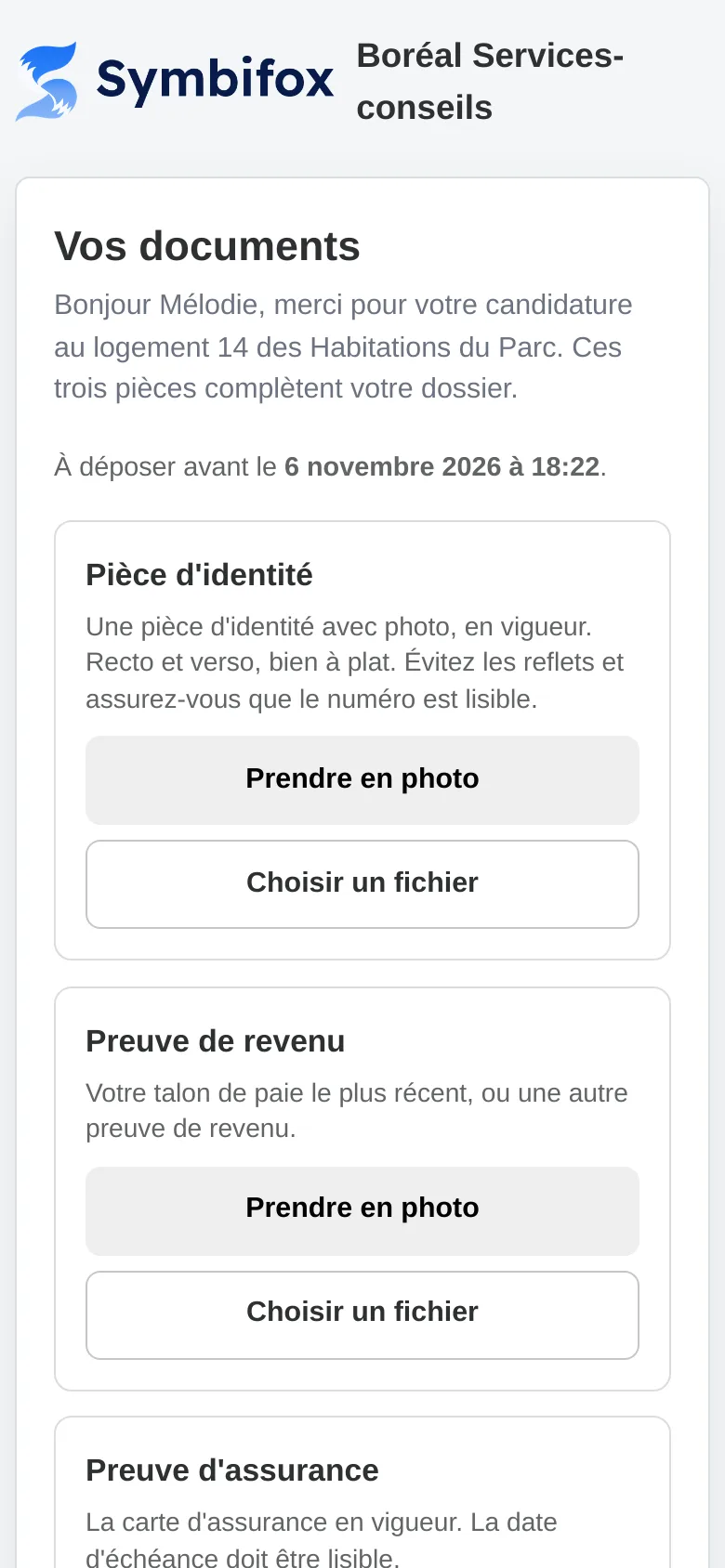
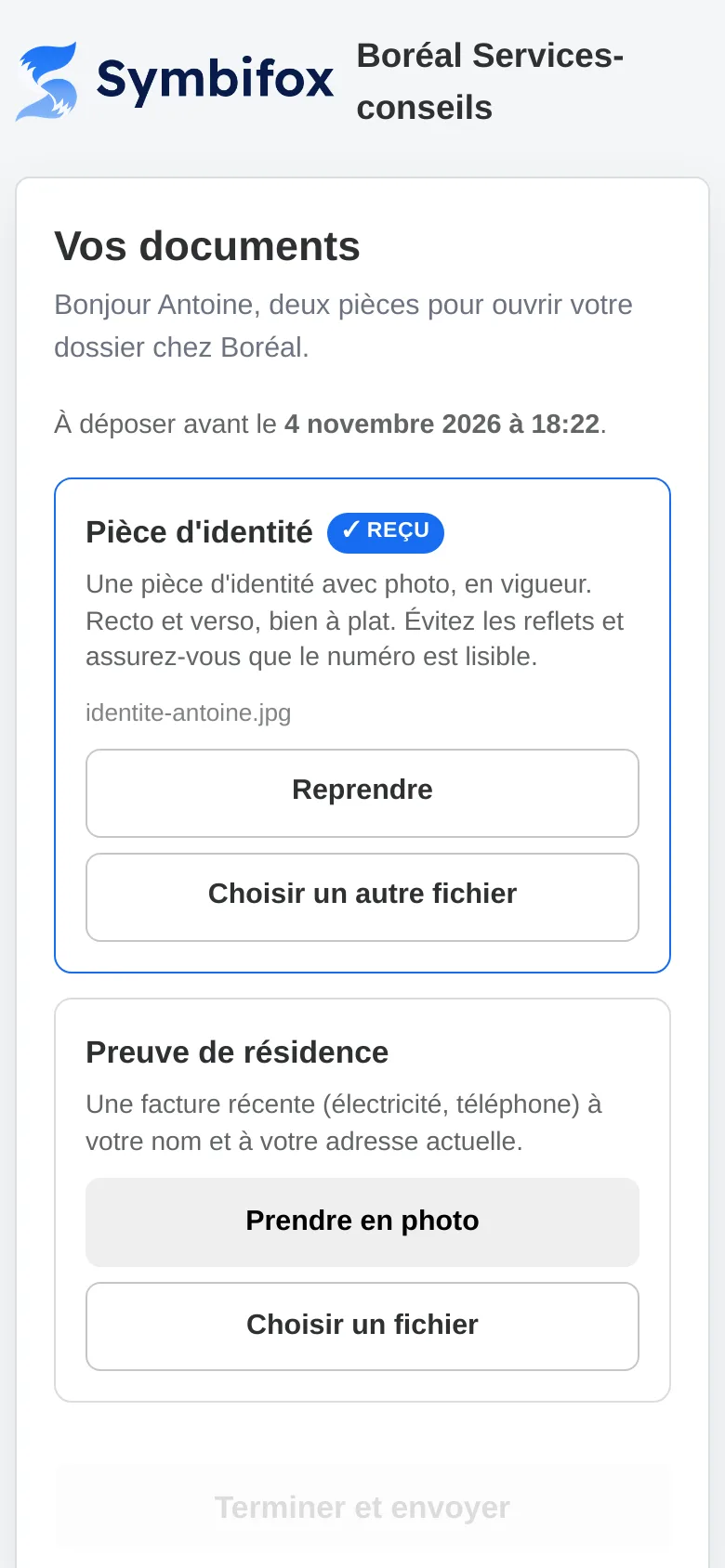
Sur un téléphone, Prendre en photo ouvre directement l'appareil photo arrière; Choisir un fichier joint une image ou un PDF. Les fichiers vont droit du navigateur au stockage, chiffrés : Symbifox ne les relaie pas. Un fichier de plus de 64 Mo est refusé. Une photo se reprend avec Reprendre tant que le client n'a pas sélectionné Terminer et envoyer, qui ne s'active qu'une fois les pièces obligatoires reçues.
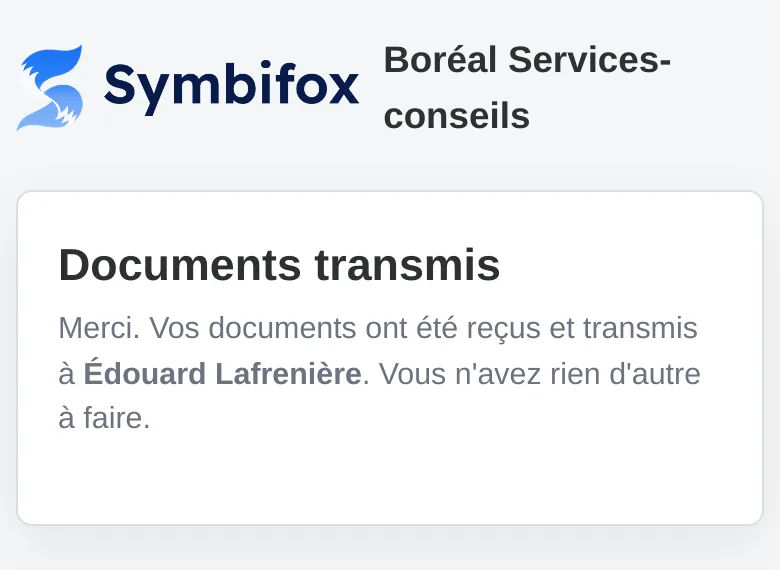
Une fois le dépôt terminé, la même adresse ne montre plus qu'un remerciement : rien ne peut s'y ajouter. Un lien annulé, expiré ou remplacé affiche « Ce lien n'est plus valide. ».
Modules qui enrichissent cette application#
Deux ponts relient les demandes au registre de la Loi 25. Ils s'installent seuls quand leurs modules sont présents.
Le registre lui-même, sa vérification et le calendrier de conservation sont décrits au chapitre Vie privée (Loi 25 et autres cadres).
Comprendre#
Pourquoi le client ne peut pas détourner ses propres pièces. La demande crée son transfert côté serveur, et la destination est fixée à l'envoi. Le lien du client ouvre un dépôt, jamais un envoi : il ne permet pas de choisir à qui partent les fichiers. C'est aussi pourquoi un employé ordinaire ne voit pas le lien : il déclenche l'envoi, et c'est tout.
L'échéance et la durée de vie sont deux horloges. L'échéance borne la réponse du client. La durée de vie compte à partir du dépôt terminé et borne la conservation des pièces. Confondre les deux, c'est garder trente jours une pièce qu'on voulait garder un jour.
La plus courte durée l'emporte. Une demande produit un seul transfert. Si elle mêle une pièce d'un jour et une pièce de trente jours, tout le transfert vit un jour. Sur la démo, REQ/2026/0006 demande une pièce d'identité (courte) et deux preuves (longue) : son transfert vivra un jour. Une pièce sans politique prend la durée de la marque.
Un seul journal. L'envoi, l'ouverture de la page (une fois par visite), chaque pièce déposée, les relances, la fin, l'annulation et l'expiration s'inscrivent dans la même chaîne d'empreintes que les accès aux fichiers. Le certificat raconte donc toute l'histoire, et modifier une seule entrée casse toutes les suivantes. Pour la même raison, le module refuse de se désinstaller d'une base qui garde des demandes.
Chacun lit sa langue. La page suit le navigateur du visiteur. Les courriels et les textos suivent la langue du contact du client. Les notes du journal et les messages des tâches automatiques suivent le demandeur. Les dates du courriel et de la page sont données à l'heure du demandeur.
Une destination changée remplace le lien. Le lien a peut-être atteint une adresse qui n'est plus la bonne. Le remplacer tout de suite ferme cette porte. Le journal garde la nouvelle destination masquée, et le fil de discussion la garde en clair.
Ce que le registre retient. La fiche de la demande, le transfert et le journal restent après la purge : seuls les fichiers quittent le stockage. Le registre le dit par sa portée partielle. Une demande annulée ou expirée sans aucune photo déposée ne laisse rien à détruire, donc aucune entrée.
Dépannage#
| Symptôme | Cause probable | Correctif |
|---|---|---|
| Envoyer par SMS refuse avec un message sur VoIP.ms | Le texto n'est pas configuré | Remplissez les réglages VoIP.ms, ou choisissez « Courriel » |
| L'envoi échoue sur une demande qui mêle une pièce de 30 jours | La marque, au palier gratuit, plafonne la rétention sous 30 jours | Choisissez une politique plus courte, ou une marque dont le plafond atteint 30 |
| Un bandeau rouge dit que le dernier courriel de lien n'a pas pu partir | Le serveur de courriel sortant a refusé l'adresse | Corrigez Courriel, puis Relancer par courriel |
| Le client dit que son lien ne fonctionne plus | Demande annulée, expirée, ou adresse changée depuis | Ouvrez la demande : relancez, prolongez l'échéance, ou créez-en une nouvelle |
| Terminer et envoyer reste grisé | Une pièce obligatoire n'est pas encore reçue | Décochez Obligatoire sur la ligne si la pièce est facultative |
| Aucune relance automatique ne part | La marque n'a pas activé les relances, le budget est épuisé, ou l'échéance est passée | Vérifiez la marque et Relances automatiques; relancez à la main |
| Un collègue ne peut pas corriger l'adresse d'une demande envoyée | Seuls le demandeur, un gestionnaire ou l'administrateur le peuvent | Demandez au demandeur ou à un gestionnaire |
| La suppression d'une ligne de Pièces demandées est refusée | Le client a déjà déposé cette pièce | Gardez la ligne : son dépôt est inscrit au journal |
Voir aussi#
- Transferts sécurisés : le stockage, les marques, le journal d'accès et le certificat.
- Vie privée (Loi 25 et autres cadres) : le calendrier de conservation et le registre de destruction.
- Contacts : le carnet d'où viennent le courriel et le mobile du client.
- SMS, appels et téléphone SIP : la téléphonie de Symbifox.