
Partie 7 · Plateforme, hébergement et intelligence artificielle
Symbifox Mobile
L'application Android qui porte votre journée de travail, les courriels et les textos dans une seule boîte, le classement vers vos dossiers, la ligne d'affaires, l'assistant, les notes et l'agenda.
En vidéo

Symbifox Mobile est l'application Android de Blue Fox. Elle ne met pas votre instance entière dans votre poche, et c'est voulu : elle porte ce qu'une journée de travail demande à un téléphone. Les courriels et les textos dans une seule boîte, le classement vers vos dossiers, l'agenda, les tâches, les notes, l'assistant et, quand votre organisation a un standard téléphonique, les appels de la ligne d'affaires. Ce chapitre décrit l'application du point de vue de la personne qui reçoit un téléphone et doit s'en servir le lendemain matin.
Les autres applications Android de Blue Fox, l'extension de navigateur et la page de numérisation sont décrites dans Applications mobiles et extension, qui explique aussi comment les installer.
Ce que l'application apporte#
| Section | Ce que vous y faites |
|---|---|
| Messages | Les textos de la ligne d'affaires, un fil par personne |
| Courriel | La boîte de l'instance, avec réponse, transfert et pièces jointes |
| Téléphone | Le clavier, les contacts et le journal d'appels de la ligne d'affaires |
| Gen | L'assistant de votre instance, avec les conversations du bureau |
| Discussions | Les canaux et les messages directs de votre instance |
| Agenda | Vos rencontres, en jour, semaine ou mois |
| Tâches | Vos échéances et vos activités, rangées par jour |
| Notes | Le bloc-notes, qui écrit même sans réseau |
| Chronomètre | Le temps du jour et de la semaine, et vos tâches épinglées |
| Scan | Une carte d'affaires, une facture, un document ou un chèque |
| Pastilles | Les puces sans contact de l'organisation, et le journal de vos tapotements |
| Tokens | Vos codes à usage unique, produits sur l'appareil |
| Compte | Le compte d'appareil qui accorde leurs accès aux autres applications |
| Enregistreur | La dictée et l'enregistrement d'une rencontre, transcrits par votre instance |
| SMS archivés | L'historique complet des textos de la ligne |
Une section que votre instance n'offre pas n'apparaît nulle part dans l'application. Si votre organisation n'a pas la messagerie texte, l'onglet Messages n'existe pas chez vous.
Apparier le téléphone à votre instance#
L'application ne voit jamais votre mot de passe. Elle ouvre la page de connexion de votre instance dans le navigateur du téléphone, puis reçoit un accès que vous pouvez révoquer.
- Ouvrez Symbifox Mobile.
- Saisissez l'adresse de votre instance, en « https ». C'est la seule chose que l'application demande.
- Sélectionnez Continuer, puis Se connecter.
- Connectez-vous dans le navigateur, comme d'habitude, avec votre mot de passe, votre fournisseur d'identité ou votre deuxième facteur.
- Une page d'accord s'affiche. Elle nomme votre compte, l'appareil et l'accès demandé. Sélectionnez Autoriser.
La page peut se rouvrir une seconde fois. Ce n'est pas un défaut : l'application demande deux accès, celui des textos et celui des courriels, et chaque volet a sa propre page d'accord. Refuser l'un n'empêche pas l'autre, et une organisation qui n'a que le courriel se connecte quand même.
La barre du bas et le tiroir#
La barre du bas porte cinq icônes : quatre sections de votre choix et, au centre, le tiroir qui ouvre toutes les autres.
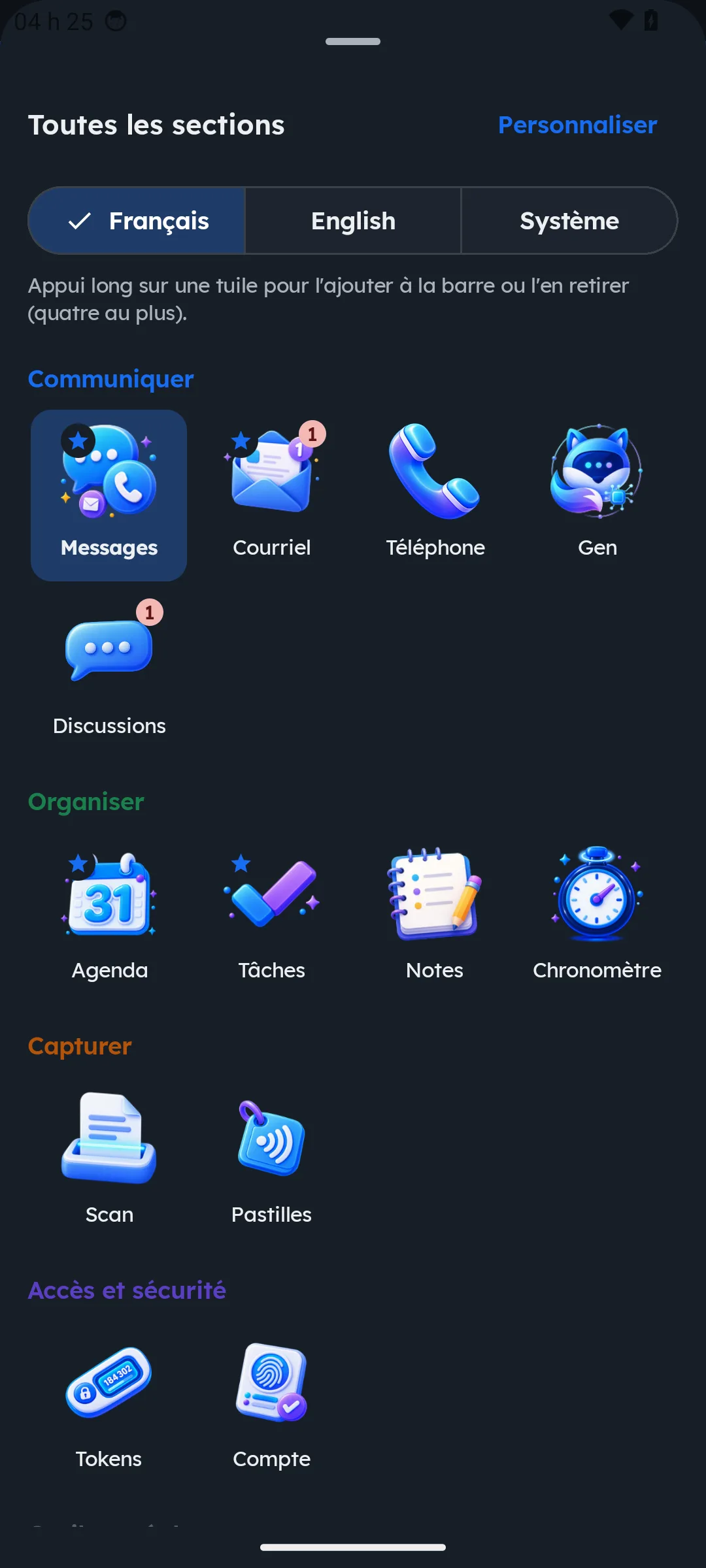
Le tiroir monte du bas de l'écran et range les sections par usage : Communiquer, Organiser, Capturer, Accès et sécurité, puis Outils et réglages. Pour changer vos favoris, touchez longuement une tuile : elle entre dans la barre, ou elle en sort. La barre en garde quatre au plus, et l'application le dit quand elle est pleine. La même liste se réordonne sous Paramètres › Barre du bas, et Revenir aux favoris d'office la remet à zéro.
Quand une section hors de la barre a du nouveau, des textos non lus ou des tâches en retard, le compteur s'affiche sur l'icône du tiroir. Rien ne se perd parce qu'on a retiré une section de la barre. Pendant la saisie, la barre se retire et laisse toute la place au clavier.
La boîte unifiée#
Les courriels de l'instance et les textos de la ligne d'affaires vivent dans la même boîte, en deux onglets, avec les mêmes gestes.
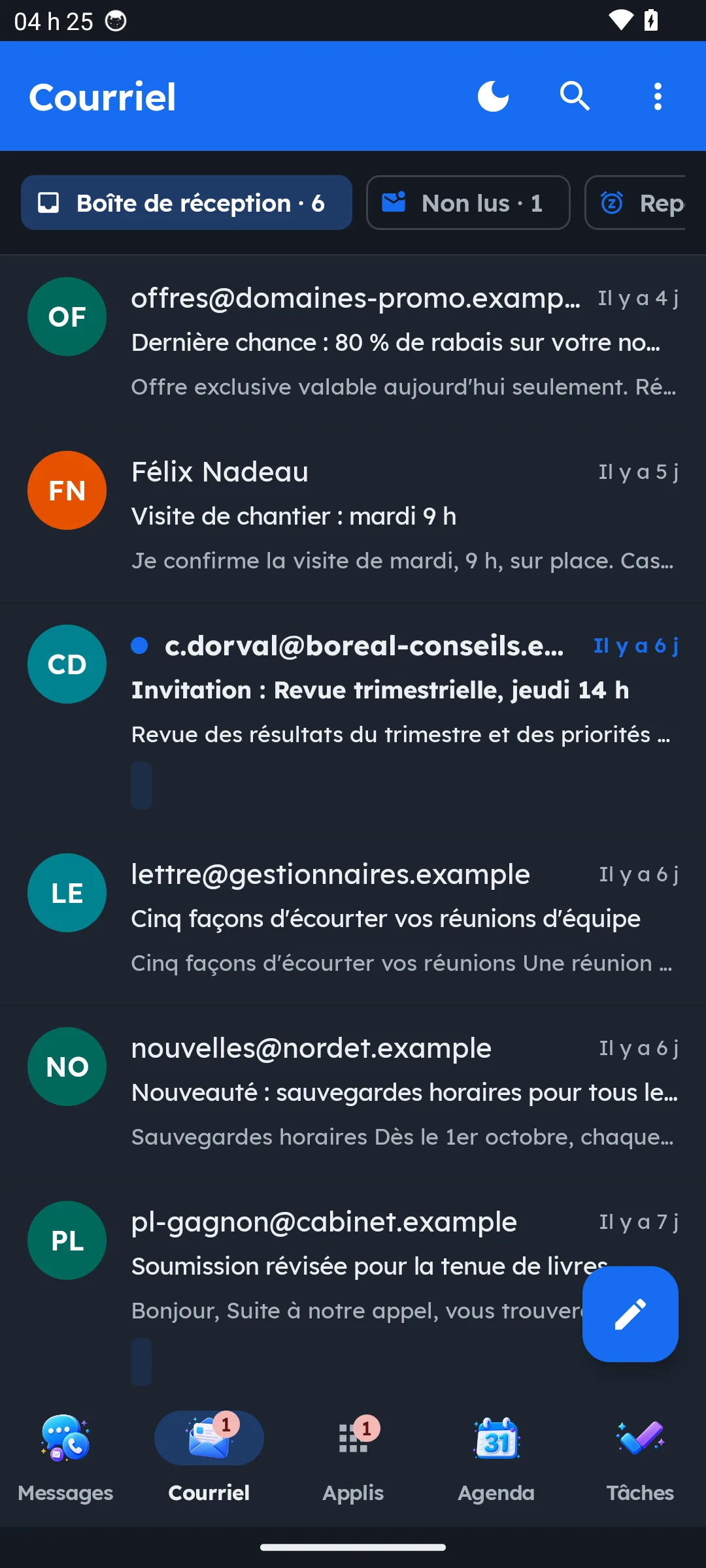
La liste se filtre sur Boîte de réception, Non lus et Reportés. Un courriel non lu porte une pastille aux couleurs de votre organisation, son correspondant et son objet en gras; un fil qui en compte plusieurs non lus en donne le nombre. Un fil s'ouvre sur le message le plus récent, déjà déplié; pour le lire dans l'ordre chronologique, décochez Plus récent en premier dans un fil au menu de la boîte.
Un message ouvert offre, sous le texte, Répondre, À tous et Transférer, et, à droite du titre, Archiver.
Classer un message sans revenir au bureau#
C'est le geste qui change la journée : le message rejoint le dossier au moment où vous le lisez, pas trois heures plus tard, de mémoire. Le menu Options d'un message ouvert propose :
- Reporter, qui remet le message dans la liste dans 1 heure, dans 3 heures, ce soir, demain matin ou lundi prochain.
- Router vers un dossier, qui attache le message à une fiche de l'instance, cherchée par nom, par numéro ou en collant une adresse.
- Signaler…, pour un pourriel ou un hameçonnage, décrit plus bas.
- Envoyer le courriel à Gen, qui passe le message à l'assistant.
- Créer dans Odoo, qui en tire une facture fournisseur, une dépense, une facture client ou une piste.
Le report vaut partout : un message reporté quitte aussi la liste du bureau, et revient à l'heure choisie des deux côtés.
Signaler un pourriel ou un hameçonnage#
Signaler… fait ce que fait le bureau, en trois temps. Le message part dans le dossier Indésirables de votre boîte. Une règle personnelle peut classer là les prochains messages du même expéditeur. Et une plainte aux autorités est préparée en brouillon.
Téléphoner avec la ligne d'affaires#
Quand votre organisation a un standard téléphonique, l'application porte un clavier dans son propre onglet, avec la recherche de contact et le journal des appels. Un bouton d'appel paraît aussi dans une conversation.
Deux chemins existent, et le téléphone choisit celui qui est disponible. Soit l'appareil s'enregistre au standard comme un poste à part entière et compose directement, soit le standard appelle votre téléphone, puis compose. Dans les deux cas, la personne au bout voit le numéro de l'organisation, pas le vôtre.
Un appel entrant fait sonner le téléphone même quand l'application est fermée. Comme un poste enregistré meurt avec l'application, le standard demande d'abord au serveur de réveiller l'appareil : un avis arrive, le poste se réenregistre, et l'appel arrive sur un écran de sonnerie en plein écran, par-dessus l'écran verrouillé. Cet écran montre l'appelant et deux boutons, jamais vos conversations.
Dicter, et enregistrer une rencontre#
Dans un texto comme dans un courriel, vous pouvez dicter au lieu de taper. L'enregistrement part au service de transcription de votre instance et revient en texte. Rien ne sort de chez vous, et l'enregistrement est effacé une fois transcrit.
L'enregistreur sert aussi à une rencontre, écran éteint, ou à un mémo. Le serveur nomme le fichier d'après l'événement de votre calendrier, pour que l'enregistrement rejoigne le bon dossier sans que vous ayez à le renommer.
L'assistant#
Gen a son propre onglet, avec les mêmes conversations et les mêmes outils que le panneau du bureau. La réponse s'écrit à mesure qu'elle arrive, les outils appelés s'affichent au passage, et chaque tour indique ce qu'il a coûté en jetons et en temps. Un bouton lit la réponse à voix haute; un autre ouvre le mode mains libres, qui écoute, répond et se remet à écouter, avec le moteur vocal du téléphone. Posez le téléphone pendant qu'il travaille : un avis vous dira que la réponse est arrivée.
Les notes#
La section Notes s'ouvre directement sur le champ de saisie, parce qu'une note qui demande trois gestes finit dans une autre application.
- Tapez votre note. Le titre est facultatif : sans titre, la première ligne sert de titre.
- Sélectionnez Enregistrer. Le champ se vide et reste prêt pour la suivante.
Chaque note porte ses gestes rapides : Épingler, Rappel aujourd'hui, Rappel demain, En faire une tâche, Rattacher à une fiche, Envoyer à Gen et Archiver, qui se laisse annuler quelques secondes. Le menu Partager d'Android propose Symbifox : un lien, un texte, une photo ou un PDF partagé depuis une autre application devient une note déjà remplie. Une tuile d'écran d'accueil et un raccourci sur l'icône ouvrent Nouvelle note sans passer par la liste.
Numériser#
La section Scan prend quatre formes : Carte d'affaires, qui devient un contact, Facture, qui devient une facture fournisseur avec sa photo, Document, qui va dans vos notes ou sur une fiche, et Chèque. La photo se prend sur place avec Prendre une photo, ou le fichier se choisit sur le téléphone.
Les pastilles#
La section Pastilles sert les puces sans contact de l'organisation, posées sur un équipement, une salle ou un point de ronde. Approcher le téléphone joue aussitôt le geste attaché à la pastille, depuis l'écran d'accueil de la section comme depuis ailleurs.
Trois gestes encadrent le reste. Lire une pastille montre ce qu'elle ferait avant qu'on s'en serve. Graver une puce y écrit une pastille, une carte d'affaires ou un réseau Wi-Fi. Mes pastilles liste toutes celles de votre organisation, et Mon journal garde vos derniers tapotements.
L'agenda et les tâches#
L'agenda se lit en Jour, Semaine ou Mois, aux couleurs de votre calendrier, avec l'ordre du jour et le compte rendu de chaque rencontre. Vous pouvez reporter un rappel, marquer une rencontre comme vue, confirmer votre présence et créer une rencontre. L'agenda se relit dès que vous revenez à l'écran, puis chaque minute, et aussitôt qu'une rencontre change ailleurs.
La section Tâches range vos échéances sur 7, 14 ou 30 jours, et Voir les sans échéance montre le reste. Vos activités Odoo paraissent dans la même liste, avec le nom de la fiche qu'elles visent. Une fiche de tâche offre la description, les activités, un commentaire au fil de la tâche et, quand le chronomètre est relié à la même instance, Démarrer le chrono.
Le chronomètre#
La section Chronomètre affiche le temps du jour et celui de la semaine, et garde vos tâches épinglées à portée. Le chrono démarre d'un toucher sur la tâche choisie, et la feuille de temps se remplit dans l'instance. Une notification et une tuile d'écran d'accueil montrent le chrono en cours.
Hors réseau#
Une note écrite sans réseau, un commentaire, un report, une activité fermée : tout est gardé sur le téléphone, marqué En attente d'envoi, et part au retour du réseau, une seule fois, même si l'application a été fermée entre-temps. Les listes gardent aussi leur dernier contenu, pour qu'un tunnel ne vide pas l'écran.
La langue, le thème et les avis#
La langue de l'application se choisit dans l'en-tête du tiroir ou sous Paramètres › Apparence : Français, English ou Système. Le changement s'applique aussitôt. Sur Android 13 et plus, le choix paraît aussi dans les réglages du téléphone pour cette application.
Le thème est sombre par défaut, aux couleurs de l'instance connectée, et se change au même endroit.
Les notifications n'exigent pas de compte Google : elles passent par un distributeur UnifiedPush installé sur le téléphone, ntfy par exemple. Quand plusieurs sont installés, l'application demande lequel utiliser, et le choix se change sous Notifications › Distributeur. Sur l'écran verrouillé, une notification annonce un message sans montrer son contenu.
Vos codes à usage unique#
La section Tokens porte le coffre de vos codes à usage unique, ceux d'un portail fournisseur, d'un registre ou d'une banque. Le coffre se crée depuis le site : votre navigateur dérive sa clé d'une phrase de passe qui ne le quitte jamais, et l'instance ne reçoit que du chiffré, qu'elle ne peut pas lire. Le téléphone le reçoit scellé et l'ouvre avec la même phrase, ou avec votre empreinte.
Les codes se calculent sur l'appareil, sans réseau. Tant qu'un code est à l'écran, l'application interdit la capture d'écran, et un délai d'inactivité referme le coffre derrière vous.
Vos appareils, et couper un accès#
Chaque appariement crée un enregistrement d'appareil, visible à la page Mes appareils du portail. Retirer l'accès d'un téléphone perdu s'y fait en un geste, sans toucher aux autres appareils. L'application cesse alors de recevoir, et redemande un appariement à la prochaine ouverture.
Limites connues#
- Il n'existe pas de version pour iPhone ni pour iPad. Sur ces appareils, Symbifox s'utilise dans le navigateur.
- L'application demande Android 8 ou plus récent.
- Les textes que vous saisissez au téléphone sont du texte simple.
- L'application porte la journée de travail, pas l'ensemble de l'instance : la comptabilité, les rapports et la configuration restent au poste de travail.
Dépannage#
L'application s'arrête sur « Aucune boîte courriel n'est rattachée à ce compte ». Votre compte n'a pas de boîte configurée dans l'instance. L'onglet des textos fonctionne quand même.
La page de connexion revient sans fin. Votre instance refuse peut-être le schéma de redirection de l'application. Demandez à votre administrateur de vérifier les schémas autorisés.
Les avis n'arrivent pas. Vérifiez qu'un distributeur UnifiedPush est installé et choisi sous Notifications › Distributeur.
La connexion est refusée alors que le mot de passe est bon. Après plusieurs essais ratés, l'instance gèle les connexions pendant une minute. Attendez, puis réessayez une seule fois.
Voir aussi#
- Applications mobiles et extension, pour installer l'application et pour ses applications sœurs.
- Courriels, pour ce que la boîte fait au poste de travail.
- To-do, Bloc-notes et Minuterie, pour les notes et le chronomètre au bureau.